Gratis per Windows 11 e 10 · funziona offline

Il convertitore di file tutto-in-uno per Windows

HEIC in JPG, video in MP4 o MP3, Word in PDF, foto sotto i 100 KB: immagini, video, audio, documenti, PDF e archivi, un’intera cartella in una volta. Completamente offline, senza filigrana e senza limiti. I tuoi file non lasciano mai il tuo PC.

Gratis · Senza pubblicità · Senza account · Circa 170 MB

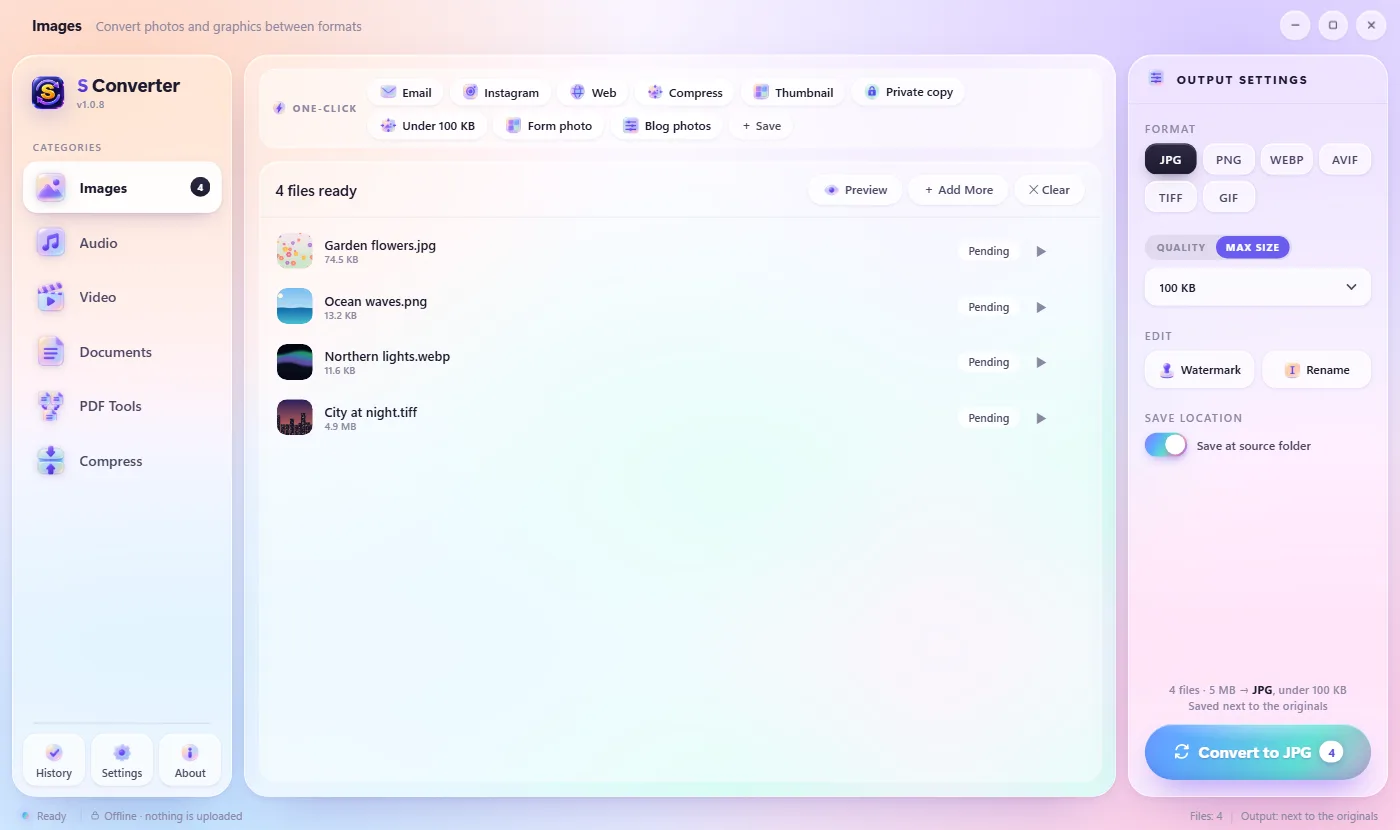
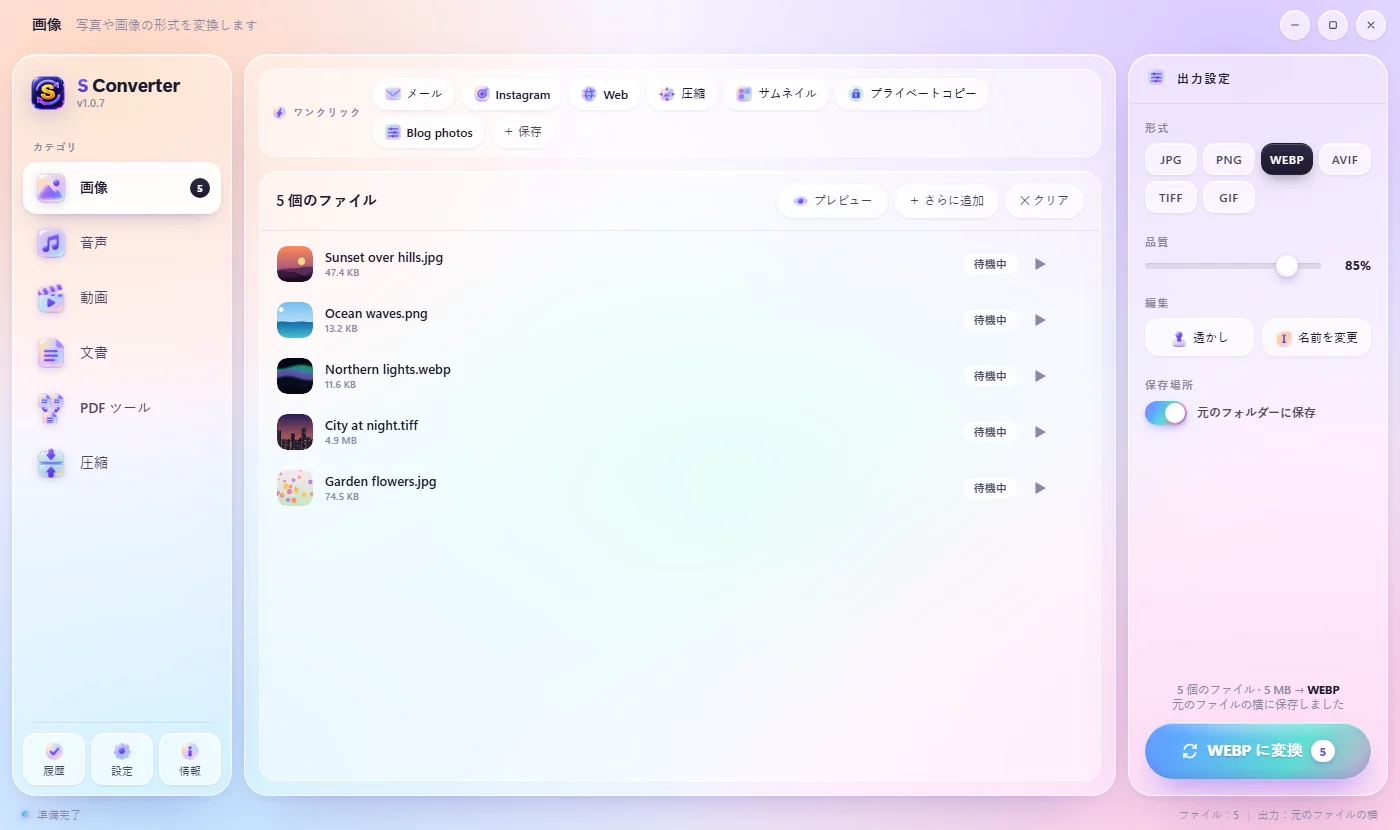
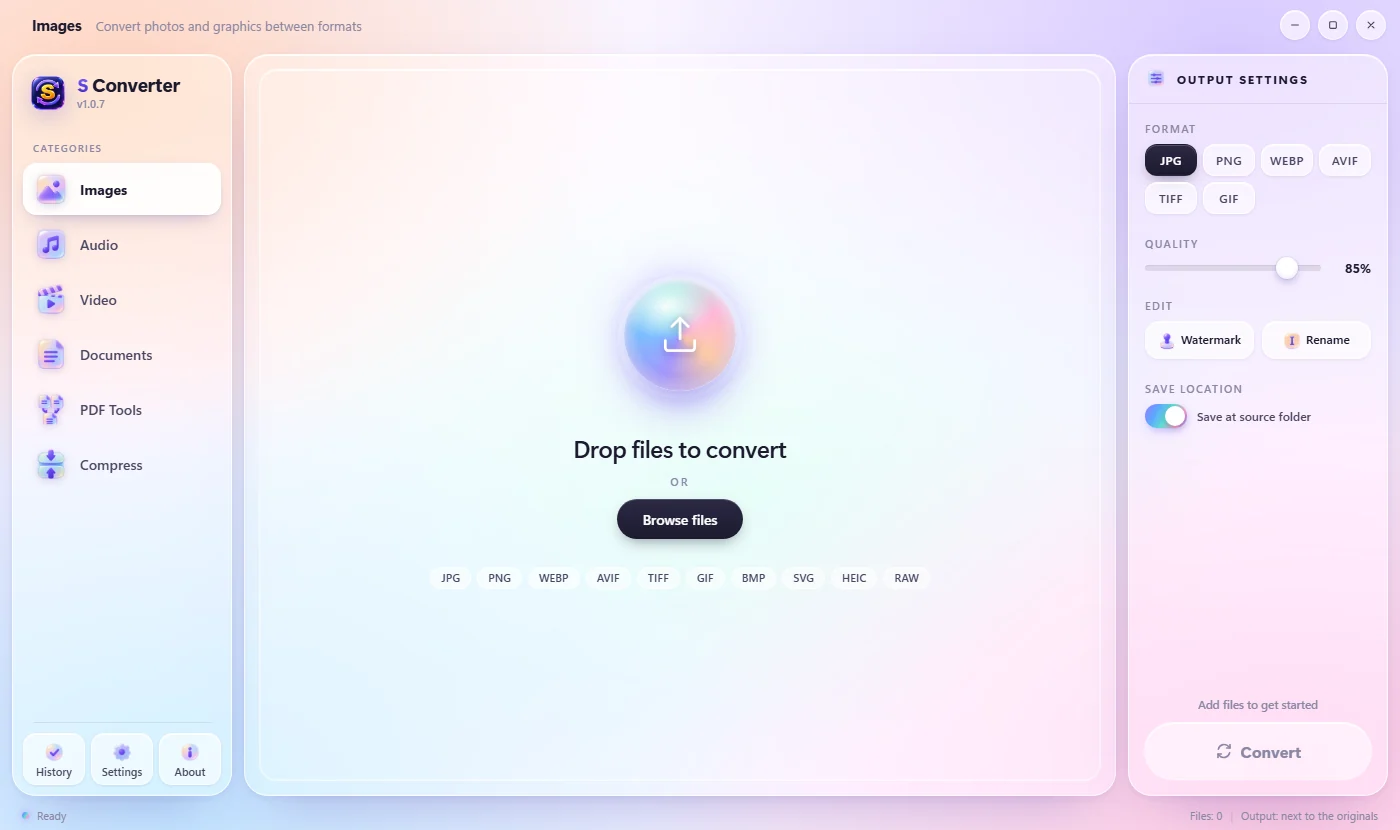
La finestra di S Converter, pronta a convertire immagini

Privato

Tutto avviene sul tuo PC. Non viene caricato nulla e funziona senza internet.

Veloce

Converte centinaia di file in una volta e usa la scheda grafica per il video.

Tutto in uno

Immagini, video, audio, documenti, PDF e archivi. Nessun software aggiuntivo da installare.

Gratis

Niente pubblicità, niente filigrana sui tuoi file, niente account e niente limiti.

Funzioni

Tutto ciò per cui useresti un convertitore online, senza caricare nulla

Converti di tutto, in blocco

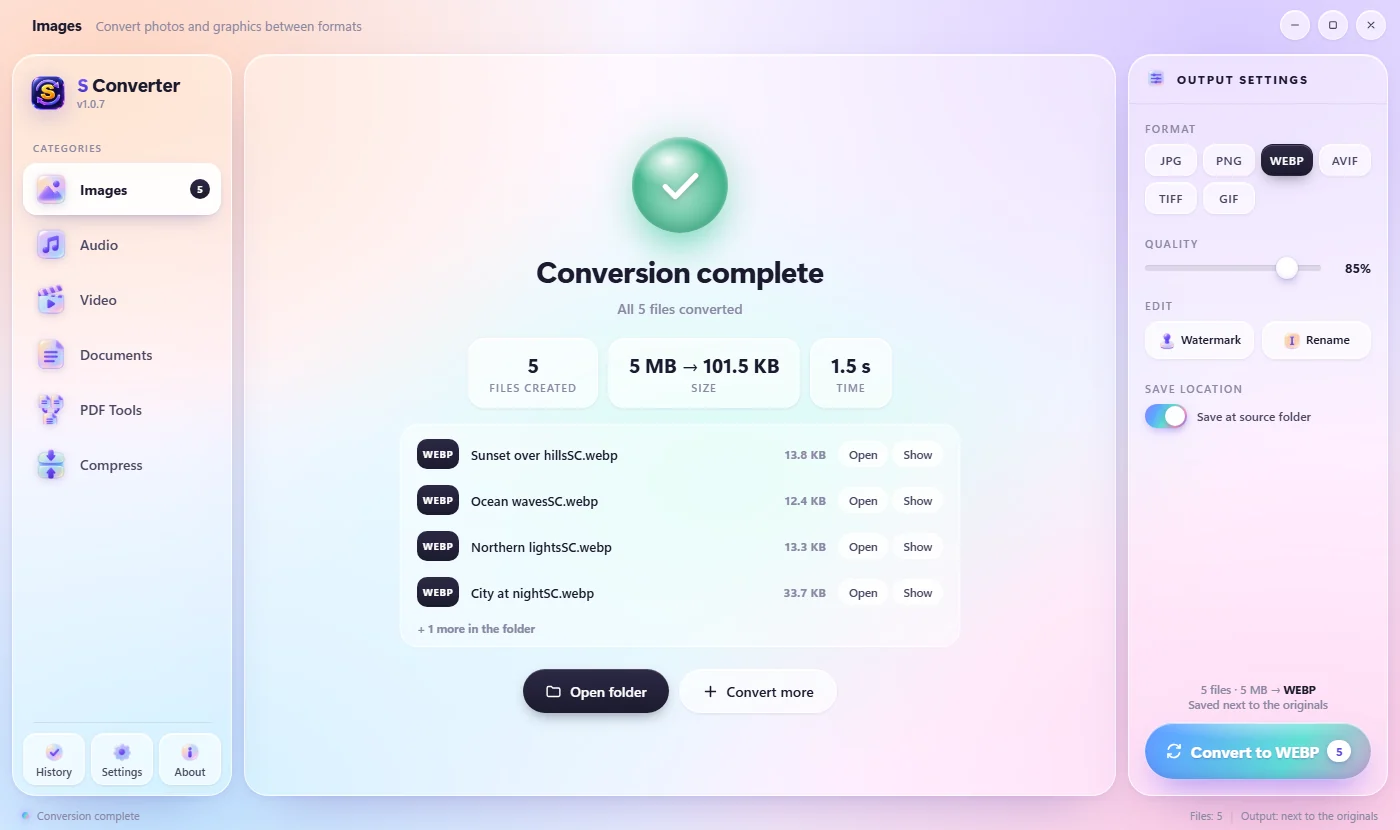
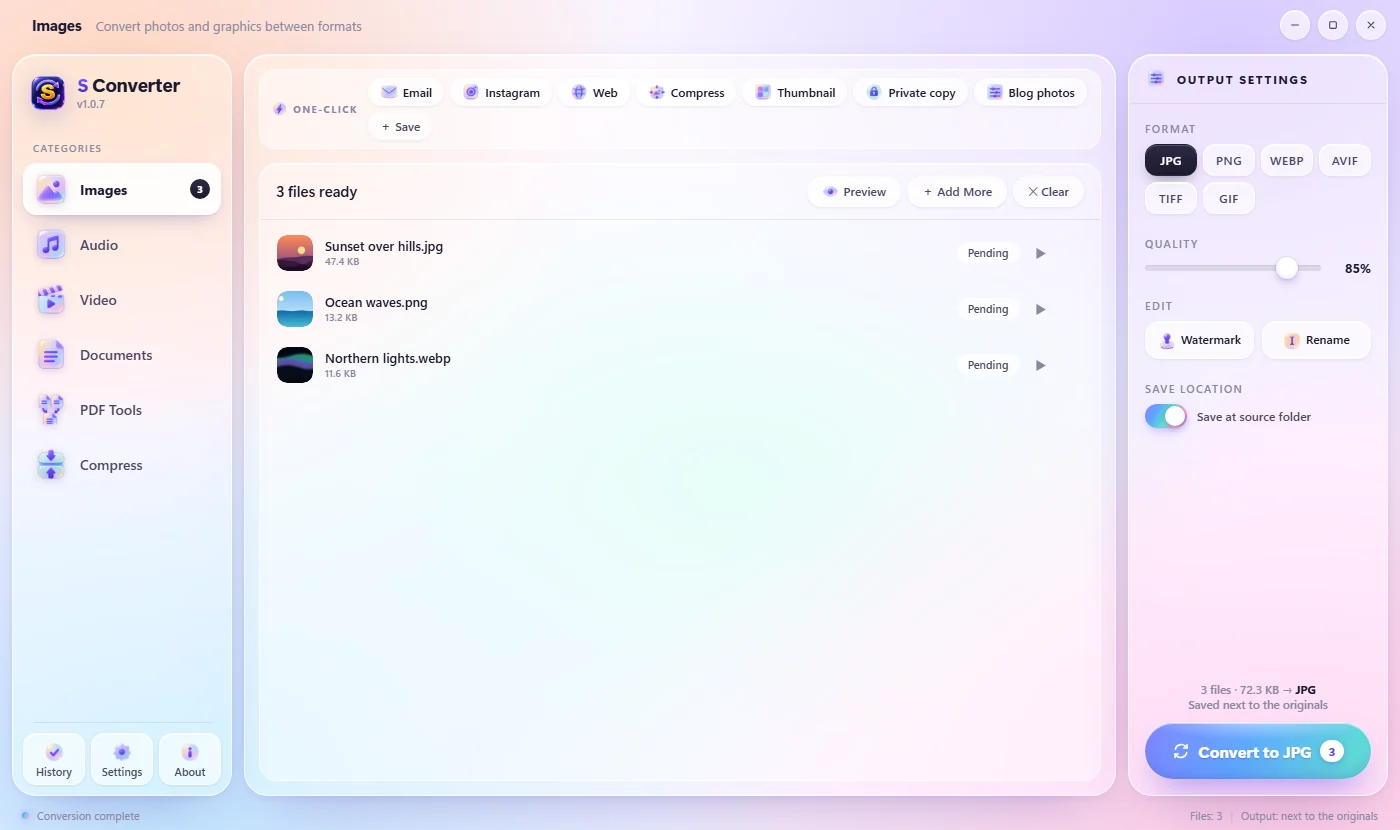
Rilascia un file o un’intera cartella, scegli il formato, premi Converti. I preset con un clic come Email, Instagram, Web e Miniatura gestiscono i lavori di tutti i giorni, e vedi esattamente quanto spazio hai risparmiato.

  • HEIC in JPG dell’iPhone, WebP in PNG, RAW della fotocamera e altro
  • Ridimensiona, comprimi e cambia la qualità di tutti i file in una volta
  • Salva i tuoi preset con un clic, o ricette che convertono, rinominano e raccolgono in un unico ZIP o PDF
  • Rinomina tutto il lotto mentre lo converti: Vacanze-001, 002…
  • Gli originali non vengono mai sovrascritti
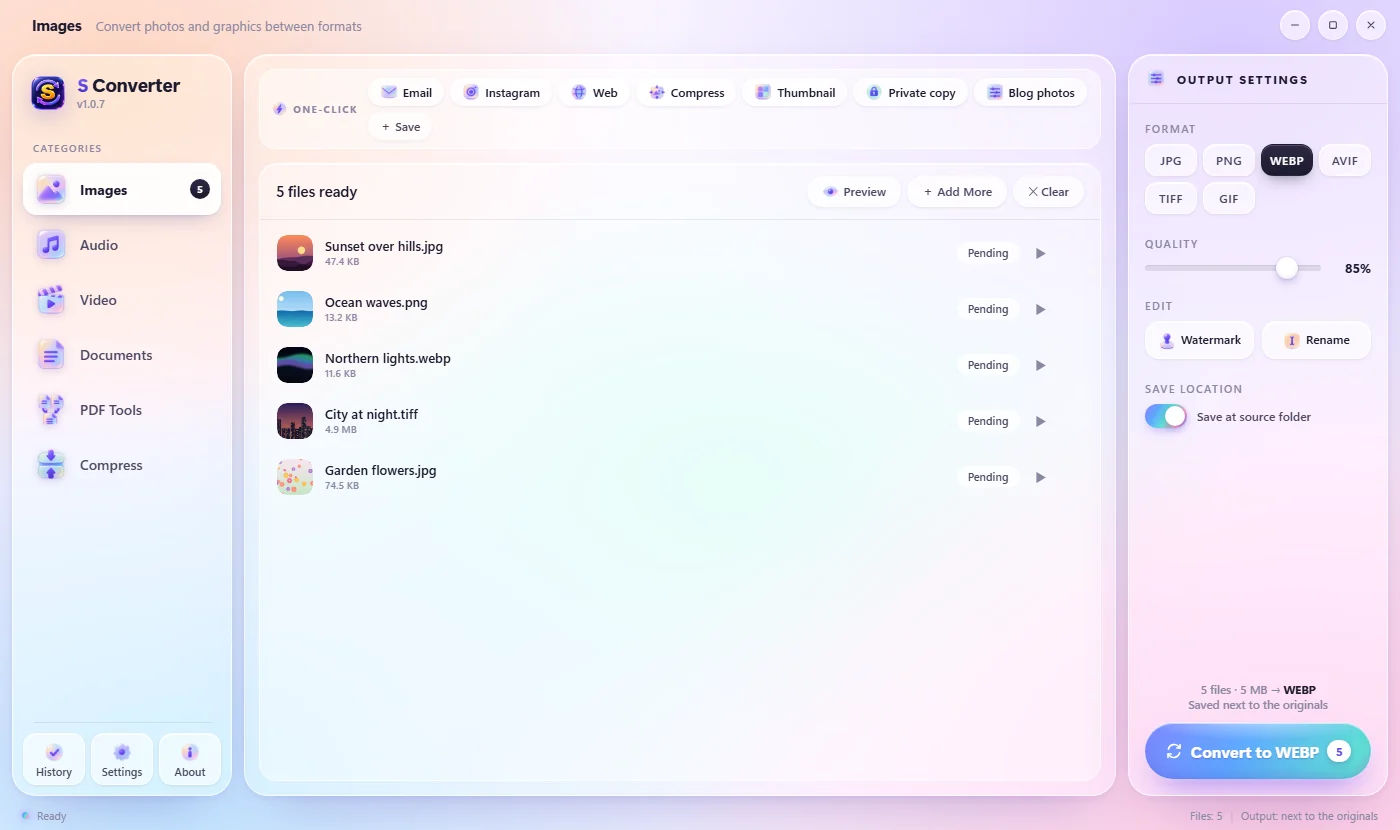
Un lotto di foto pronto da convertire in S Converter

Far stare nei limiti: limiti di dimensione e foto per moduli

I moduli di caricamento chiedono sotto i 100 KB, l’email si ferma a 20 MB. Imposta Qualità su Dimensione max, scegli il limite e S Converter trova la qualità migliore che ci sta. Foto per moduli ritaglia un’immagine alla dimensione esatta richiesta da un modulo per visto, passaporto o esame.

S Converter con Dimensione max a 100 KB: quattro foto pronte da convertire in JPG sotto i 100 KB

Conversione rapida, direttamente da Esplora file

Seleziona file in Esplora file, sul desktop o in qualsiasi finestra Apri o Salva e premi Ctrl + Alt + C, oppure fai clic destro e scegli Quick Convert. Una ruota si apre sotto il mouse: punta un formato e fai clic. Non serve nemmeno aprire l’app.

  • Preset come WhatsApp, Crea GIF, Estrai audio e ZIP bloccato
  • Più foto in un unico PDF, con pagine da mettere in ordine, o un PDF per foto
  • Incolla come…: niente di selezionato? Converte l’immagine negli appunti e ricopia il risultato
  • Impara i tuoi preferiti: i formati che usi di più passano in testa
  • Funziona anche con le cartelle: raccoglile in ZIP, 7Z o RAR
  • Scegli i tuoi tasti, come F8, più scorciatoie per i tuoi preset e Ripeti l’ultima

Video, con la tua scheda grafica

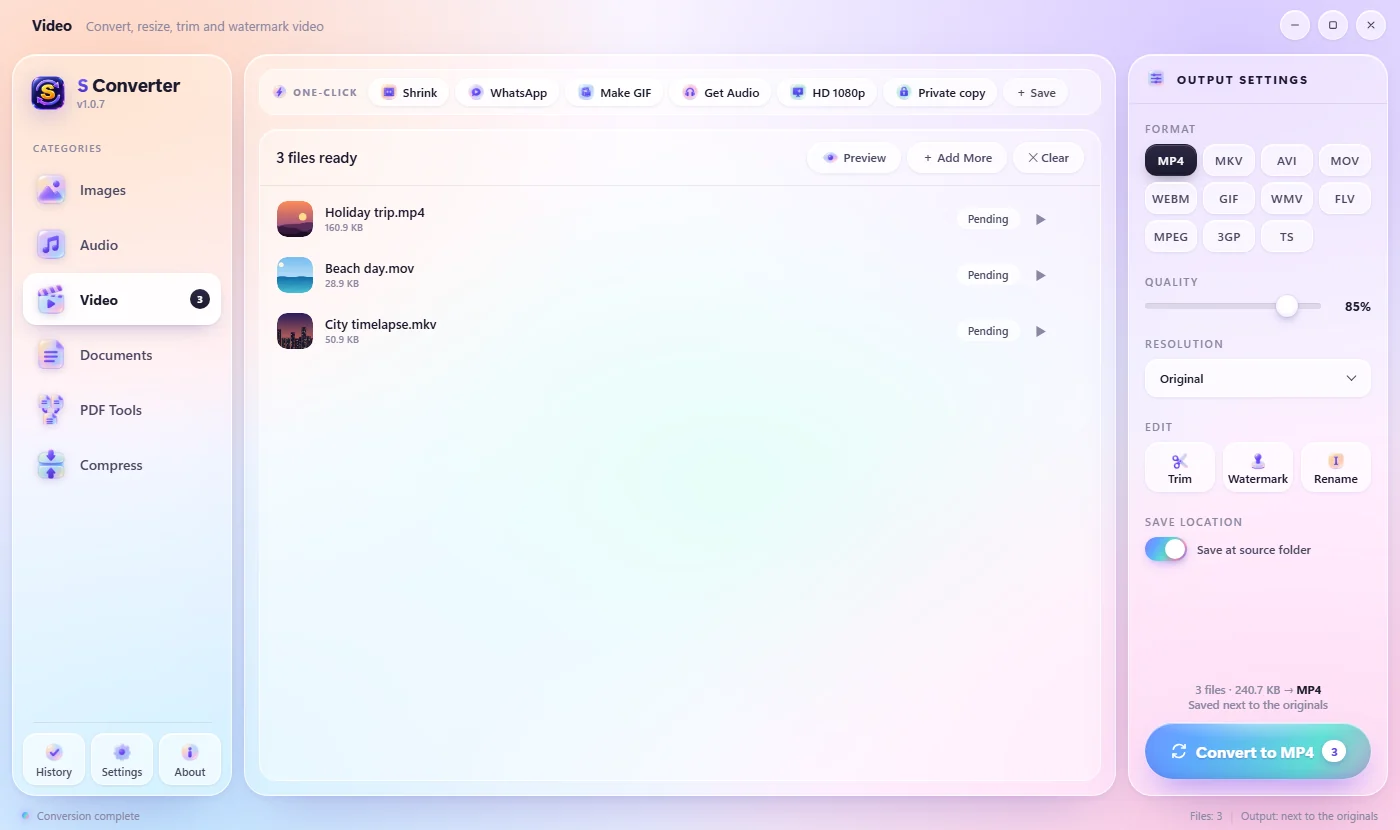
Converti tra MP4, MKV, MOV, WebM, AVI e altri, crea GIF, estrai l’audio, cambia la risoluzione e taglia le clip su una timeline visiva. S Converter rileva le schede grafiche NVIDIA, Intel e AMD e le usa automaticamente per una codifica molto più veloce.

Conversione di video con accelerazione GPU

Documenti, senza Office

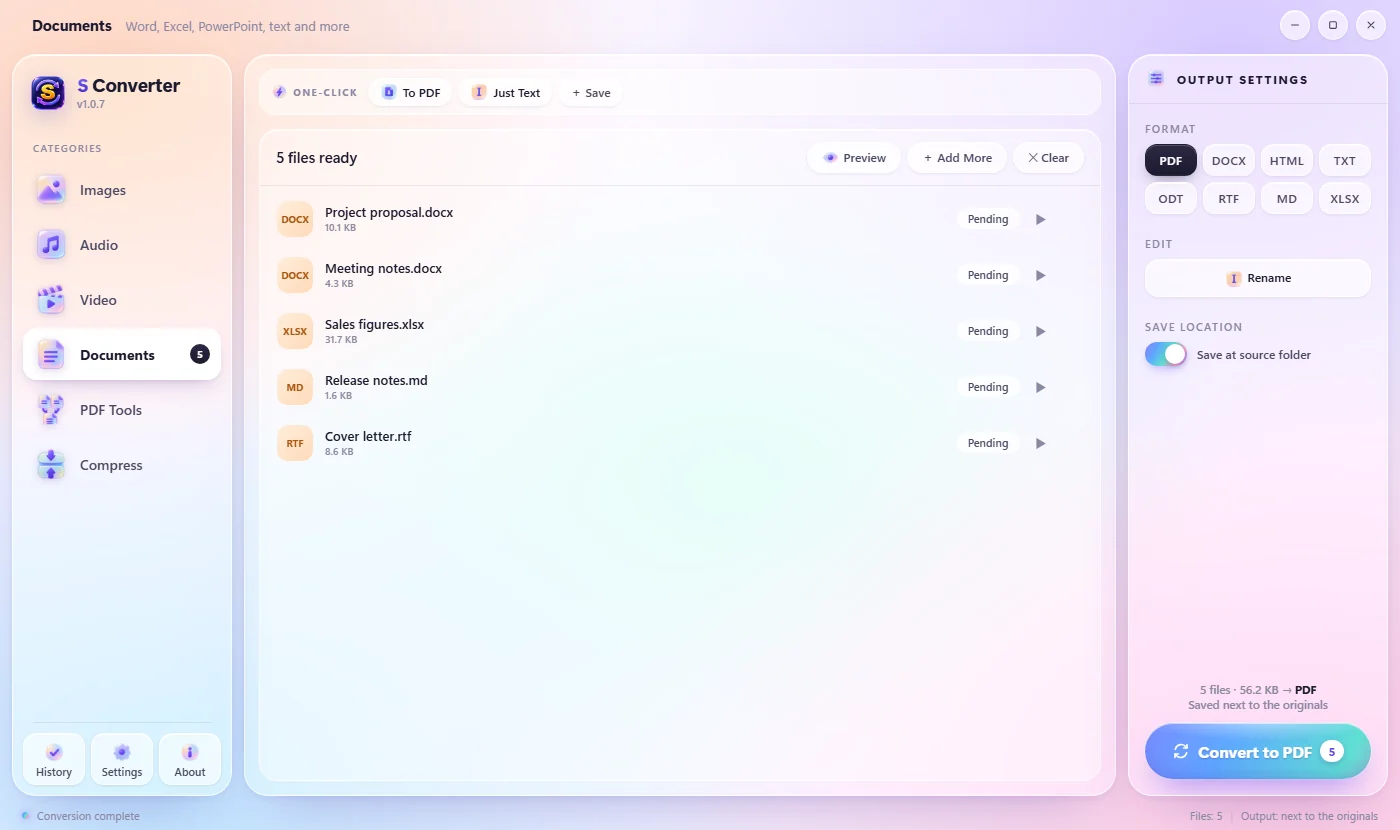
Word, PowerPoint, Excel, OpenDocument, RTF, Markdown, HTML ed EPUB, convertiti dal motore di S Converter. Non servono Microsoft Office né LibreOffice.

  • Word in PDF mantiene titoli, elenchi, tabelle, immagini e link
  • PowerPoint in PDF mantiene layout e colori di ogni diapositiva
  • Le tabelle di un documento possono diventare un foglio Excel
Conversione di file Word e PowerPoint in PDF

Strumenti PDF, in privato

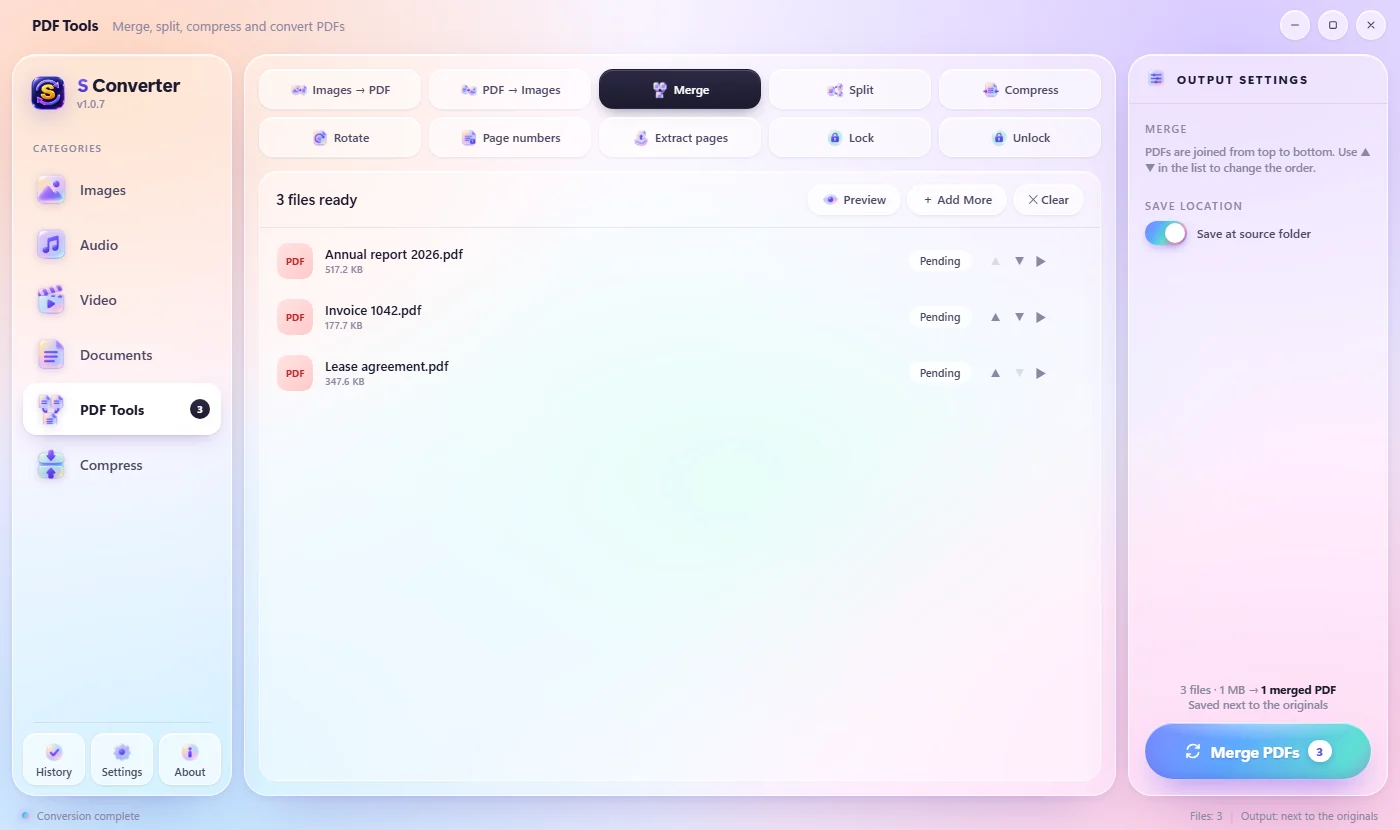
Le cose per cui di solito serve un sito di PDF, sul tuo PC. Persino bloccare un PDF con una password:

  • Immagini → PDF
  • PDF → Immagini
  • Unisci
  • Dividi
  • Comprimi
  • Ruota
  • Numeri di pagina
  • Estrai pagine
  • Blocca con password
  • Sblocca
Strumenti PDF: unisci, dividi, comprimi e altro

Filigrane per foto e video

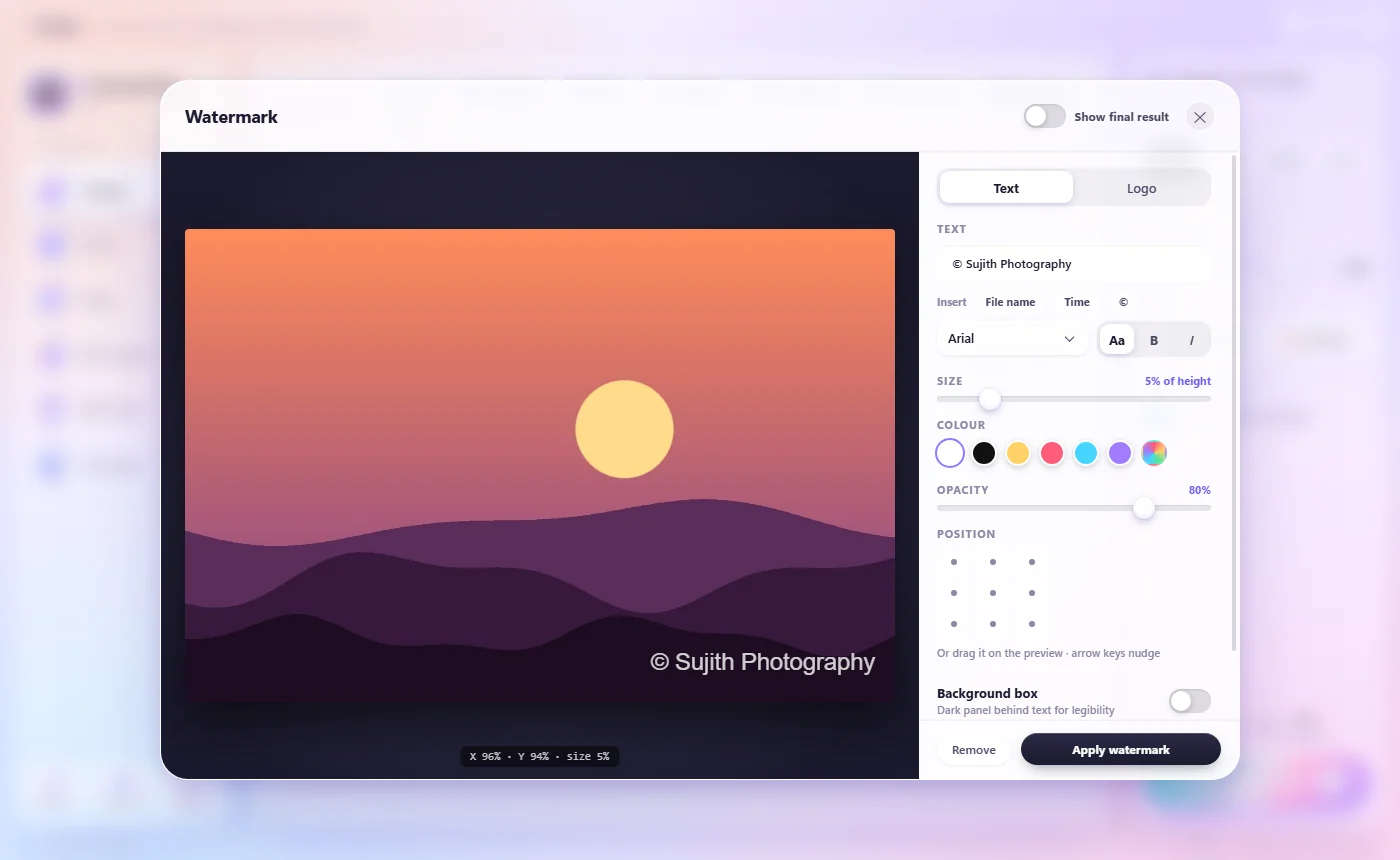
Aggiungi il tuo nome o logo, trascinalo al suo posto in un’anteprima dal vivo, imposta dimensione, colore e opacità, ripetilo perché sia più difficile da ritagliare o fallo scorrere su un video. Un design, applicato a tutto il lotto.

L’editor della filigrana con anteprima dal vivo

Archivi e password

  • Comprimi cartelle in ZIP, 7Z, RAR o TAR.GZ
  • Proteggile con una password: lo ZIP usa la crittografia AES-256
  • Estrai ZIP, 7Z, RAR, TAR, ISO e CAB, anche protetti da password
Conversione terminata, con lo spazio risparmiato

Copie private, senza i dettagli nascosti

Le foto del telefono portano con sé dove sono state scattate, la fotocamera e l’ora. Un clic su Copia privata salva una copia senza questi dati, pronta da condividere. Piena qualità, e i video non vengono ricodificati.

  • Rimuove posizione GPS, dettagli della fotocamera e date
  • Foto e video, in blocco
  • A differenza dei siti per rimuovere gli EXIF, non viene caricato nulla

Come rimuovere la posizione dalle foto →

La riga Un clic di S Converter con Copia privata e un preset salvato chiamato Foto del blog

Le cartelle controllate lavorano per te

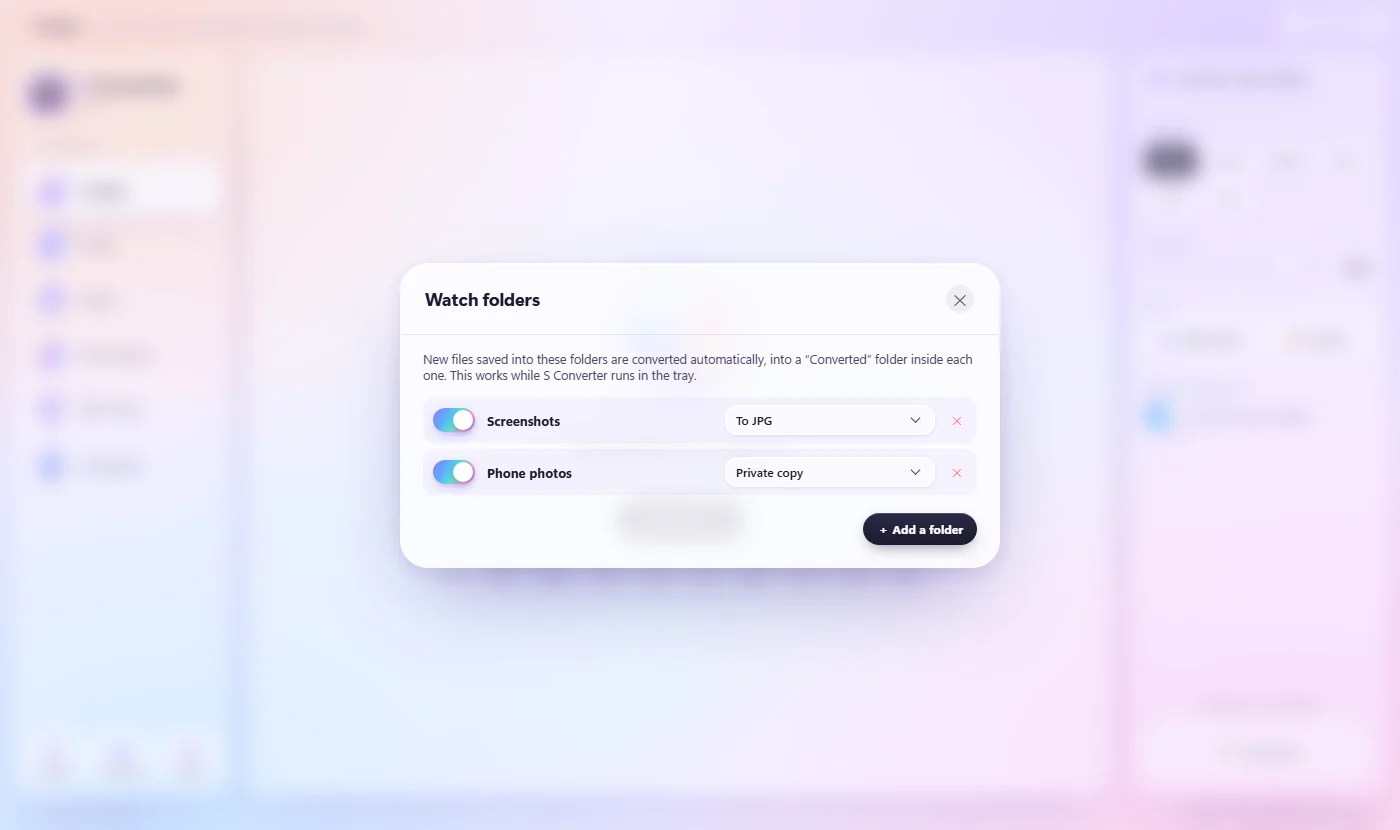
Scegli una cartella, come Screenshot, Download o la cartella dello scanner, e cosa farne. Ogni nuovo file viene convertito appena arriva, in una cartella Converted al suo interno. Una Cronologia elenca tutto ciò che hai convertito, con i pulsanti per aprire i risultati.

  • Screenshot in JPG, scansioni in PDF, foto in copie private
  • Lavora in silenzio dall’area di notifica
  • La cronologia resta sul tuo PC: gli ultimi 300 lavori

Configura una cartella controllata →

Cartelle controllate: Screenshot converte in JPG e Foto del telefono crea copie private

Parla la tua lingua

S Converter è disponibile in 20 lingue e si avvia da solo nella lingua di Windows. Cambiala quando vuoi nelle Impostazioni.

  • English
  • සිංහල
  • Español
  • Deutsch
  • Français
  • Italiano
  • Português
  • Nederlands
  • Polski
  • Türkçe
  • Bahasa Indonesia
  • Tiếng Việt
  • Русский
  • Українська
  • हिन्दी
  • ไทย
  • 简体中文
  • 繁體中文
  • 日本語
  • 한국어
S Converter in giapponese, con foto pronte da convertire

Fallo tuo

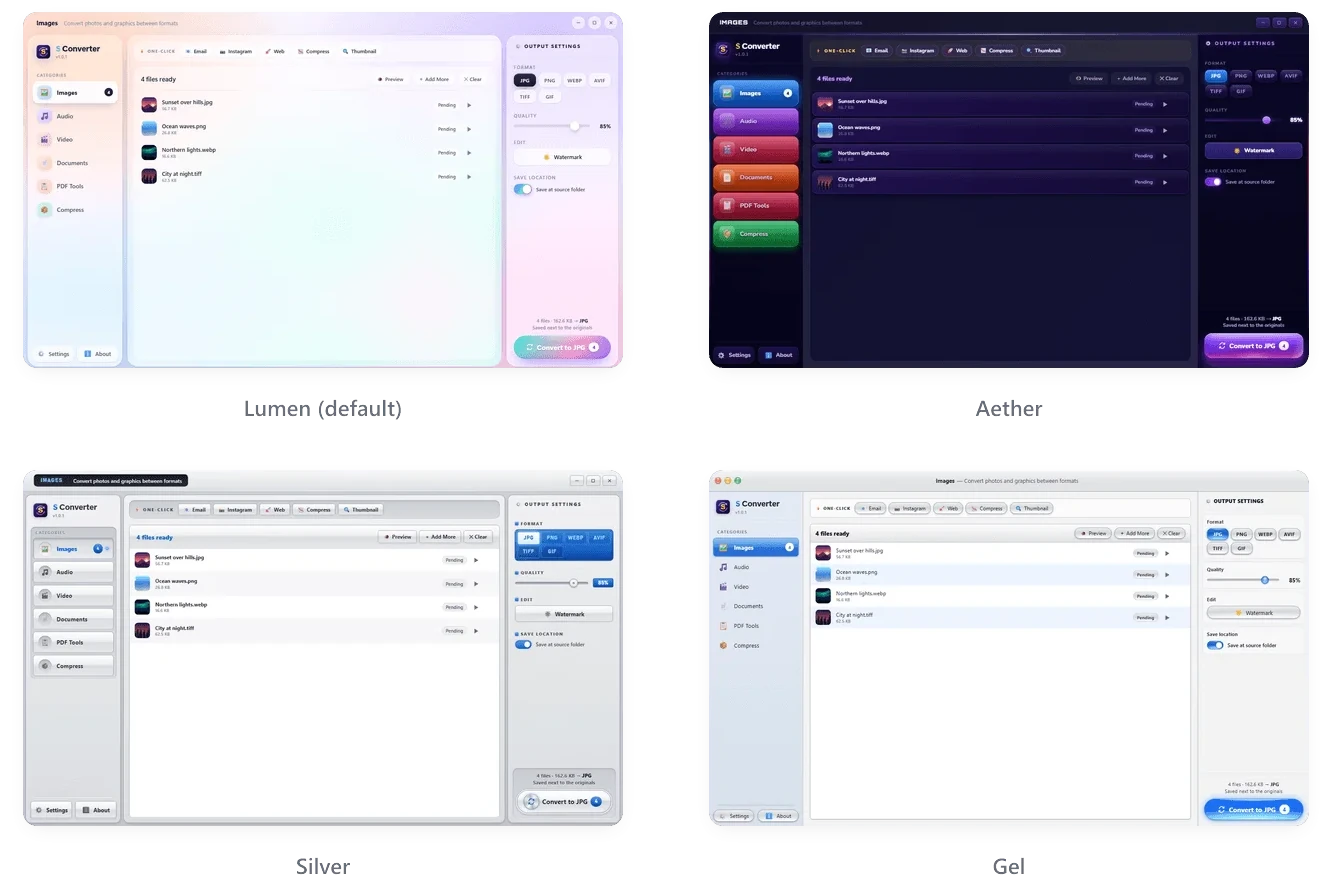
Quattro temi, dal vetro morbido al cromo classico

I temi Lumen, Aether, Silver e Gel

Formati supportati

Oltre 60 formati in ingresso, più di 40 in uscita

CategoriaConverte daConverte in
ImmaginiJPG, PNG, WebP, AVIF, TIFF, GIF, BMP, SVG, HEIC/HEIF, RAW della fotocamera (CR2, NEF, ARW, DNG, RAF, ORF, RW2)JPG, PNG, WebP, AVIF, TIFF, GIF, PDF
VideoMP4, MKV, AVI, MOV, WMV, FLV, WebM, MPEG, M4V, 3GP, TS, VOB, MTS/M2TS, OGVMP4, MKV, AVI, MOV, WebM, GIF, WMV, FLV, MPEG, 3GP, TS
AudioMP3, WAV, FLAC, AAC, OGG, WMA, M4A, AIFF, Opus, AMR, AC3 e l’audio di qualsiasi videoMP3, WAV, FLAC, AAC, OGG, M4A, Opus, AIFF, WMA, AC3, AMR
DocumentiDOCX, DOC, ODT, RTF, TXT, Markdown, HTML, EPUB, PPTX, PPT, ODP, XLSX, XLS, ODS, CSVPDF, DOCX, ODT, RTF, HTML, TXT, Markdown, XLSX
ArchiviZIP, 7Z, RAR, TAR, TGZ, GZ, BZ2, XZ, ISO, CABCartella, ZIP, 7Z, RAR*, TAR.GZ

* Per creare file RAR serve WinRAR installato. I 7Z protetti da password richiedono 7-Zip.

Installa

Pronto in un minuto

  1. 1

    Scarica

    Scarica l’installer con il pulsante qui sotto. Pesa circa 170 MB.

  2. 2

    Avvialo

    Se Windows dice "Windows ha protetto il PC", fai clic su Ulteriori informazioni, poi su Esegui comunque. Oppure scaricalo dal Microsoft Store, che lo installa senza alcun avviso.

  3. 3

    Converti

    Apri S Converter dal menu Start e rilascia qualche file. Non servono diritti di amministratore.

  4. 4

    Sempre aggiornato

    Gli aggiornamenti si scaricano e si installano da soli quando non stai usando l’app. Niente da cliccare.

Windows 10 (1809 o successivo) o Windows 11, a 64 bit · Tutte le versioni e le note di rilascio

Tutorial

Impara S Converter, passo dopo passo

Primi passi con S Converter

S Converter converte immagini, video, audio, documenti e PDF sul tuo PC.

Conversione rapida: converti file senza aprire l’app

Il modo più veloce per convertire su Windows: seleziona i file dove sono già, premi una scorciatoia, fai clic su un formato.

Convertire file dal menu contestuale

Se preferisci il mouse, S Converter si aggiunge al menu contestuale di Esplora file.

Preset con un clic: Email, Instagram, WhatsApp e altri

La maggior parte delle volte non vuoi “un formato”, vuoi “abbastanza piccolo per l’email” o “giusto per Instagram”.

Rendere un video abbastanza piccolo per WhatsApp o l’email

I video del telefono sono enormi, e WhatsApp, l’email e i moduli di caricamento hanno tutti dei limiti.

Aggiungere una filigrana a foto e video

Proteggi foto e video prima di condividerli.

Tagliare un file video o audio

Tieni solo la parte bella.

Comprimere una cartella in ZIP con password ed estrarre archivi

Windows sa comprimere una cartella in ZIP, ma non sa bloccarla con una password.

Dividere, ruotare, numerare ed estrarre pagine PDF

Gli Strumenti PDF di S Converter fanno i lavori di tutti i giorni sui PDF senza Acrobat e senza caricare i tuoi documenti da nessuna parte.

Impostazioni: temi, velocità GPU, cartella di destinazione e aggiornamenti

S Converter funziona bene da subito, ma alcune impostazioni lo rendono più veloce e più tuo.

Salvare i propri preset

Se scegli sempre lo stesso formato, qualità e dimensione, salvali una volta come preset personale.

Rimuovere posizione e dati della fotocamera da foto e video

Le foto del telefono di solito contengono dettagli nascosti: dove sono state scattate, la fotocamera, la data e l’ora.

Rinominare un lotto di file durante la conversione

Le foto del telefono hanno nomi come IMG_20260814_174512.

Bloccare un PDF con una password, o sbloccarlo

Devi inviare un contratto, una busta paga o un referto medico? Blocca prima il PDF con una password.

Cartelle controllate: convertire automaticamente i nuovi file

Alcuni lavori si ripetono ogni giorno: screenshot in JPG, scansioni in PDF, foto del telefono senza posizione.

Usare S Converter nella tua lingua

S Converter è disponibile in 20 lingue e si avvia automaticamente nella lingua di Windows.

Far stare i file in un limite di dimensione

Moduli di caricamento, email e app di chat hanno tutti dei limiti.

Ricette: converti, rinomina e raccogli con un clic

Una ricetta è un preset che fa più di una cosa.

Incolla come…: convertire l’immagine negli appunti

Hai copiato un’immagine o fatto uno screenshot? Premi la scorciatoia di Conversione rapida senza nulla di selezionato: la ruota si apre per l’immagine negli appunti e l’immagine convertita torna negli appunti.

FAQ

Domande e risposte

S Converter è davvero gratis?

Sì. Niente pubblicità, niente prova, niente account, niente limiti e nessuna filigrana sui tuoi file.

I miei file vengono caricati da qualche parte?

No. Ogni conversione avviene sul tuo computer e S Converter funziona senza connessione internet. L’unica cosa che scarica sono i suoi aggiornamenti. Vedi l’informativa sulla privacy.

Può convertire Word o PowerPoint in PDF senza Microsoft Office?

Sì. S Converter ha un proprio motore per i documenti, quindi DOCX, DOC, ODT, RTF, PPTX, XLSX, EPUB, Markdown e HTML si convertono tutti in PDF senza installare altro.

Può convertire le foto HEIC dell’iPhone in JPG?

Sì, in blocco. I file HEIC/HEIF e RAW della fotocamera si convertono in JPG, PNG, WebP, AVIF, TIFF o PDF.

Perché Windows dice "Windows ha protetto il PC"?

Windows lo mostra per i nuovi programmi non firmati con un certificato di firma del codice a pagamento. Fai clic su Ulteriori informazioni → Esegui comunque. Basta farlo una volta: poi gli aggiornamenti si installano da soli. Se preferisci evitare l’avviso, scarica S Converter dal Microsoft Store.

Può rimuovere la posizione dalle mie foto?

Sì. Copia privata salva una copia di una foto o di un video senza posizione GPS, dettagli della fotocamera e data, a piena qualità. Vedi come rimuovere la posizione dalle foto.

Può comprimere una foto sotto i 100 KB?

Sì. Imposta Qualità su Dimensione max e scegli 100 KB, o qualsiasi limite; S Converter trova la qualità migliore che ci sta. Foto per moduli crea foto per visti, passaporti ed esami alla dimensione esatta. Vedi comprimere un’immagine a 100 KB e creare una foto per il visto USA.

C’è un manuale?

Sì: la documentazione di S Converter spiega ogni funzione, passo dopo passo. È anche su GitHub.

Può mettere una password su un PDF?

Sì. Negli Strumenti PDF, Blocca aggiunge una password con crittografia AES-256 e Sblocca rimuove una password che conosci. Vedi come bloccare un PDF.

In quali lingue è disponibile?

20: inglese, singalese, tedesco, spagnolo, francese, italiano, olandese, polacco, portoghese (Brasile), turco, indonesiano, vietnamita, russo, ucraino, hindi, thailandese, cinese (semplificato e tradizionale), giapponese e coreano. Segue automaticamente la lingua di Windows; vedi come cambiarla.

Dove vanno i file convertiti?

Per impostazione predefinita, accanto agli originali, con "SC" aggiunto al nome, così nulla viene mai sovrascritto. Puoi scegliere un’altra cartella.

La scorciatoia di Conversione rapida non funziona.

Un altro programma potrebbe usare già Ctrl + Alt + C. Scegline un’altra in Impostazioni → Scorciatoia di conversione rapida. S Converter resta nell’area di notifica, così la scorciatoia continua a funzionare dopo aver chiuso la finestra.

Come lo disinstallo?

Impostazioni di Windows → App → App installate → S Converter → Disinstalla. Vengono rimosse anche le voci del menu contestuale.

Ti piace S Converter?

È fatto da un solo sviluppatore ed è gratis. Se ti ha fatto risparmiare tempo, un caffè aiuta a mandarlo avanti.