
Tutorial · gratis per Windows 10 e 11
Usare S Converter nella tua lingua
S Converter è disponibile in 20 lingue e si avvia automaticamente nella lingua di Windows. Puoi passare a qualsiasi lingua in qualsiasi momento.
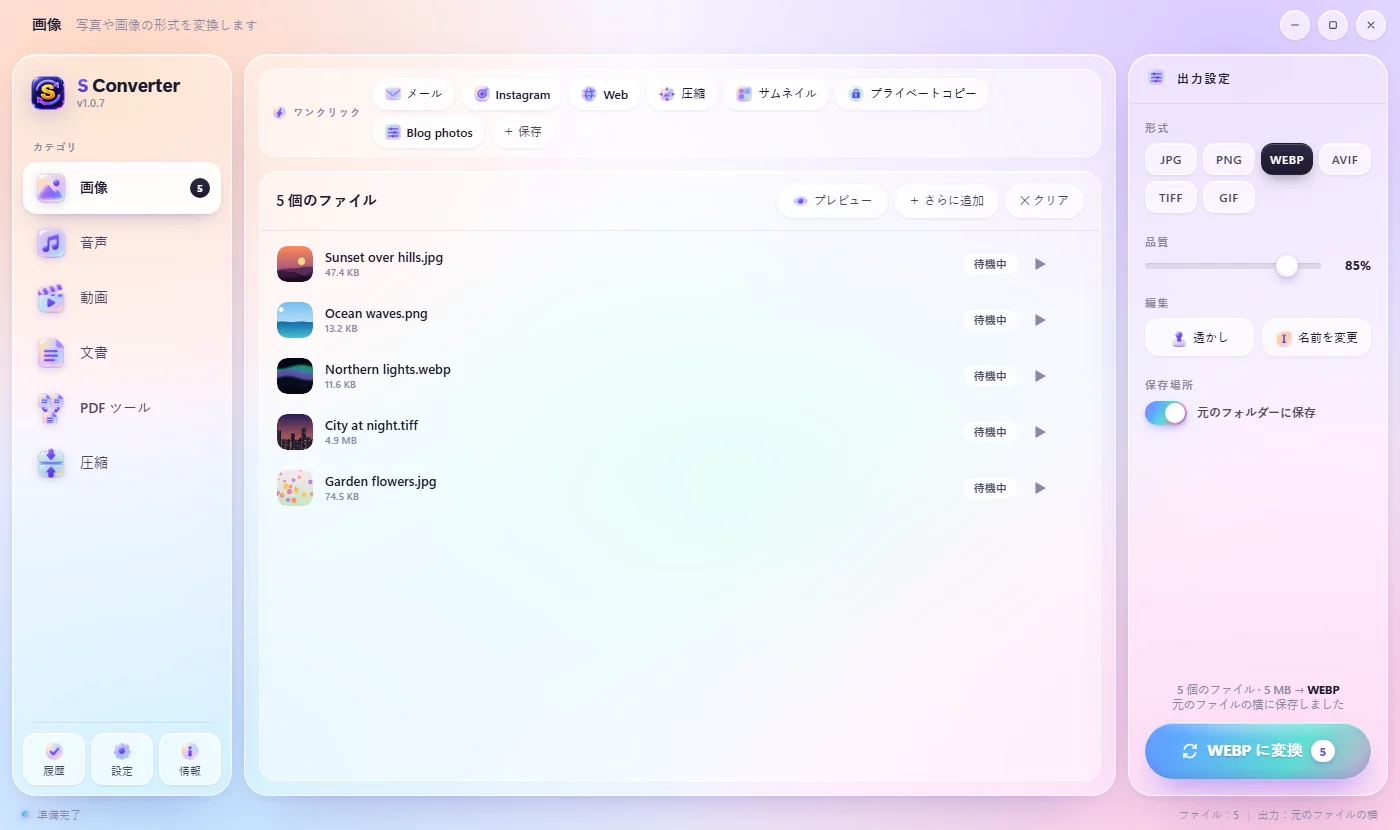
Cambiare la lingua
- Premi Impostazioni.
- In alto nella finestra, apri l’elenco delle lingue (all’inizio mostra Automatica (Windows)).
- Scegli la tua lingua. S Converter cambia subito.
Le 20 lingue
Inglese, singalese (සිංහල), tedesco (Deutsch), spagnolo (Español), francese (Français), italiano, olandese (Nederlands), polacco (Polski), portoghese (Português do Brasil), turco (Türkçe), indonesiano (Bahasa Indonesia), vietnamita (Tiếng Việt), russo (Русский), ucraino (Українська), hindi (हिन्दी), thailandese (ไทย), cinese semplificato (简体中文), cinese tradizionale (繁體中文), giapponese (日本語) e coreano (한국어). Automatica (Windows) segue la lingua di visualizzazione di Windows e usa l’inglese se la tua non è ancora nell’elenco.
Buono a sapersi
Ovunque
Cambiano tutti: l’app, la ruota di conversione rapida, il menu dell’area di notifica e le notifiche.
Automatico
Segue Windows, a meno che tu non scelga una lingua.
Fatto in Sri Lanka
S Converter è sviluppato in Sri Lanka, e il singalese è pienamente supportato.
Domande
La mia lingua non c’è. Si può aggiungere?
Chiedila sulla pagina GitHub di S Converter. Altre lingue sono in arrivo.
La lingua cambia i nomi dei file creati?
No. I file convertiti mantengono gli stessi nomi in ogni lingua.
Continua a imparare
Scarica S Converter
Gratis, senza pubblicità, senza account. Immagini, video, audio, documenti, PDF e archivi, tutto convertito sul tuo PC.
