Windows 11 と 10 向け無料 · オフラインで動作

Windows 用オールインワンファイル変換ソフト

HEIC を JPG に、動画を MP4 や MP3 に、Word を PDF に、写真を 100 KB 以下に。画像、動画、音声、文書、PDF、アーカイブをフォルダーごと一括変換。完全オフライン、透かしなし、制限なし。ファイルが PC から出ることはありません。

無料 · 広告なし · アカウント不要 · 約 170 MB

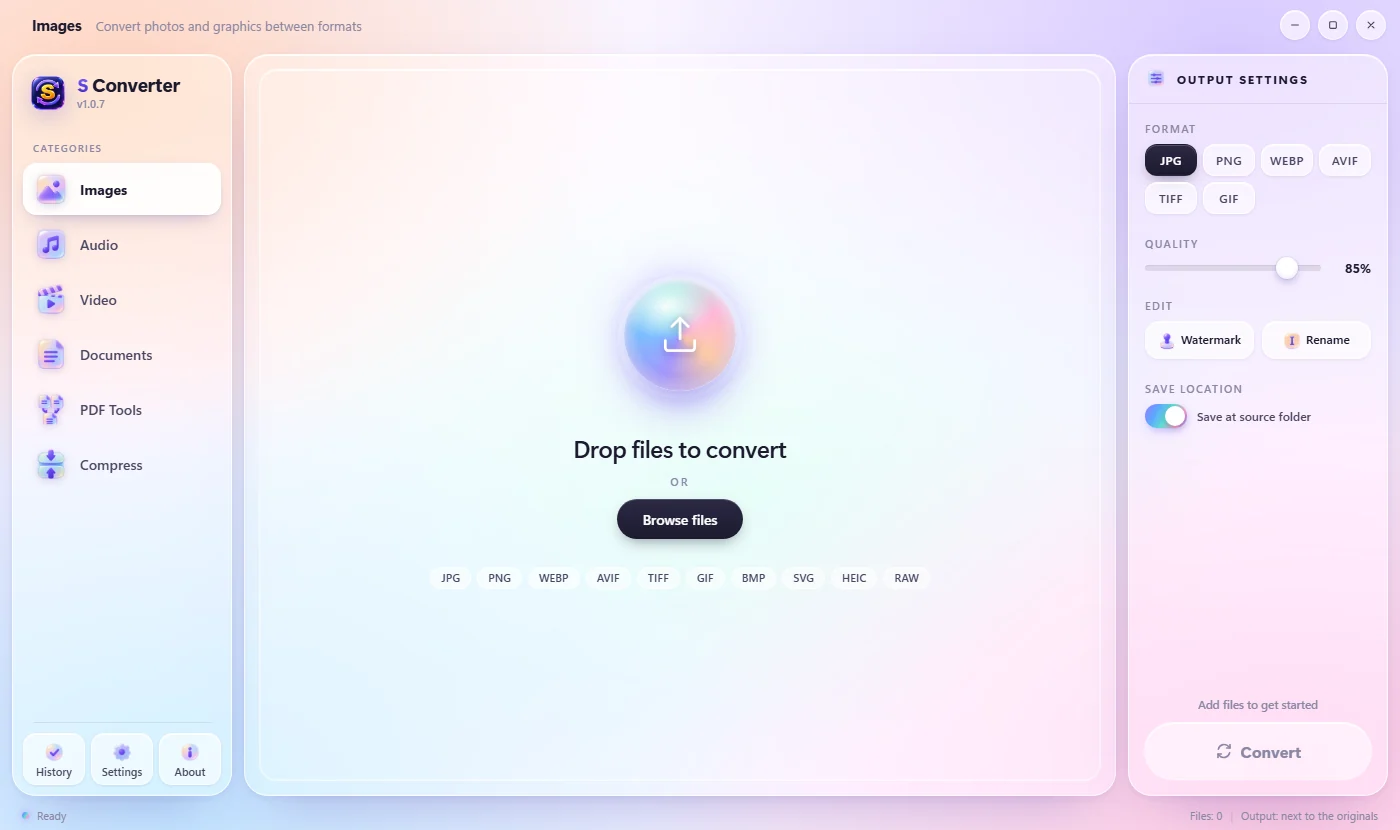
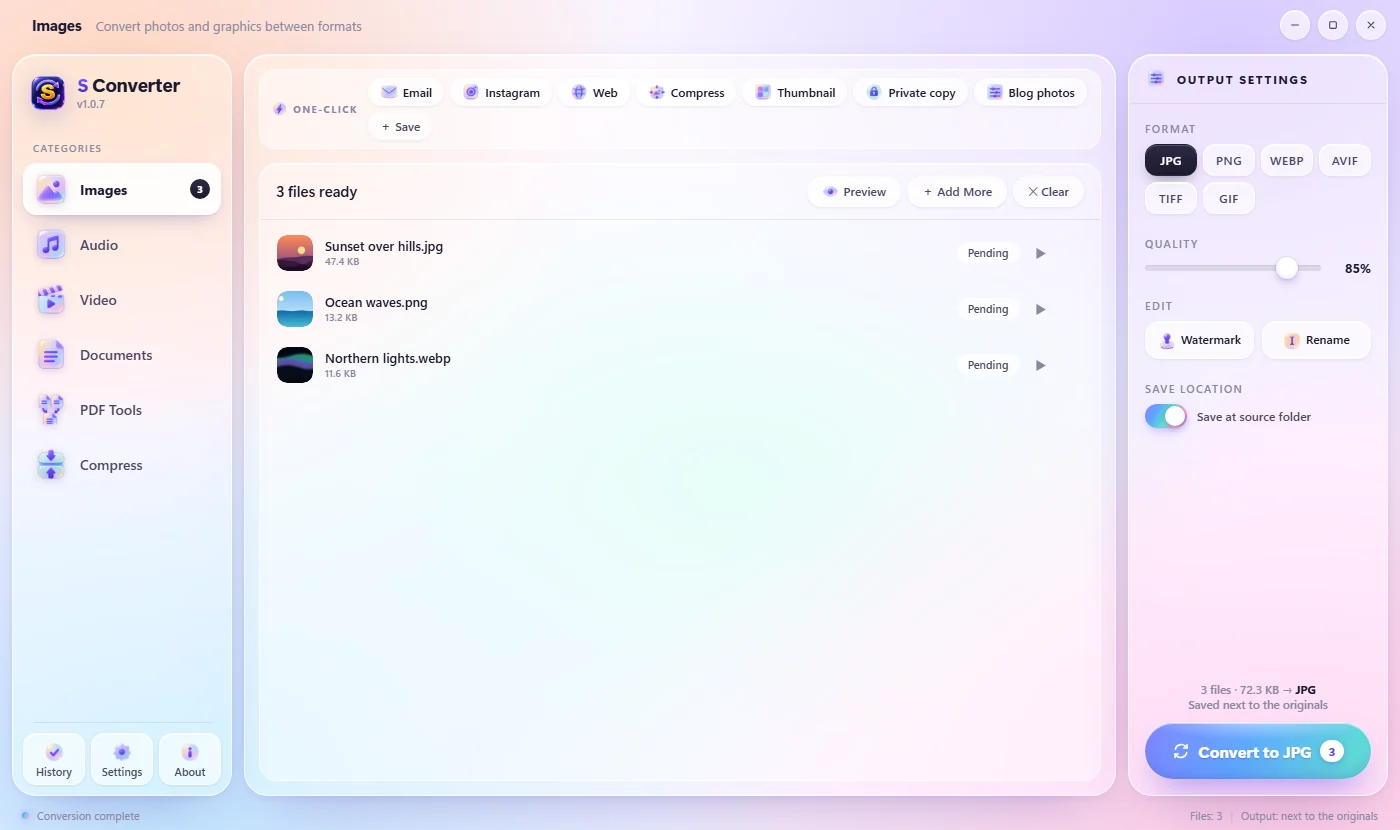
画像を変換する準備ができた S Converter のウィンドウ

プライバシー

すべて PC 上で処理。何もアップロードされず、インターネットなしで動きます。

高速

何百ものファイルを一度に変換し、動画にはグラフィックカードを使います。

オールインワン

画像、動画、音声、文書、PDF、アーカイブ。追加のソフトは不要です。

無料

広告なし、ファイルに透かしなし、アカウント不要、制限なし。

機能

オンライン変換サービスでやっていたことを、アップロードなしで

何でも一括変換

ファイル 1 つでもフォルダーごとでもドロップし、形式を選んで変換を押すだけ。メール、Instagram、Web、サムネイルなどのワンクリックプリセットが日常の作業をこなし、節約できた容量もひと目でわかります。

  • iPhone の HEIC を JPG に、WebP を PNG に、カメラの RAW なども
  • すべてのファイルのサイズ変更、圧縮、品質変更を一度に
  • 自分用のワンクリックプリセットや、変換・名前の変更・1 つの ZIP や PDF へのまとめを行うレシピを保存
  • 変換しながらまとめて名前を変更:旅行-001、002…
  • 元のファイルは上書きされません
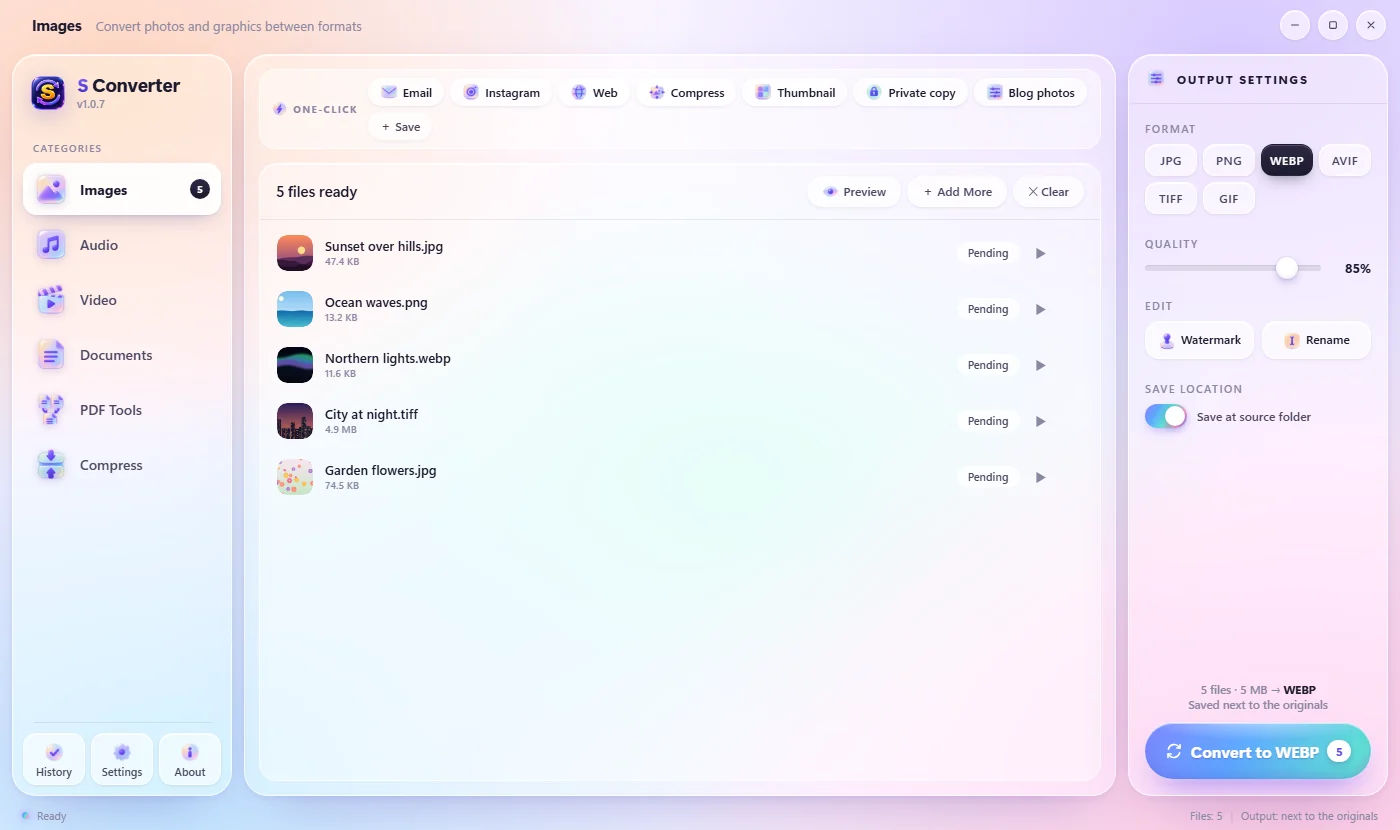
S Converter で変換を待つ写真の一覧

サイズに収める:ファイルサイズの上限と証明写真

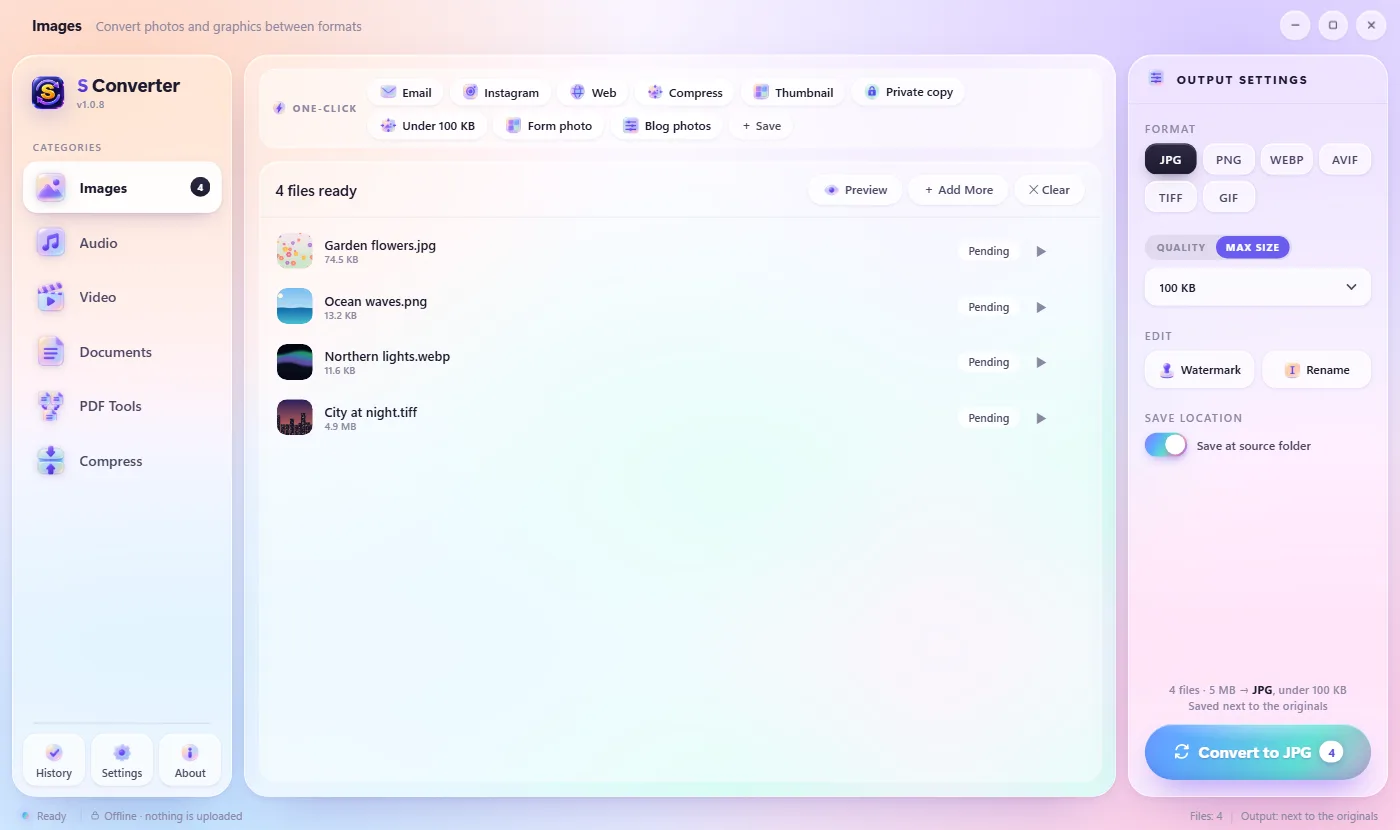
アップロードフォームは100 KB 以下、メールは 20 MB まで。品質を最大サイズに切り替えて上限を選べば、S Converter が上限内で最高の画質を見つけます。証明写真はビザ、パスポート、試験の申請書が求める正確なサイズに写真を切り抜きます。

最大サイズを 100 KB にした S Converter:4 枚の写真を 100 KB 以下の JPG に変換する準備ができた状態

クイック変換、エクスプローラーから直接

エクスプローラー、デスクトップ、または任意の「開く」「保存」ダイアログでファイルを選んで Ctrl + Alt + C を押すか、右クリックして Quick Convert を選びます。マウスの位置にホイールが開くので、形式を指してクリックするだけ。アプリを開く必要すらありません。

  • WhatsApp、GIF を作成、音声を取り出す、ロック付き ZIP などのプリセット
  • 複数の写真を、ページの順番を並べ替えられる 1 つの PDF に、または写真ごとに PDF に
  • 貼り付け形式…:何も選択していなければ、クリップボードの画像を変換して結果をコピーし直します
  • よく使うものを学習:よく使う形式が前に来ます
  • フォルダーにも対応:ZIP、7Z、RAR にまとめられます
  • F8 など好きなキーを設定でき、プリセットや前回を繰り返すのショートカットも作れます

動画はグラフィックカードで

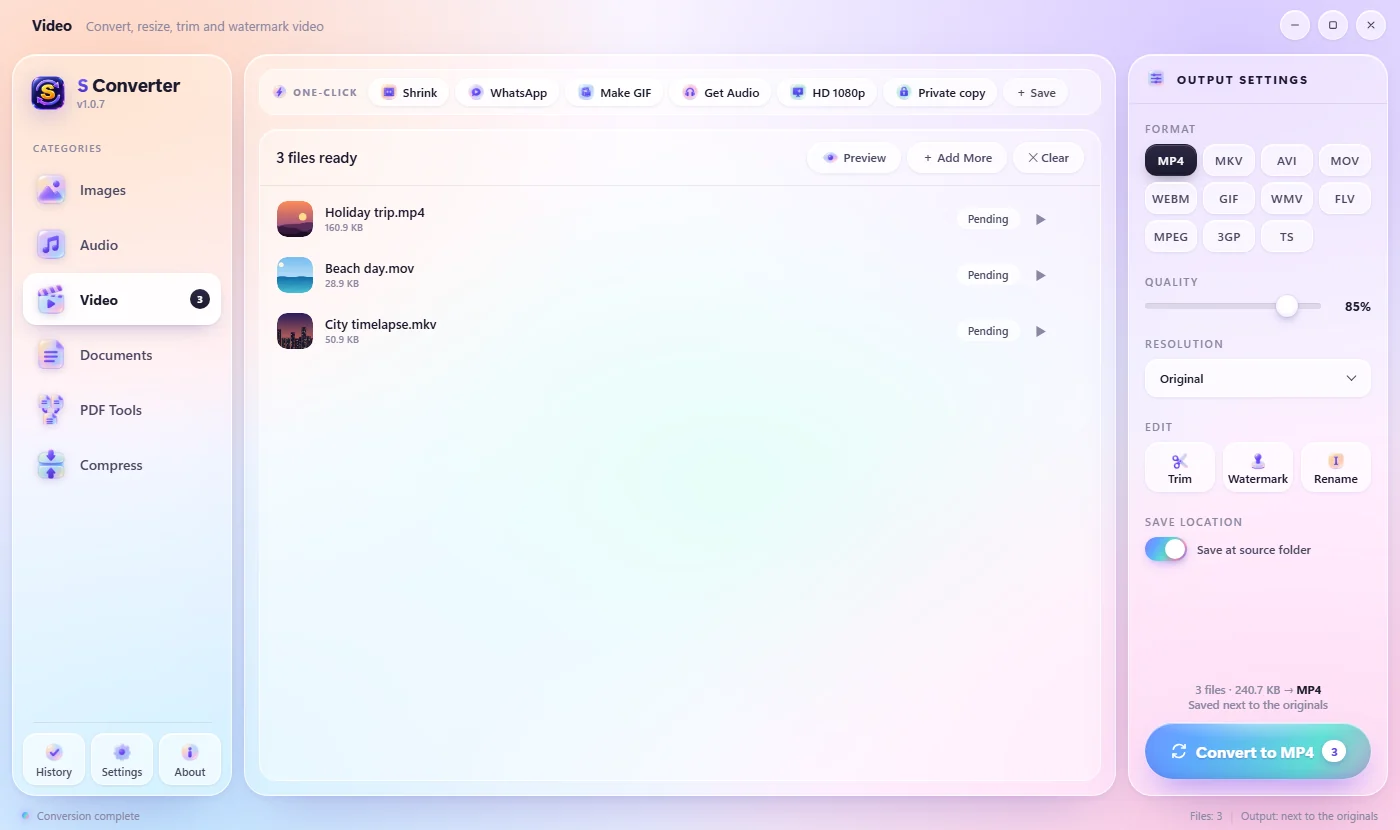
MP4、MKV、MOV、WebM、AVI などを相互に変換し、GIF の作成、音声の取り出し、解像度の変更、ビジュアルなタイムラインでのクリップのトリムが可能。S Converter は NVIDIA、Intel、AMD のグラフィックを検出し、自動で使ってエンコードを大幅に高速化します。

GPU アクセラレーションで動画を変換

文書も Office 不要

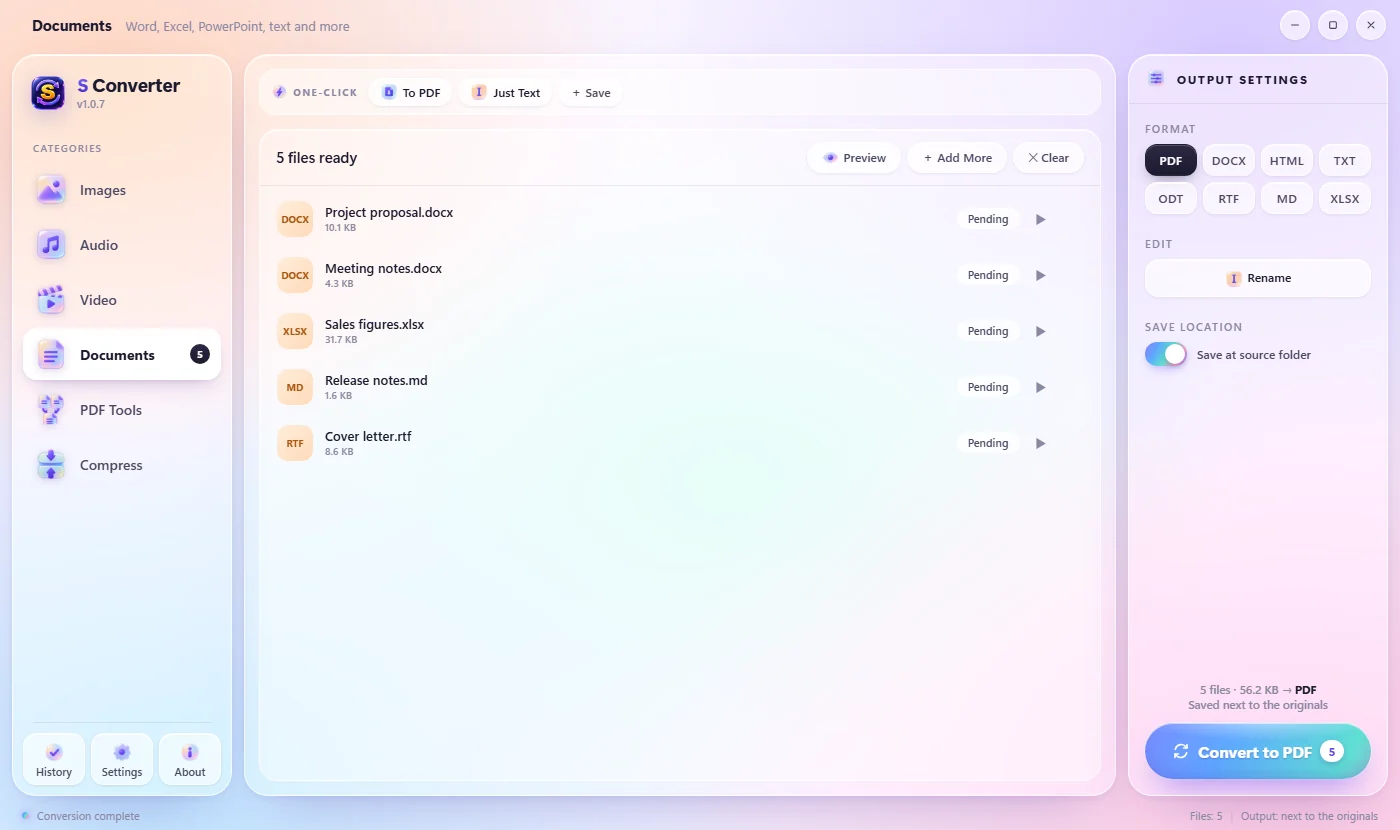
Word、PowerPoint、Excel、OpenDocument、RTF、Markdown、HTML、EPUB を S Converter 独自のエンジンで変換。Microsoft Office も LibreOffice も不要です。

  • Word から PDF へ、見出し、リスト、表、画像、リンクを保持
  • PowerPoint から PDF へ、各スライドのレイアウトと色を保持
  • 文書内の表を Excel スプレッドシートにできます
Word と PowerPoint のファイルを PDF に変換

PDF ツールをプライベートに

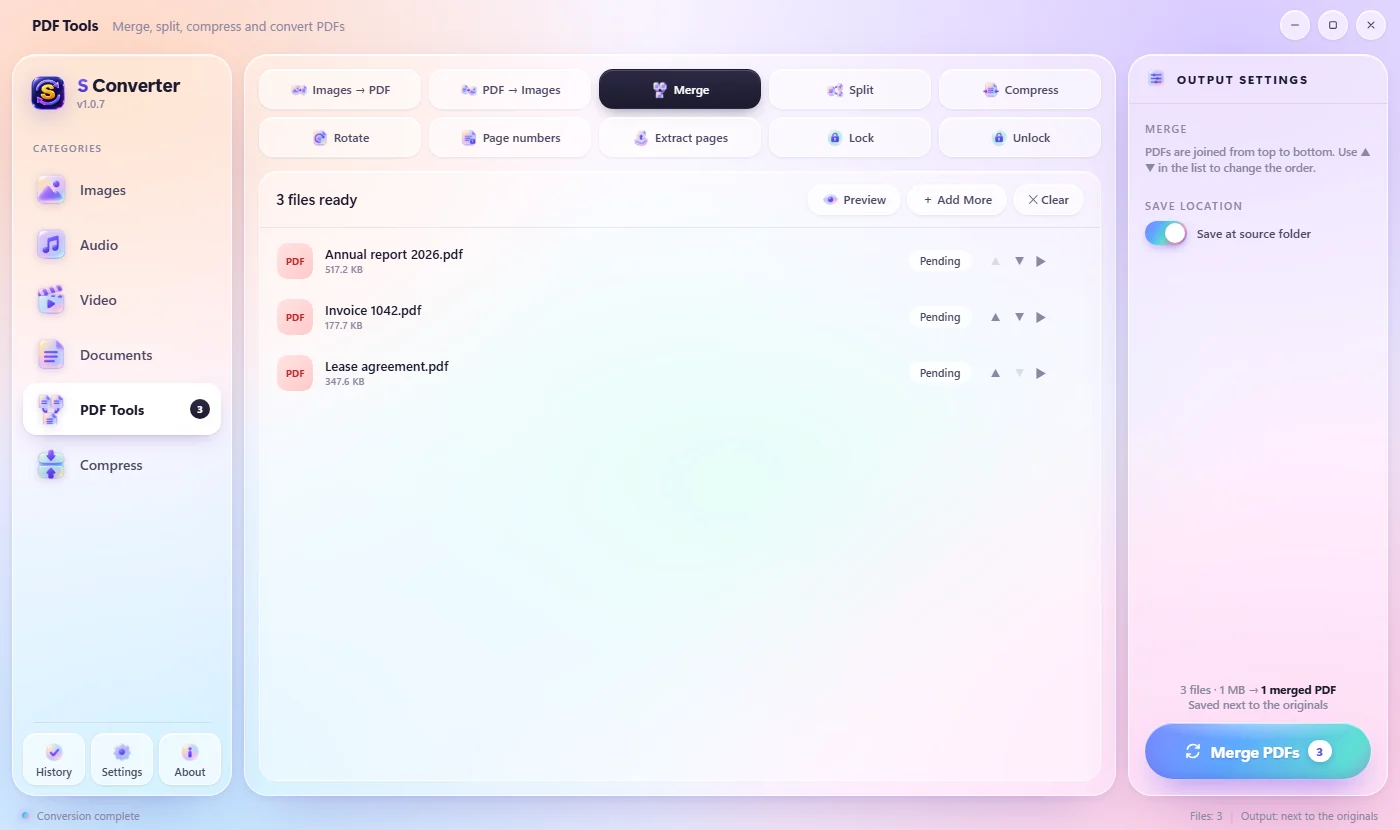
いつもは PDF サイトでやっていたことを、お使いの PC で。PDF にパスワードを付けることも:

  • 画像 → PDF
  • PDF → 画像
  • 結合
  • 分割
  • 圧縮
  • 回転
  • ページ番号
  • ページを取り出す
  • パスワードでロック
  • ロック解除
PDF ツール:結合、分割、圧縮など

写真と動画の透かし

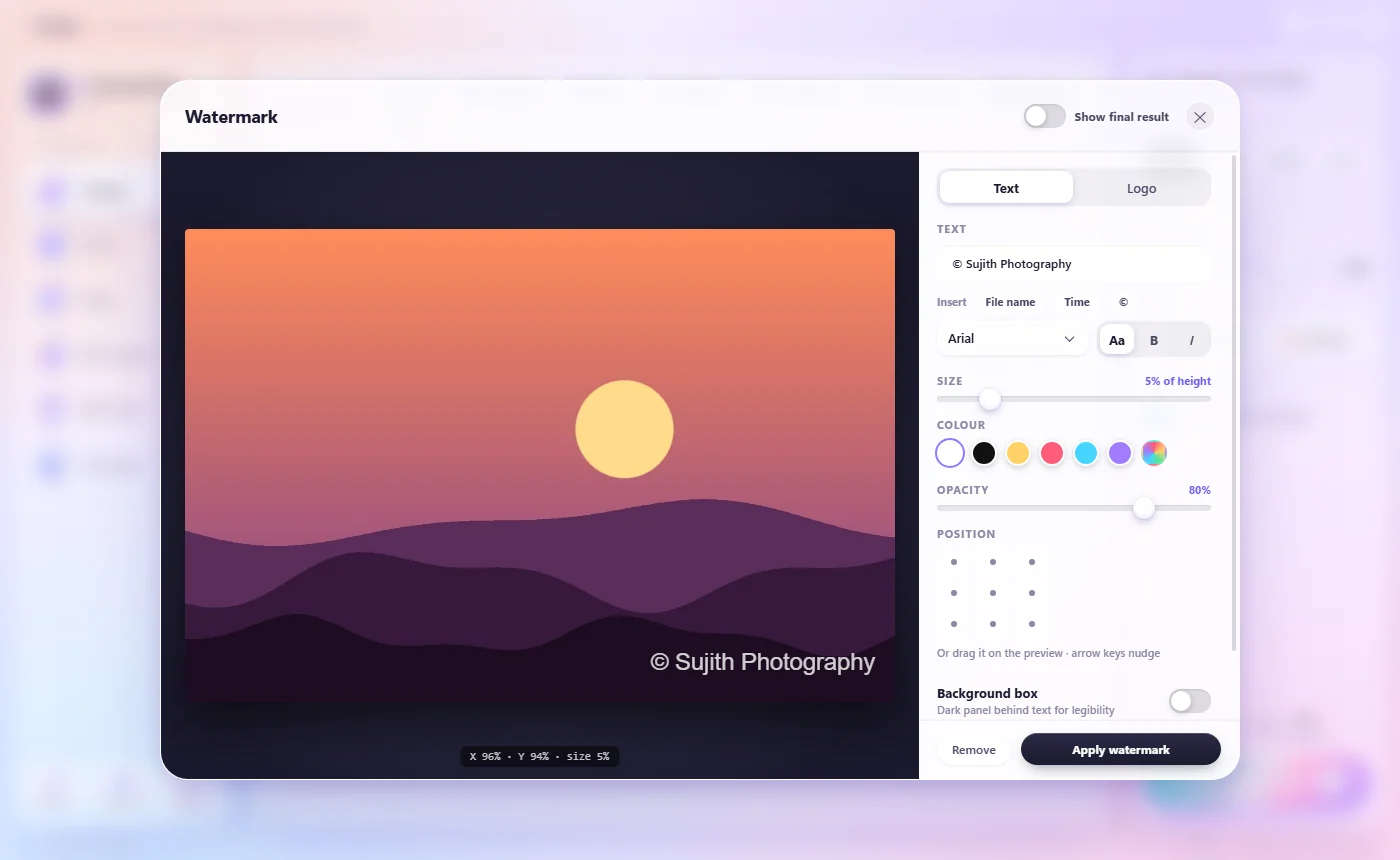
名前やロゴを追加し、ライブプレビューでドラッグして配置。サイズ、色、不透明度を設定し、切り取られにくいよう繰り返したり、動画の上を流したりできます。1 つのデザインを一括処理全体に。

ライブプレビュー付きの透かしデザイナー

アーカイブとパスワード

  • フォルダーを ZIP、7Z、RAR、TAR.GZ にまとめる
  • パスワードで保護:ZIP は AES-256 で暗号化
  • ZIP、7Z、RAR、TAR、ISO、CAB を展開、パスワード付きにも対応
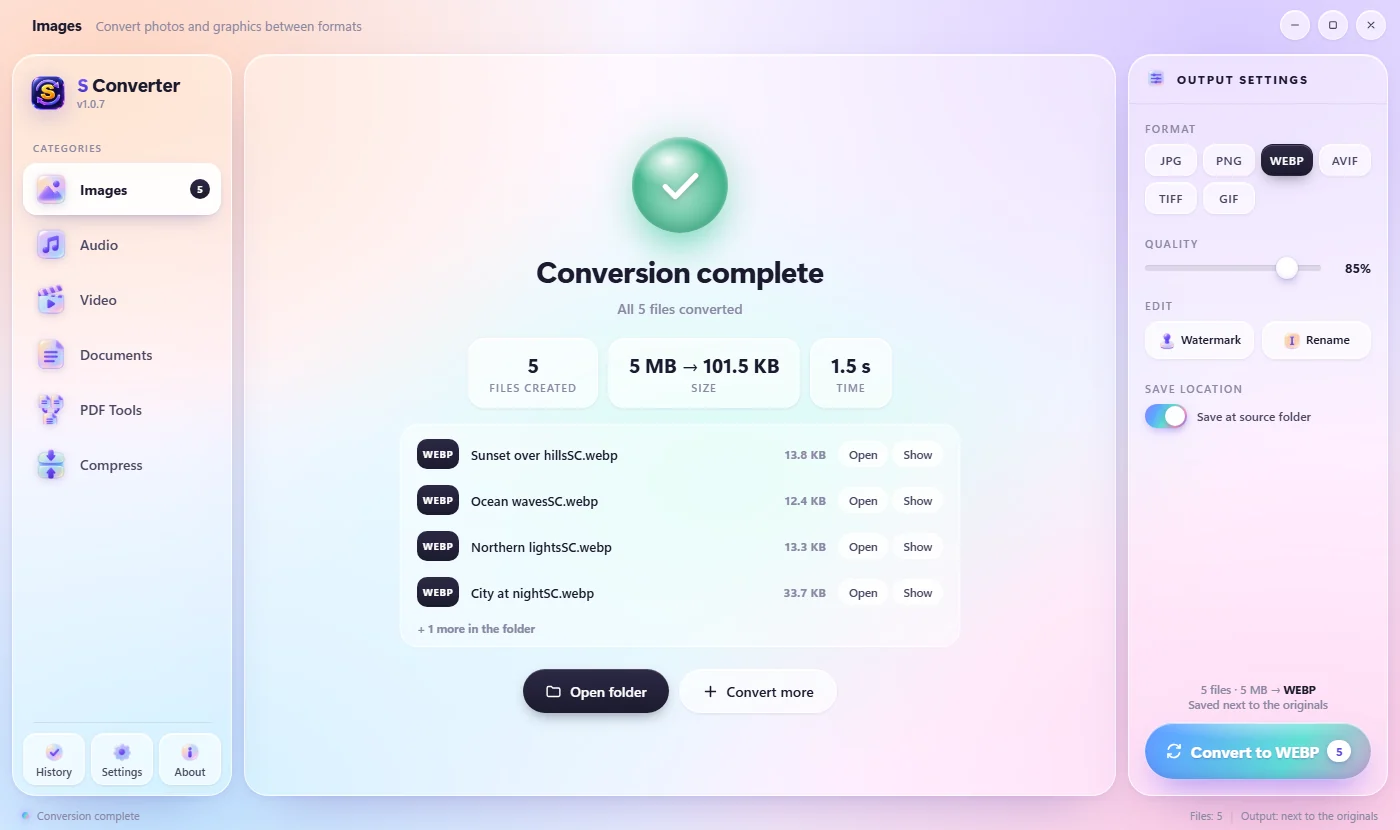
変換完了、節約できた容量を表示

隠れた情報を除いたプライベートコピー

スマホの写真には撮影場所、カメラ、時刻が記録されています。プライベートコピーをワンクリックすれば、それらを除いたコピーを保存でき、そのまま共有できます。画質はそのまま、動画も再エンコードしません。

  • GPS 位置情報、カメラ情報、日付を削除
  • 写真も動画もまとめて
  • EXIF 削除サイトと違い、何もアップロードされません

写真から位置情報を削除する方法 →

プライベートコピーと、保存したプリセット「ブログ用写真」がある S Converter のワンクリックの行

監視フォルダーにおまかせ

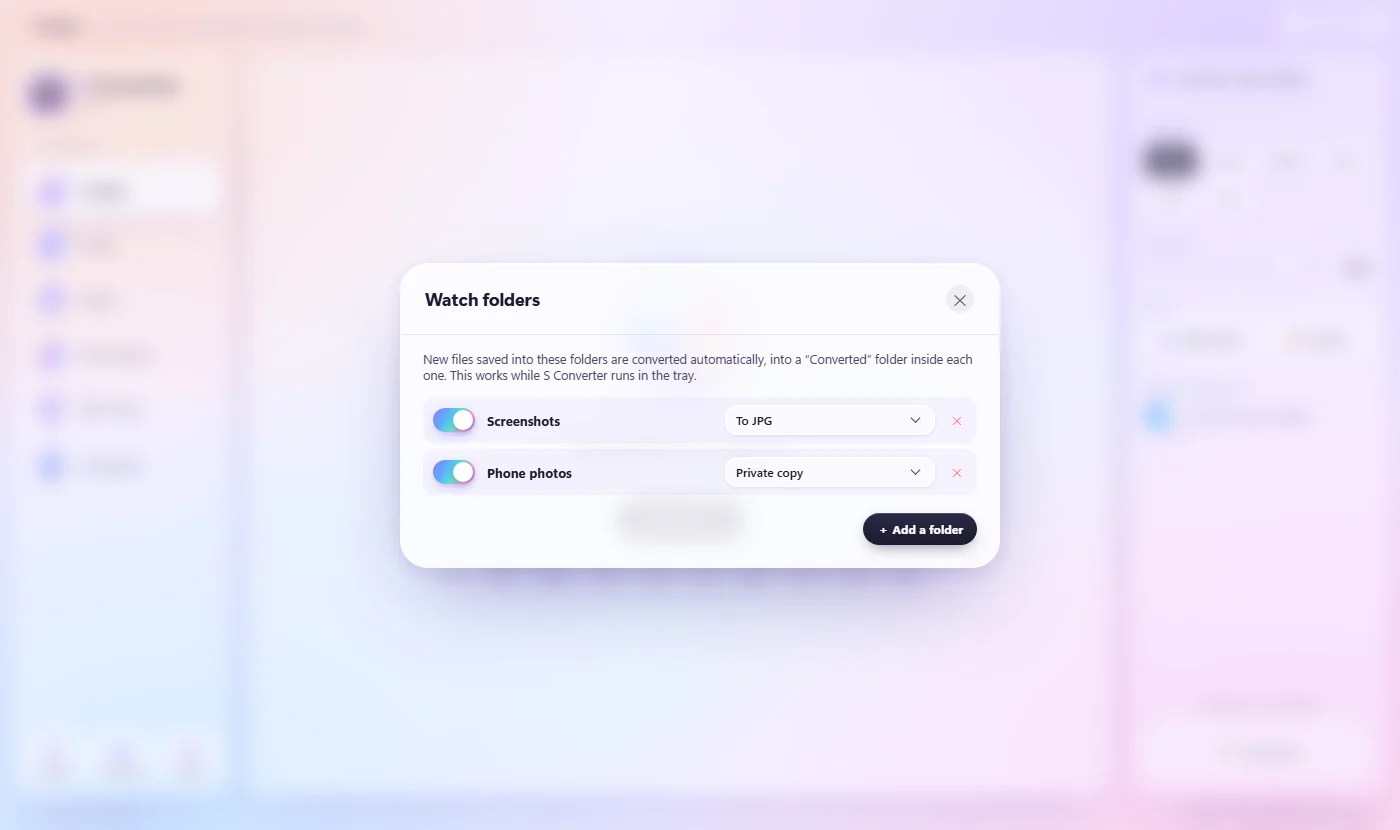
スクリーンショット、ダウンロード、スキャナーのフォルダーなどを選び、処理内容を決めます。新しいファイルは届いたそばから変換され、中の Converted フォルダーに入ります。履歴には変換したものすべてが、結果を開くボタン付きで一覧表示されます。

  • スクリーンショットを JPG に、スキャンを PDF に、写真をプライベートコピーに
  • システムトレイから静かに動作
  • 履歴は PC 内に:最新 300 件の作業

監視フォルダーを設定する →

監視フォルダー:スクリーンショットは JPG に、スマホ写真はプライベートコピーに

あなたの言語で

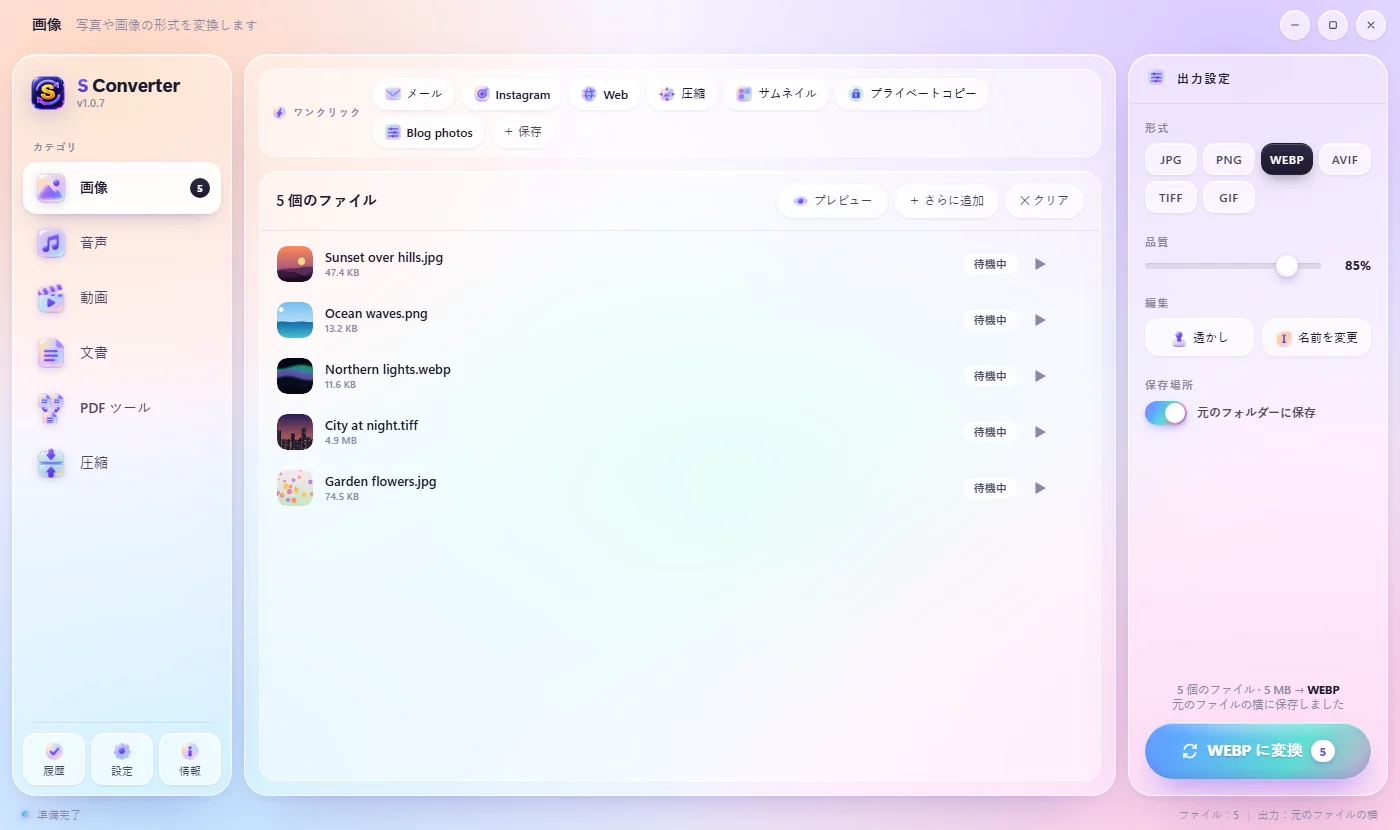
S Converter は 20 言語に対応し、Windows の言語で自動的に起動します。設定でいつでも切り替えられます。

  • English
  • සිංහල
  • Español
  • Deutsch
  • Français
  • Italiano
  • Português
  • Nederlands
  • Polski
  • Türkçe
  • Bahasa Indonesia
  • Tiếng Việt
  • Русский
  • Українська
  • हिन्दी
  • ไทย
  • 简体中文
  • 繁體中文
  • 日本語
  • 한국어
日本語表示の S Converter、写真の変換準備ができた状態

自分好みに

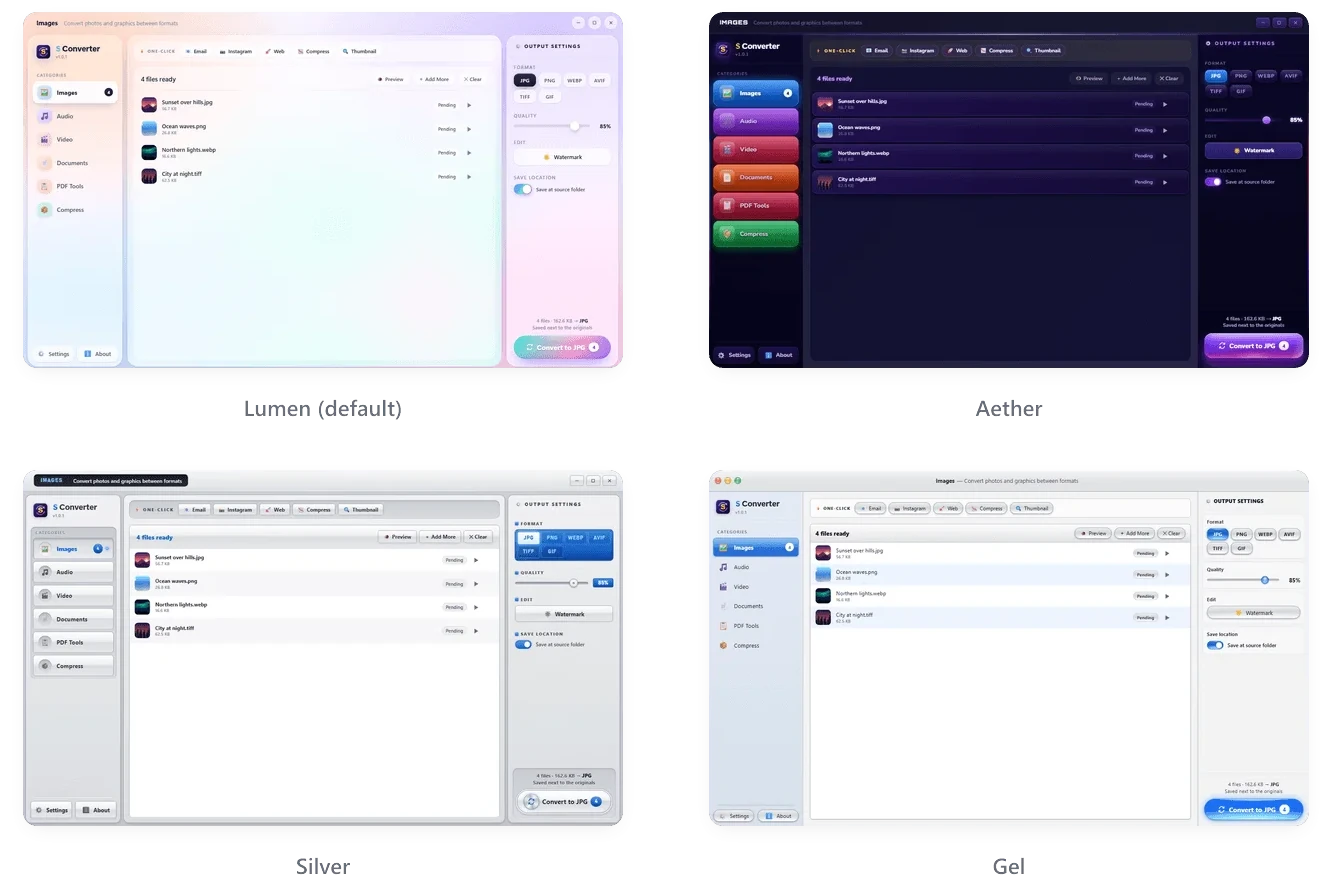
やわらかなガラスからクラシックなクロームまで、4 つのテーマ

Lumen、Aether、Silver、Gel の各テーマ

対応形式

60 以上の入力形式、40 以上の出力形式

カテゴリ変換元変換先
画像JPG、PNG、WebP、AVIF、TIFF、GIF、BMP、SVG、HEIC/HEIF、カメラ RAW(CR2、NEF、ARW、DNG、RAF、ORF、RW2)JPG、PNG、WebP、AVIF、TIFF、GIF、PDF
動画MP4、MKV、AVI、MOV、WMV、FLV、WebM、MPEG、M4V、3GP、TS、VOB、MTS/M2TS、OGVMP4、MKV、AVI、MOV、WebM、GIF、WMV、FLV、MPEG、3GP、TS
音声MP3、WAV、FLAC、AAC、OGG、WMA、M4A、AIFF、Opus、AMR、AC3、およびあらゆる動画の音声MP3、WAV、FLAC、AAC、OGG、M4A、Opus、AIFF、WMA、AC3、AMR
文書DOCX、DOC、ODT、RTF、TXT、Markdown、HTML、EPUB、PPTX、PPT、ODP、XLSX、XLS、ODS、CSVPDF、DOCX、ODT、RTF、HTML、TXT、Markdown、XLSX
アーカイブZIP, 7Z, RAR, TAR, TGZ, GZ, BZ2, XZ, ISO, CABフォルダー、ZIP、7Z、RAR*、TAR.GZ

* RAR ファイルの作成には WinRAR のインストールが必要です。パスワード付き 7Z には 7-Zip が必要です。

インストール

1 分で使い始められます

  1. 1

    ダウンロード

    下のボタンからインストーラーを入手します。サイズは約 170 MB です。

  2. 2

    実行する

    Windows に「Windows によって PC が保護されました」と表示されたら、詳細情報をクリックし、実行をクリックします。または Microsoft Store から入手すれば、警告なしでインストールできます。

  3. 3

    変換する

    スタートメニューから S Converter を開き、ファイルをドロップします。管理者権限は不要です。

  4. 4

    常に最新

    アプリを使っていないときに、更新が自動でダウンロード・インストールされます。クリックは不要です。

Windows 10(1809 以降)または Windows 11、64 ビット · すべてのバージョンとリリースノート

チュートリアル

S Converter をステップごとに学ぶ

S Converter を使い始める

S Converter は画像、動画、音声、文書、PDF をお使いの PC で変換します。

クイック変換:アプリを開かずにファイルを変換

Windows で最速の変換方法:ファイルがある場所でそのまま選び、ショートカットを押して形式をクリック。

右クリックメニューからファイルを変換

マウス派の方のために、S Converter はエクスプローラーの右クリックメニューに追加されます。

ワンクリックプリセット:メール、Instagram、WhatsApp など

たいていの場合、欲しいのは「ある形式」ではなく「メールで送れる小ささ」や「Instagram にぴったり」です。

WhatsApp やメールで送れるよう動画を小さくする

スマホの動画は大きく、WhatsApp、メール、アップロードフォームにはそれぞれ上限があります。

写真や動画に透かしを入れる

共有する前に写真や動画を守りましょう。

動画や音声ファイルをトリムする

いいところだけを残しましょう。

フォルダーをパスワード付き ZIP にし、アーカイブを展開する

Windows はフォルダーを ZIP にできますが、パスワードは付けられません。

PDF のページを分割、回転、番号付け、取り出す

S Converter の PDF ツールなら、Acrobat なしで、文書をどこにもアップロードせずに日常の PDF 作業ができます。

設定:テーマ、GPU による高速化、出力フォルダー、更新

S Converter はそのままでも快適に使えますが、いくつかの設定でさらに速く、自分好みにできます。

自分のプリセットを保存する

いつも同じ形式、品質、サイズを選んでいるなら、一度プリセットとして保存しましょう。

写真や動画から位置情報やカメラ情報を削除する

スマートフォンの写真には通常、撮影場所、カメラ、日時といった隠れた情報が含まれています。

変換しながらファイルをまとめて名前変更

スマホの写真には IMG_20260814_174512 のような名前が付いています。

PDF にパスワードを付ける、または解除する

契約書や給与明細、診断書を送りますか?先に PDF にパスワードを付けましょう。

監視フォルダー:新しいファイルを自動で変換

スクリーンショットを JPG に、スキャンを PDF に、スマホ写真を位置情報なしに。毎日くり返す作業があります。

S Converter をあなたの言語で使う

S Converter は 20 言語に対応し、Windows の言語で自動的に起動します。

ファイルをサイズ上限に収める

アップロードフォーム、メール、チャットアプリにはそれぞれ上限があります。

レシピ:変換、名前の変更、まとめをワンクリックで

レシピは、複数のことを行うプリセットです。

貼り付け形式…:クリップボードの画像を変換

画像をコピーしたりスクリーンショットを撮ったりしましたか?何も選択せずにクイック変換のショートカットを押すと、クリップボードの画像用にホイールが開き、変換した画像がクリップボードに戻ります。

よくある質問

よくある質問と回答

S Converter は本当に無料ですか?

はい。広告なし、試用期間なし、アカウント不要、制限なし、ファイルに透かしも入りません。

ファイルはどこかにアップロードされますか?

いいえ。すべての変換はお使いのコンピューターで行われ、S Converter はインターネット接続なしで動作します。ダウンロードするのは自身の更新だけです。プライバシーポリシーをご覧ください.

Microsoft Office なしで Word や PowerPoint を PDF に変換できますか?

はい。S Converter には独自の文書エンジンがあるため、DOCX、DOC、ODT、RTF、PPTX、XLSX、EPUB、Markdown、HTML を、ほかに何もインストールせずに PDF に変換できます。

iPhone の HEIC 写真を JPG に変換できますか?

はい、一括で可能です。HEIC/HEIF やカメラの RAW ファイルを JPG、PNG、WebP、AVIF、TIFF、PDF に変換できます。

Windows に「Windows によって PC が保護されました」と表示されるのはなぜ?

有料のコード署名証明書で署名されていない新しいプログラムに対して Windows が表示するものです。詳細情報 → 実行をクリックしてください。一度だけで、その後の更新は自動でインストールされます。警告を避けたい場合は、Microsoft Store から S Converter を入手してください。

写真から位置情報を削除できますか?

はい。プライベートコピーは、写真や動画から GPS 位置情報、カメラ情報、日付を除いたコピーをフル画質で保存します。写真から位置情報を削除する方法をご覧ください.

写真を 100 KB 以下に圧縮できますか?

はい。品質を最大サイズに切り替えて 100 KB や任意の上限を選べば、S Converter が上限内で最高の画質を見つけます。証明写真ではビザ、パスポート、試験用の写真を正確なサイズで作れます。画像を 100 KB に圧縮と米国ビザ用写真を作るをご覧ください.

マニュアルはありますか?

はい。S Converter ドキュメントですべての機能をステップごとに説明しています。GitHub にもあります.

PDF にパスワードを付けられますか?

はい。PDF ツールのロックで AES-256 暗号化のパスワードを付け、ロック解除でわかっているパスワードを外せます。PDF をロックする方法をご覧ください.

対応言語は?

20 言語:英語、シンハラ語、ドイツ語、スペイン語、フランス語、イタリア語、オランダ語、ポーランド語、ポルトガル語(ブラジル)、トルコ語、インドネシア語、ベトナム語、ロシア語、ウクライナ語、ヒンディー語、タイ語、中国語(簡体字・繁体字)、日本語、韓国語。Windows の言語に自動で合わせます。変更方法をご覧ください.

変換したファイルはどこに保存されますか?

既定では元のファイルの隣に、名前に "SC" を付けて保存されるので、上書きされることはありません。別のフォルダーを選ぶこともできます。

クイック変換のショートカットが使えません。

別のプログラムがすでに Ctrl + Alt + C を使っている可能性があります。設定 → クイック変換のショートカットで別のものを選んでください。S Converter はシステムトレイに常駐するので、ウィンドウを閉じてもショートカットは使えます。

アンインストールするには?

Windows の設定 → アプリ → インストールされているアプリ → S Converter → アンインストール。右クリックメニューの項目も削除されます。

S Converter を気に入っていただけましたか?

S Converter は開発者 1 人で作っている無料ソフトです。時間の節約になったなら、コーヒー 1 杯の支援が開発の励みになります。