Windows 11 और 10 के लिए मुफ़्त · ऑफ़लाइन चलता है

Windows के लिए ऑल-इन-वन फ़ाइल कन्वर्टर

HEIC से JPG, वीडियो से MP4 या MP3, Word से PDF, 100 KB से कम फ़ोटो: चित्र, वीडियो, ऑडियो, दस्तावेज़, PDF और आर्काइव, पूरा फ़ोल्डर एक बार में। पूरी तरह ऑफ़लाइन, बिना वॉटरमार्क और बिना सीमा। आपकी फ़ाइलें कभी आपके PC से बाहर नहीं जातीं।

मुफ़्त · कोई विज्ञापन नहीं · कोई अकाउंट नहीं · लगभग 170 MB

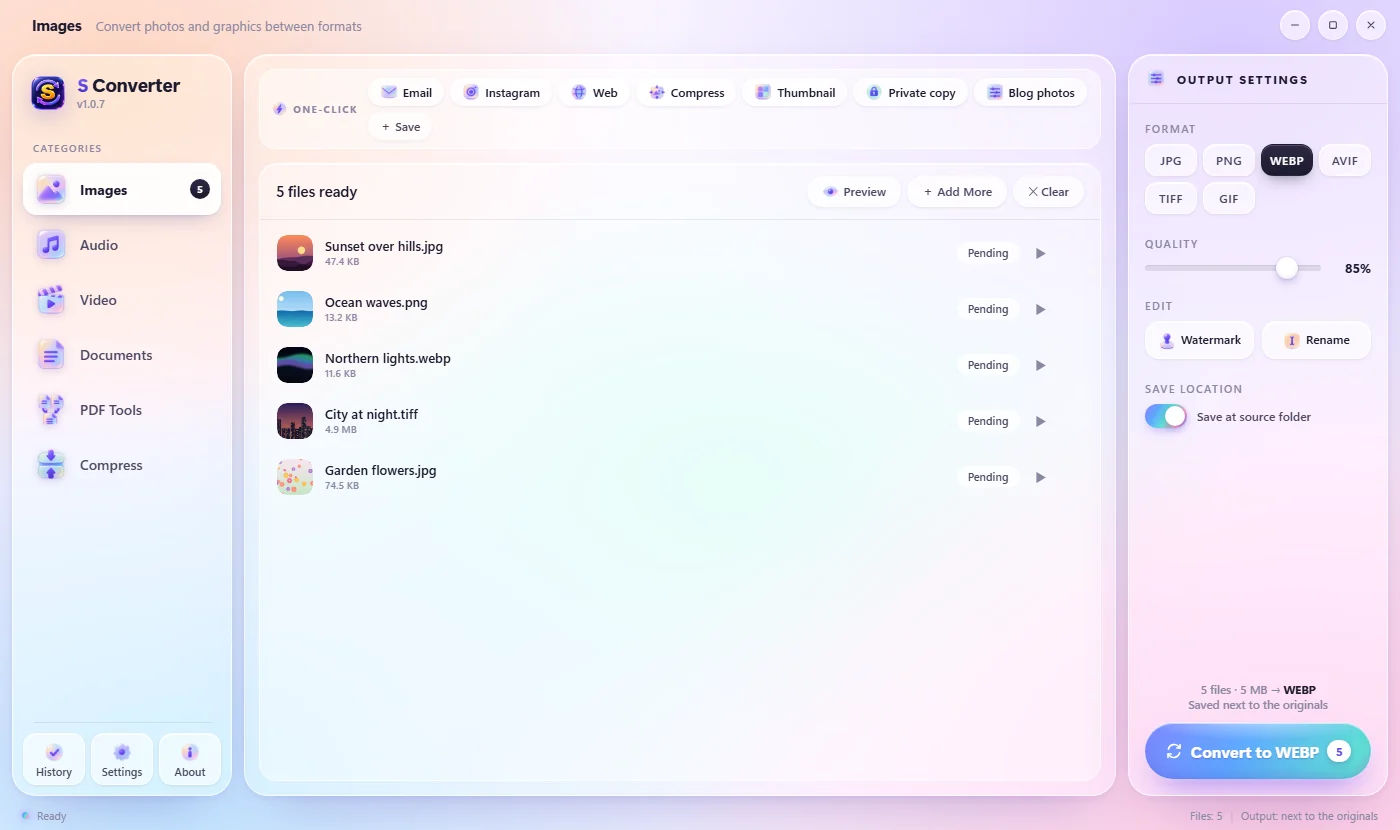
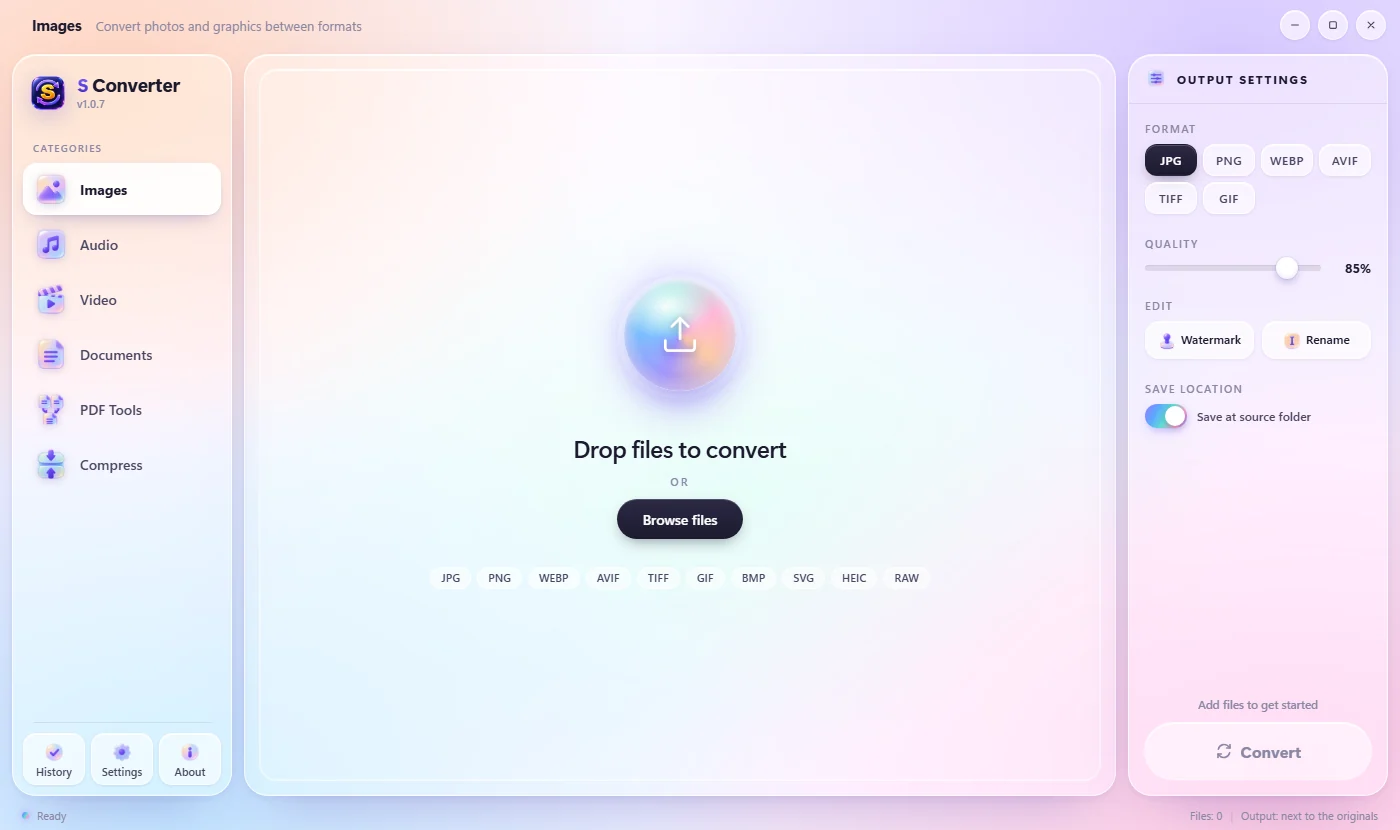
S Converter की विंडो, चित्र कन्वर्ट करने के लिए तैयार

निजी

सब कुछ आपके PC पर होता है। कुछ भी अपलोड नहीं होता, और यह बिना इंटरनेट के काम करता है।

तेज़

एक साथ सैकड़ों फ़ाइलें कन्वर्ट करता है और वीडियो के लिए आपका ग्राफ़िक्स कार्ड इस्तेमाल करता है।

सब कुछ एक में

चित्र, वीडियो, ऑडियो, दस्तावेज़, PDF और आर्काइव। कोई अतिरिक्त सॉफ़्टवेयर इंस्टॉल नहीं करना।

मुफ़्त

न विज्ञापन, न आपकी फ़ाइलों पर वॉटरमार्क, न अकाउंट और न सीमाएँ।

फ़ीचर

ऑनलाइन कन्वर्टर से जो कुछ करते, वह सब, बिना अपलोड के

कुछ भी कन्वर्ट करें, बैच में

एक फ़ाइल या पूरा फ़ोल्डर डालें, फ़ॉर्मैट चुनें, कन्वर्ट करें दबाएँ। ईमेल, Instagram, वेब और थंबनेल जैसे एक-क्लिक प्रीसेट रोज़ के काम संभालते हैं, और आप देख सकते हैं कि कितनी जगह बची।

  • iPhone HEIC से JPG, WebP से PNG, कैमरा RAW और भी बहुत कुछ
  • सभी फ़ाइलों का आकार बदलें, कंप्रेस करें और क्वालिटी एक साथ बदलें
  • अपने एक-क्लिक प्रीसेट सेव करें, या ऐसी रेसिपी जो कन्वर्ट करें, नाम बदलें और एक ZIP या PDF में पैक करें
  • कन्वर्ट होते समय पूरे बैच का नाम बदलें: छुट्टी-001, 002…
  • मूल फ़ाइलें कभी ओवरराइट नहीं होतीं
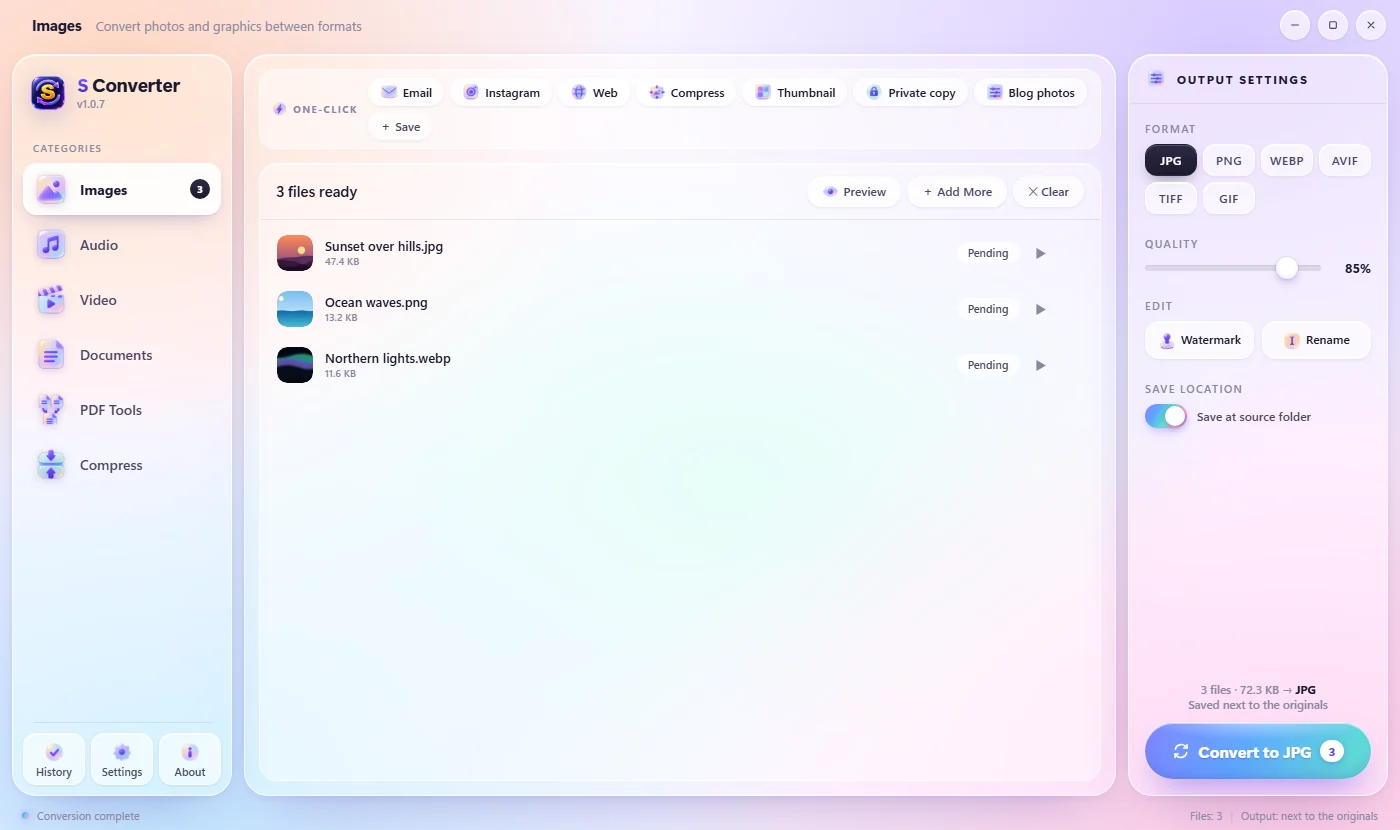
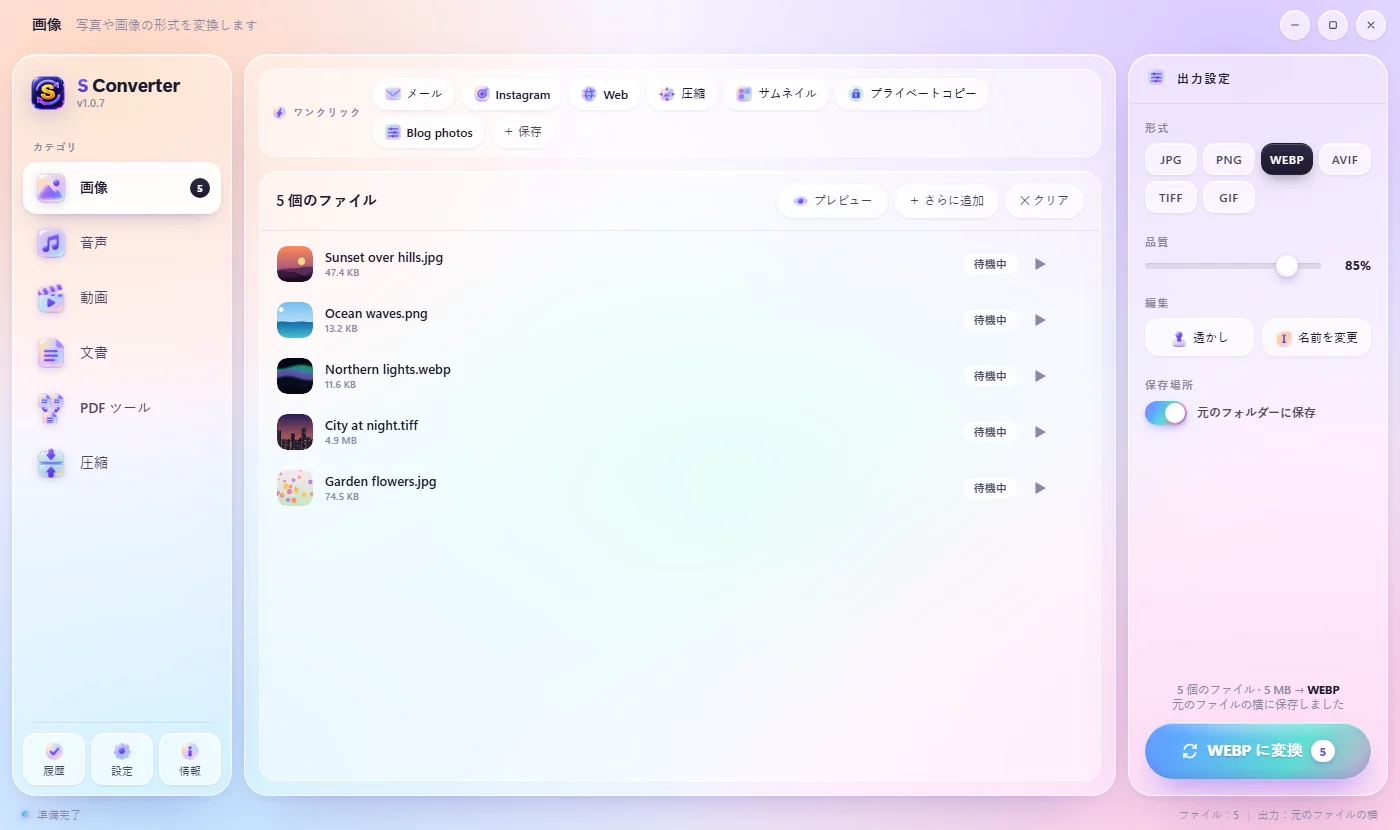
S Converter में कन्वर्ट होने के लिए तैयार फ़ोटो का बैच

सीमा में फ़िट करें: साइज़ सीमाएँ और फ़ॉर्म फ़ोटो

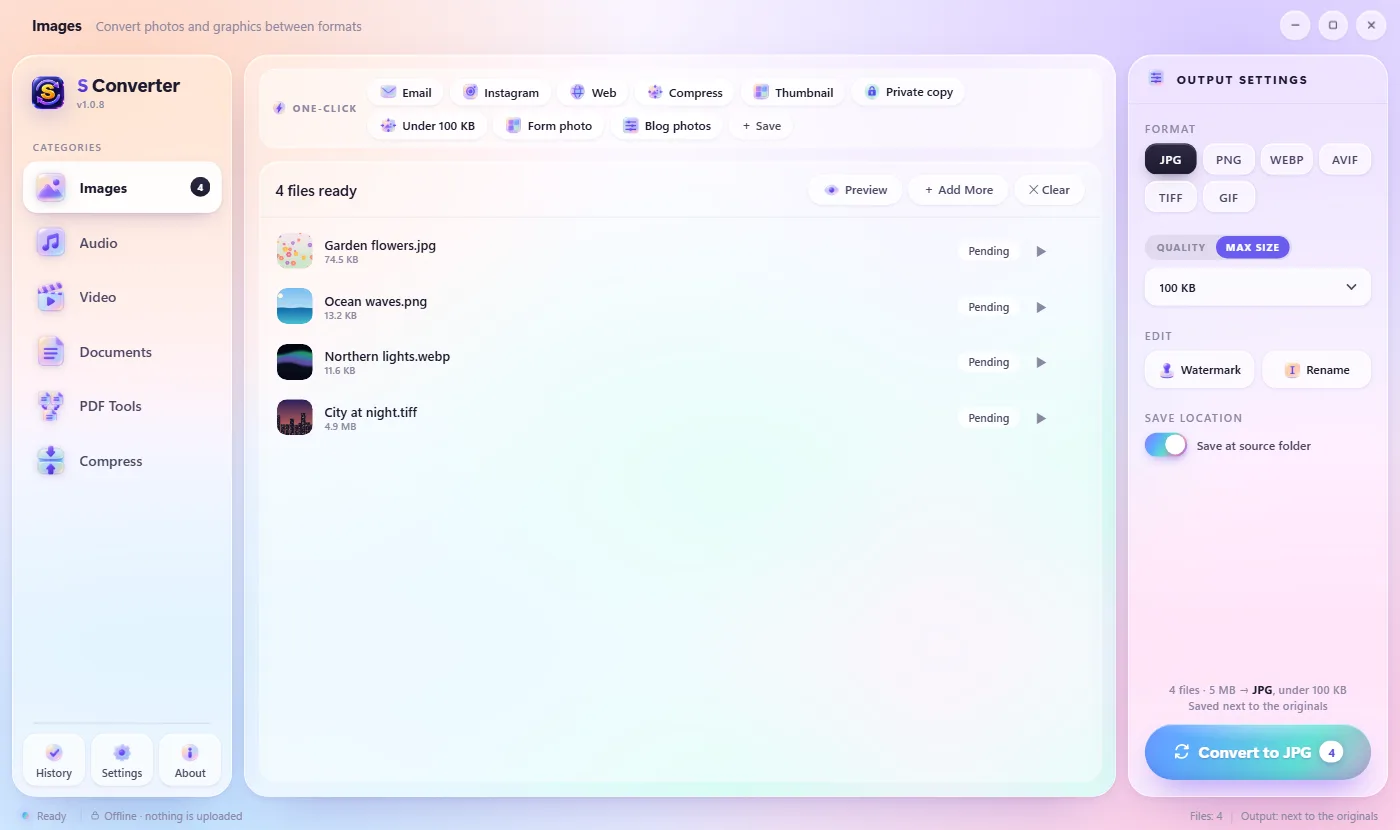
अपलोड फ़ॉर्म कहते हैं 100 KB से कम, ईमेल 20 MB पर रुक जाता है। क्वालिटी को अधिकतम आकार पर करें, सीमा चुनें, और S Converter सीमा में आने वाली सबसे अच्छी क्वालिटी ढूँढ लेता है। फ़ॉर्म फ़ोटो किसी चित्र को ठीक उस साइज़ में क्रॉप करता है जो वीज़ा, पासपोर्ट या परीक्षा फ़ॉर्म माँगता है।

अधिकतम आकार 100 KB पर सेट S Converter: चार फ़ोटो 100 KB से कम के JPG में कन्वर्ट होने के लिए तैयार

क्विक कन्वर्ट, सीधे फ़ाइल एक्सप्लोरर से

फ़ाइल एक्सप्लोरर में, डेस्कटॉप पर या किसी भी खोलें या सहेजें डायलॉग में फ़ाइलें चुनें और Ctrl + Alt + C दबाएँ, या राइट-क्लिक करके Quick Convert चुनें। आपके माउस के पास एक व्हील खुलता है: किसी फ़ॉर्मैट पर पॉइंट करें और क्लिक करें। ऐप खोलने की भी ज़रूरत नहीं।

  • WhatsApp, GIF बनाएँ, ऑडियो निकालें और लॉक ZIP जैसे प्रीसेट
  • कई फ़ोटो एक PDF में, पेजों का क्रम आप तय करें, या हर फ़ोटो की एक PDF
  • ऐसे पेस्ट करें…: कुछ नहीं चुना? यह क्लिपबोर्ड का चित्र कन्वर्ट करता है और नतीजा वापस कॉपी कर देता है
  • आपके पसंदीदा सीखता है: जो फ़ॉर्मैट आप सबसे ज़्यादा इस्तेमाल करते हैं, वे आगे आ जाते हैं
  • फ़ोल्डर पर भी काम करता है: उन्हें ZIP, 7Z या RAR में पैक करें
  • अपनी कीज़ चुनें, जैसे F8, साथ में आपके प्रीसेट और पिछला दोहराएँ के शॉर्टकट

वीडियो, आपके ग्राफ़िक्स कार्ड के साथ

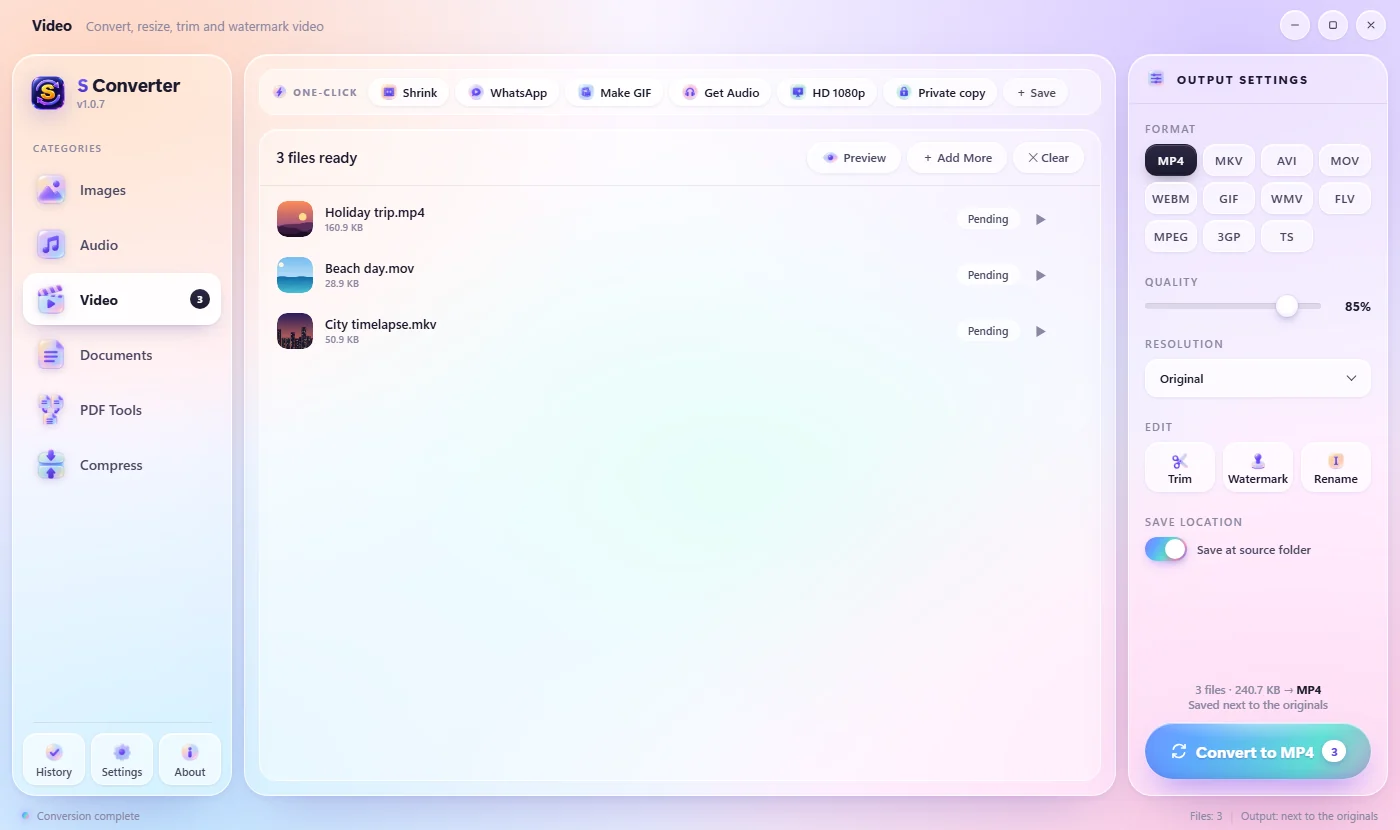
MP4, MKV, MOV, WebM, AVI वगैरह के बीच कन्वर्ट करें, GIF बनाएँ, ऑडियो निकालें, रेज़ोल्यूशन बदलें और विज़ुअल टाइमलाइन पर क्लिप ट्रिम करें। S Converter NVIDIA, Intel और AMD ग्राफ़िक्स पहचानता है और बहुत तेज़ एन्कोडिंग के लिए उन्हें अपने-आप इस्तेमाल करता है।

GPU एक्सेलेरेशन से वीडियो कन्वर्ट करना

दस्तावेज़, Office की ज़रूरत नहीं

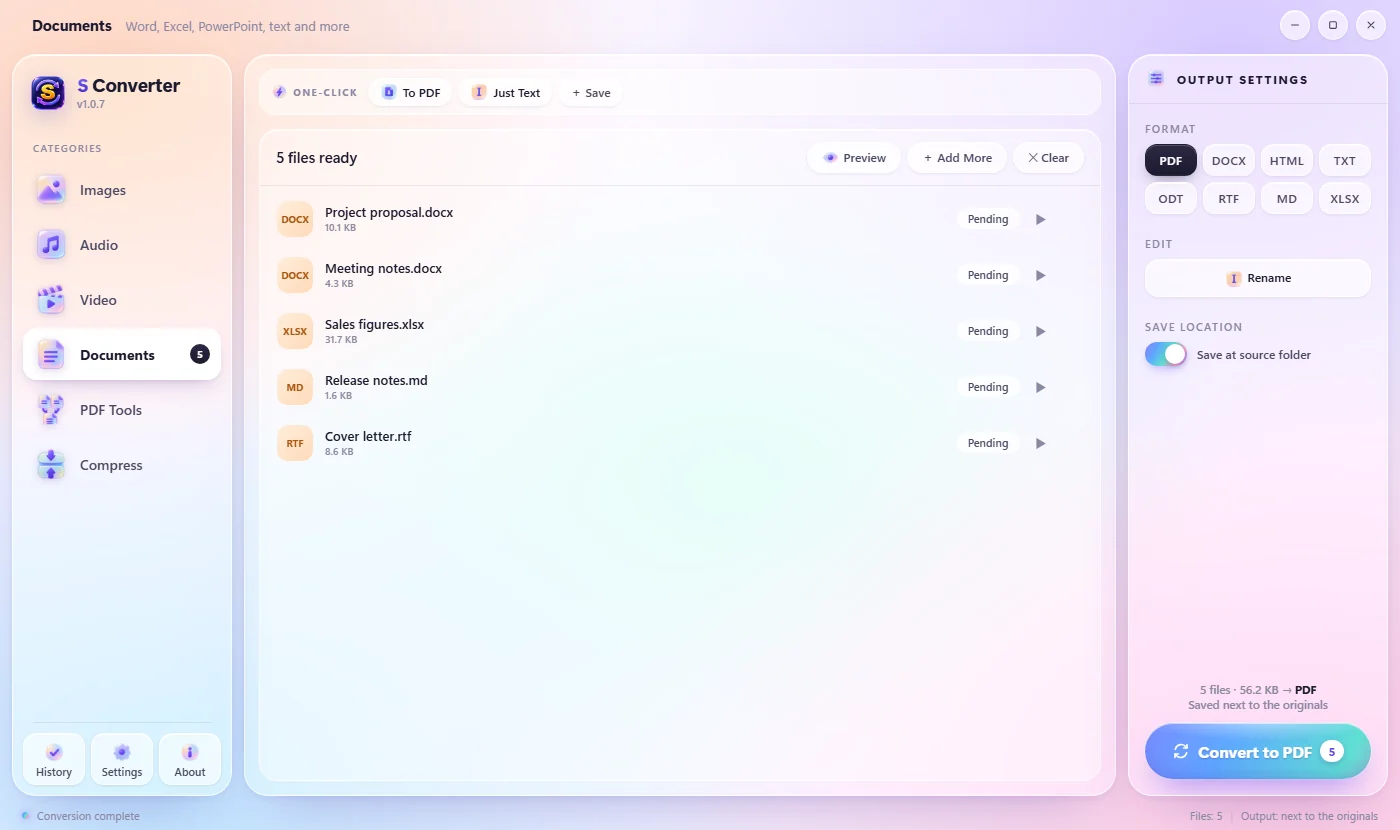
Word, PowerPoint, Excel, OpenDocument, RTF, Markdown, HTML और EPUB, S Converter के अपने इंजन से कन्वर्ट। Microsoft Office या LibreOffice की ज़रूरत नहीं।

  • Word से PDF हेडिंग, सूचियाँ, टेबल, चित्र और लिंक बनाए रखता है
  • PowerPoint से PDF हर स्लाइड का लेआउट और रंग बनाए रखता है
  • दस्तावेज़ की टेबल Excel स्प्रेडशीट बन सकती हैं
Word और PowerPoint फ़ाइलों को PDF में कन्वर्ट करना

PDF टूल्स, पूरी प्राइवेसी के साथ

जिन कामों के लिए आप आम तौर पर PDF वेबसाइट पर जाते हैं, वे आपके अपने PC पर। PDF को पासवर्ड से लॉक करना भी:

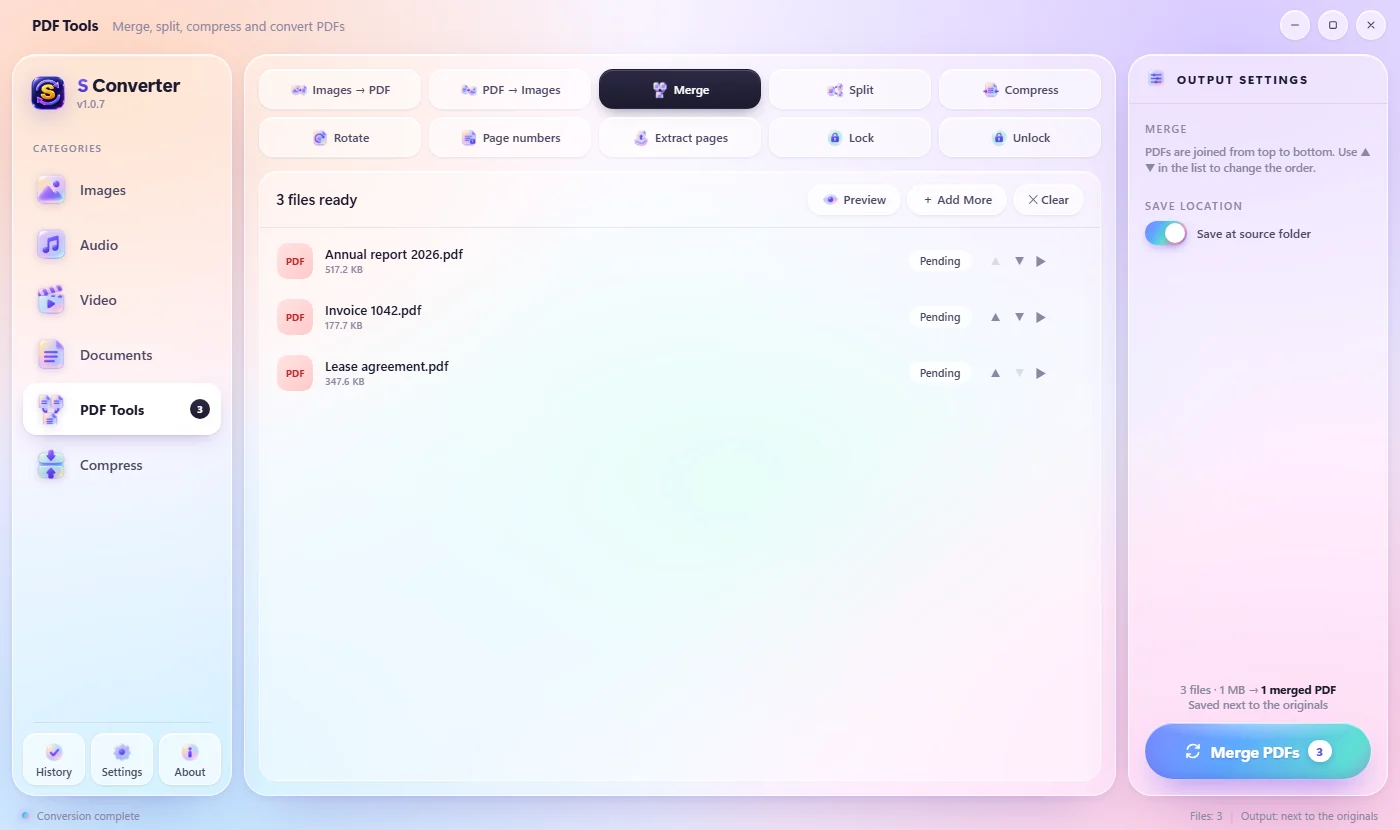
  • चित्र → PDF
  • PDF → चित्र
  • जोड़ें
  • बाँटें
  • कंप्रेस
  • घुमाएँ
  • पेज नंबर
  • पेज निकालें
  • पासवर्ड से लॉक करें
  • अनलॉक
PDF टूल्स: जोड़ें, बाँटें, कंप्रेस करें और भी

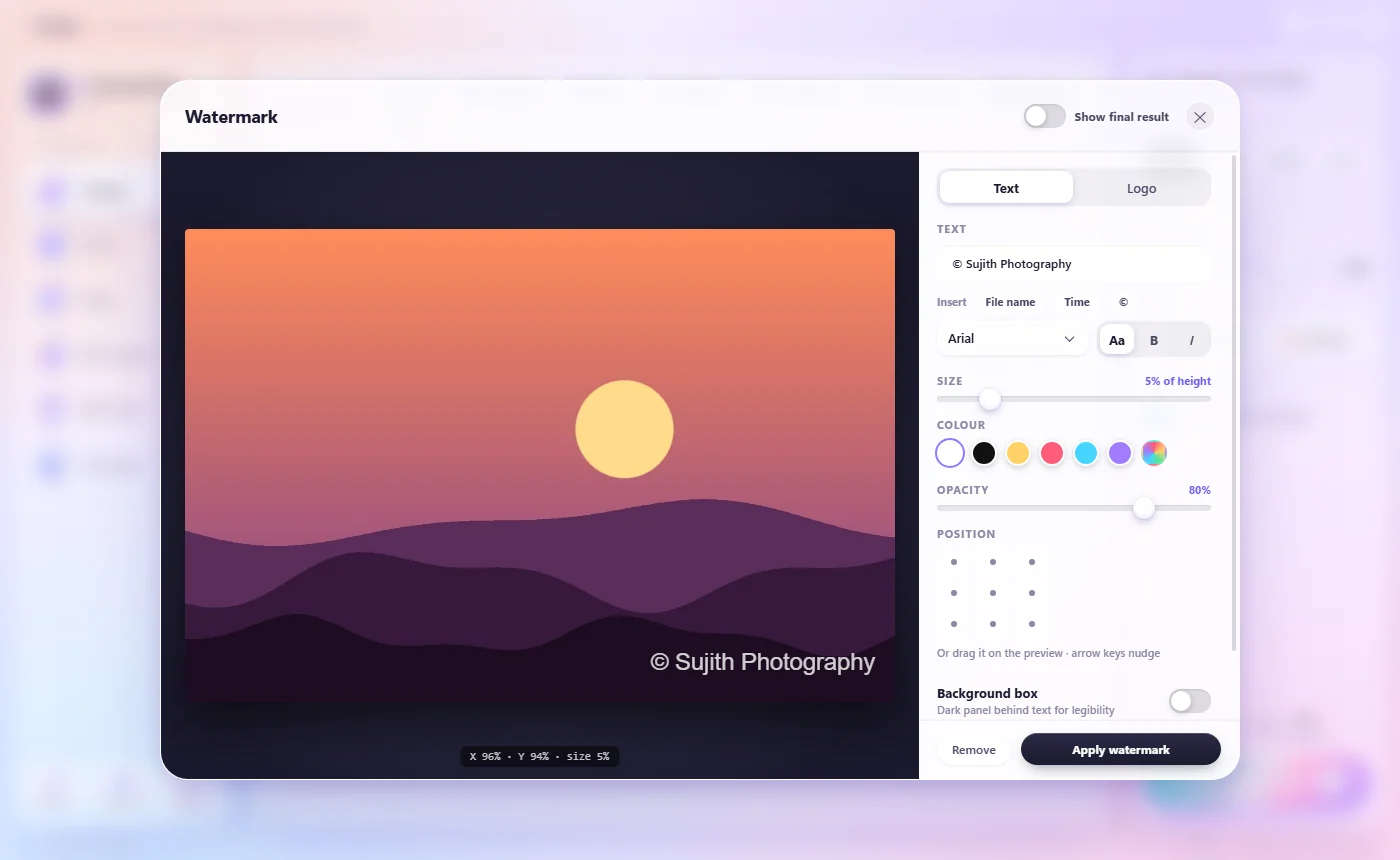
फ़ोटो और वीडियो के लिए वॉटरमार्क

अपना नाम या लोगो जोड़ें, लाइव प्रीव्यू पर उसे जगह पर खींचें, आकार, रंग और अपारदर्शिता सेट करें, उसे दोहराएँ ताकि काटकर हटाना मुश्किल हो, या उसे वीडियो पर चलने दें। एक डिज़ाइन, पूरे बैच पर लागू।

लाइव प्रीव्यू के साथ वॉटरमार्क डिज़ाइनर

आर्काइव और पासवर्ड

  • फ़ोल्डर को ZIP, 7Z, RAR या TAR.GZ में पैक करें
  • उन्हें पासवर्ड से सुरक्षित करें: ZIP AES-256 एन्क्रिप्शन इस्तेमाल करता है
  • ZIP, 7Z, RAR, TAR, ISO और CAB निकालें, पासवर्ड वाले भी
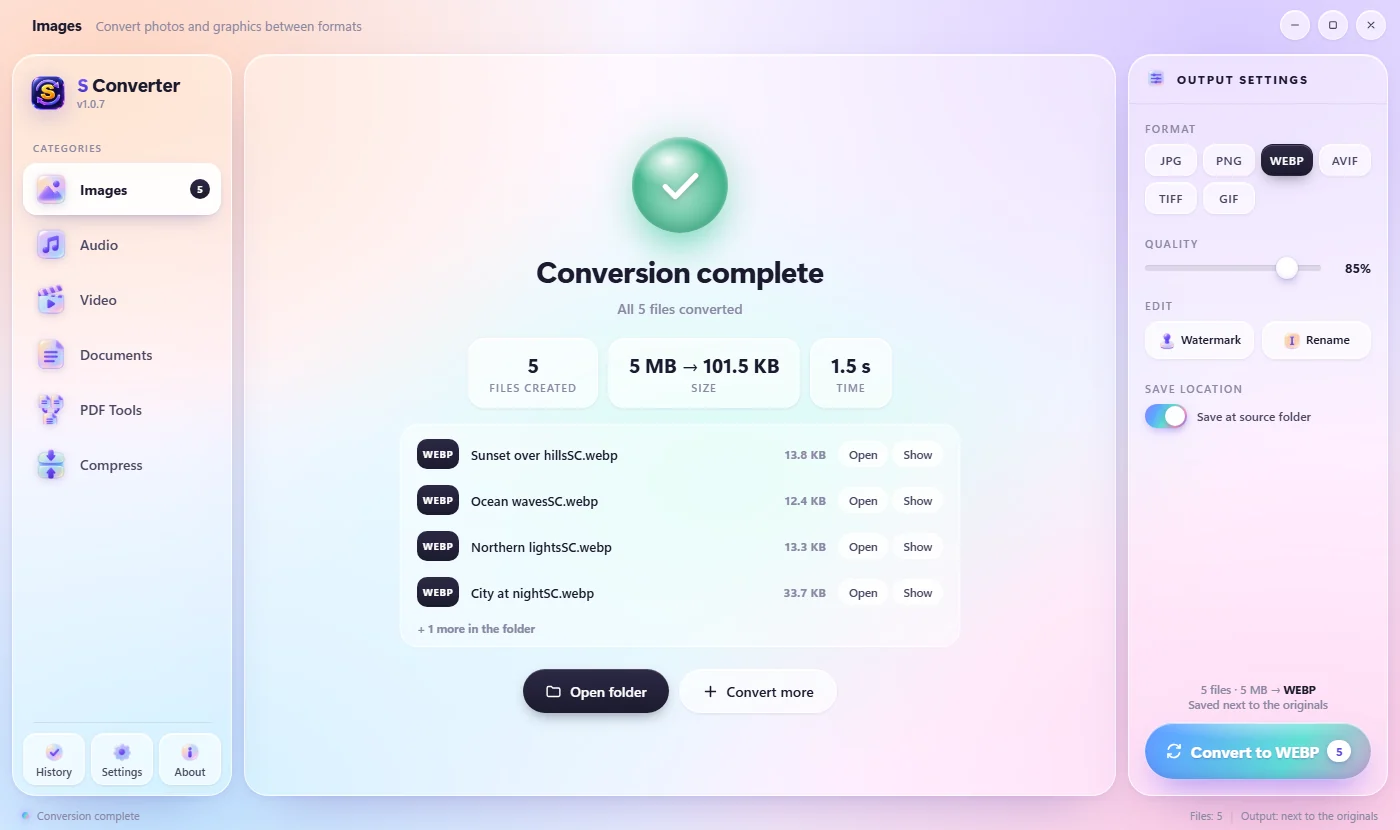
कन्वर्ज़न पूरा, बची जगह दिखाते हुए

निजी कॉपी, बिना छिपी जानकारी के

फ़ोन की फ़ोटो में होता है कि वे कहाँ ली गईं, कौन-सा कैमरा और कब। निजी कॉपी पर एक क्लिक इनके बिना एक कॉपी सेव करता है, शेयर करने के लिए तैयार। पूरी क्वालिटी, और वीडियो दोबारा एन्कोड नहीं होते।

  • GPS लोकेशन, कैमरे की जानकारी और तारीखें हटाता है
  • फ़ोटो और वीडियो, बैच में
  • EXIF हटाने वाली वेबसाइटों के उलट, कुछ भी अपलोड नहीं होता

फ़ोटो से लोकेशन कैसे हटाएँ →

S Converter की एक-क्लिक पंक्ति, निजी कॉपी और ब्लॉग फ़ोटो नाम के सेव किए प्रीसेट के साथ

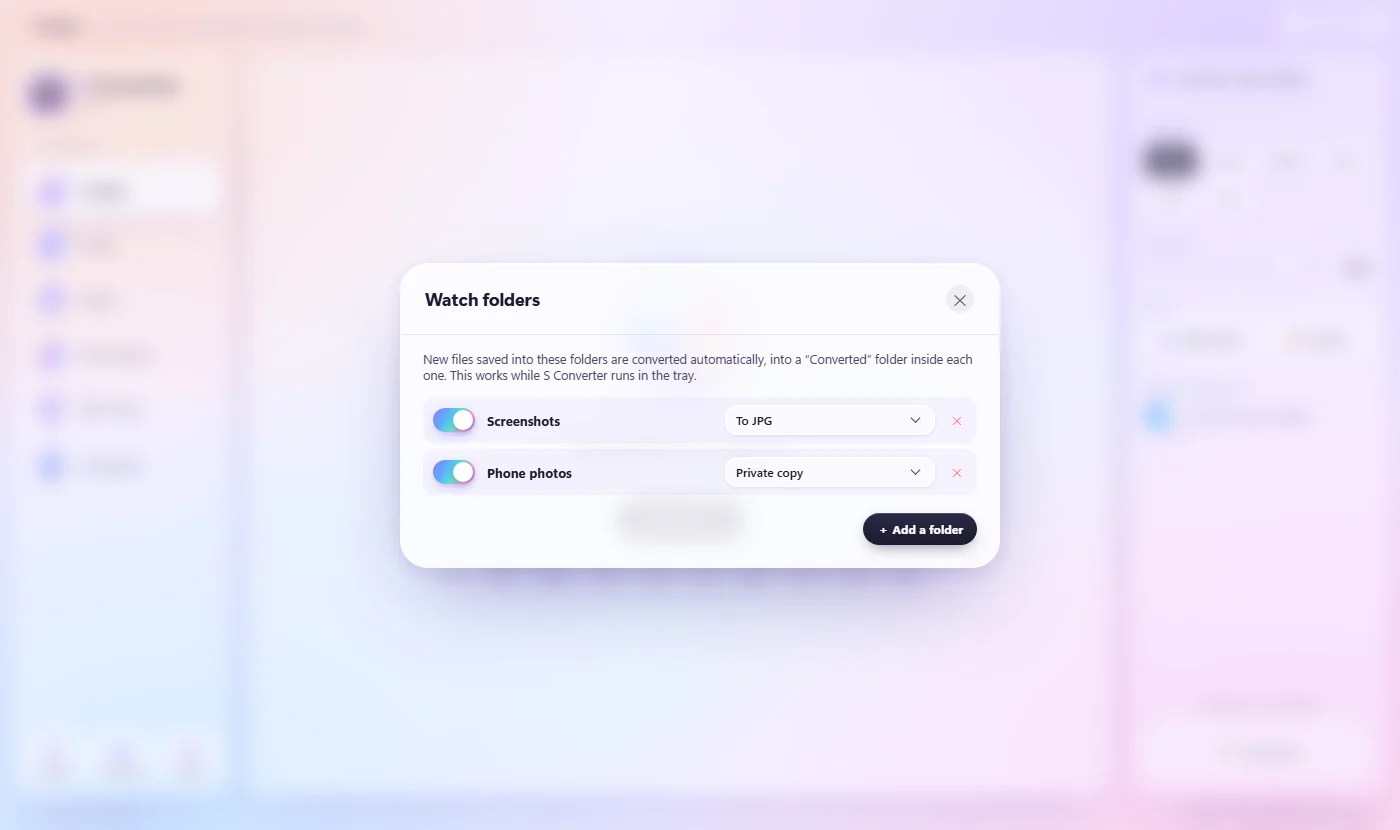
निगरानी फ़ोल्डर आपका काम करते हैं

एक फ़ोल्डर चुनें, जैसे स्क्रीनशॉट, डाउनलोड या आपके स्कैनर का फ़ोल्डर, और उसका क्या करना है। हर नई फ़ाइल आते ही कन्वर्ट होकर अंदर के Converted फ़ोल्डर में जाती है। इतिहास वह सब दिखाता है जो आपने कन्वर्ट किया, नतीजे खोलने के बटन के साथ।

  • स्क्रीनशॉट से JPG, स्कैन से PDF, फ़ोटो से निजी कॉपी
  • सिस्टम ट्रे से चुपचाप काम करता है
  • इतिहास आपके PC पर रहता है: आख़िरी 300 काम

निगरानी फ़ोल्डर सेट करें →

निगरानी फ़ोल्डर: स्क्रीनशॉट JPG में कन्वर्ट होते हैं और फ़ोन फ़ोटो की निजी कॉपी बनती हैं

आपकी भाषा बोलता है

S Converter 20 भाषाओं में उपलब्ध है और खुद ही आपकी Windows भाषा में शुरू होता है। सेटिंग्स में कभी भी बदलें।

  • English
  • සිංහල
  • Español
  • Deutsch
  • Français
  • Italiano
  • Português
  • Nederlands
  • Polski
  • Türkçe
  • Bahasa Indonesia
  • Tiếng Việt
  • Русский
  • Українська
  • हिन्दी
  • ไทย
  • 简体中文
  • 繁體中文
  • 日本語
  • 한국어
जापानी में S Converter, कन्वर्ट होने के लिए तैयार फ़ोटो के साथ

इसे अपना बनाएँ

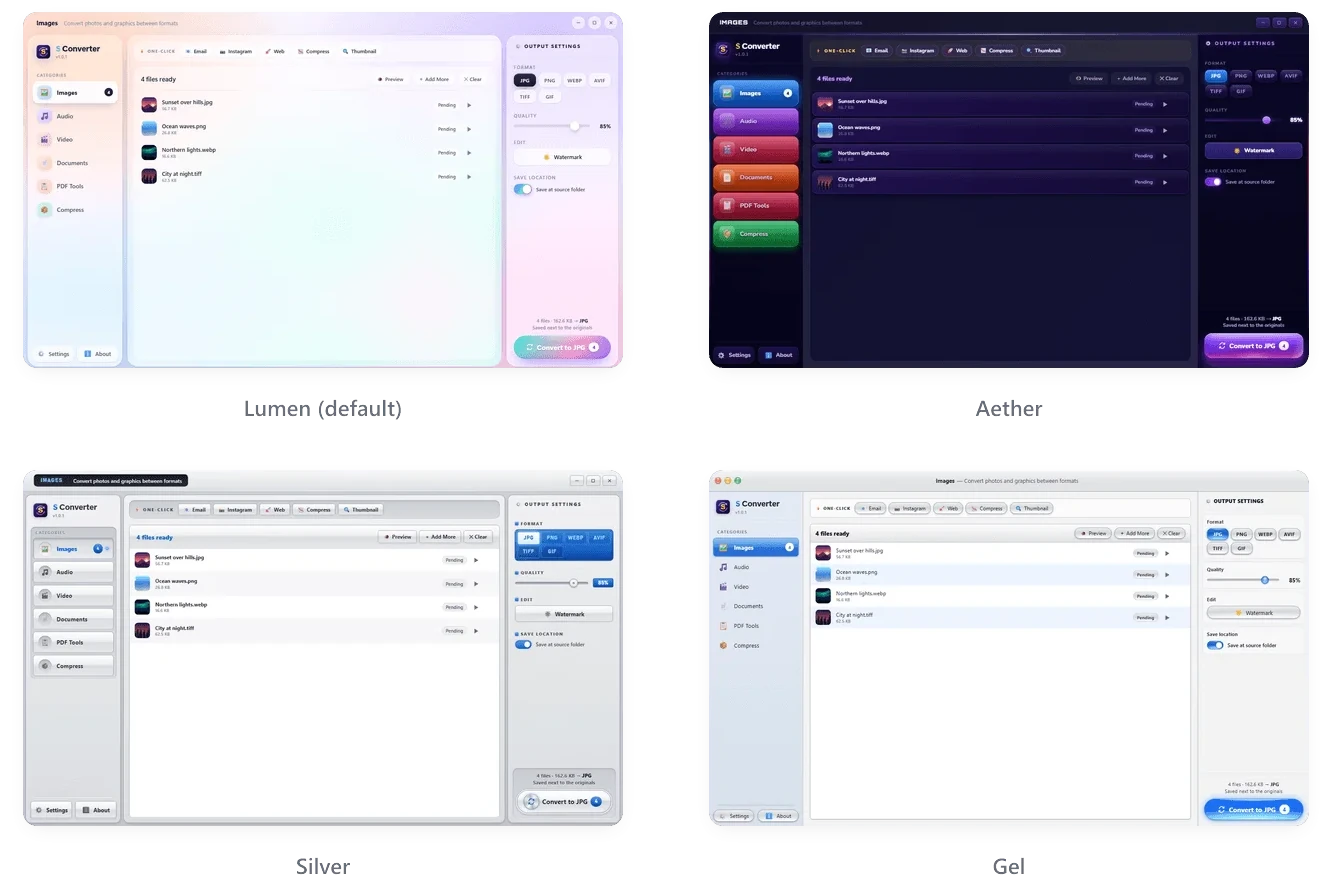
चार थीम, मुलायम काँच से क्लासिक क्रोम तक

Lumen, Aether, Silver और Gel थीम

समर्थित फ़ॉर्मैट

60 से ज़्यादा फ़ॉर्मैट से, 40 से ज़्यादा में

श्रेणीकिससे कन्वर्ट करता हैकिसमें कन्वर्ट करता है
चित्रJPG, PNG, WebP, AVIF, TIFF, GIF, BMP, SVG, HEIC/HEIF, कैमरा RAW (CR2, NEF, ARW, DNG, RAF, ORF, RW2)JPG, PNG, WebP, AVIF, TIFF, GIF, PDF
वीडियोMP4, MKV, AVI, MOV, WMV, FLV, WebM, MPEG, M4V, 3GP, TS, VOB, MTS/M2TS, OGVMP4, MKV, AVI, MOV, WebM, GIF, WMV, FLV, MPEG, 3GP, TS
ऑडियोMP3, WAV, FLAC, AAC, OGG, WMA, M4A, AIFF, Opus, AMR, AC3, और किसी भी वीडियो की आवाज़MP3, WAV, FLAC, AAC, OGG, M4A, Opus, AIFF, WMA, AC3, AMR
दस्तावेज़DOCX, DOC, ODT, RTF, TXT, Markdown, HTML, EPUB, PPTX, PPT, ODP, XLSX, XLS, ODS, CSVPDF, DOCX, ODT, RTF, HTML, TXT, Markdown, XLSX
आर्काइवZIP, 7Z, RAR, TAR, TGZ, GZ, BZ2, XZ, ISO, CABफ़ोल्डर, ZIP, 7Z, RAR*, TAR.GZ

* RAR फ़ाइलें बनाने के लिए WinRAR इंस्टॉल होना चाहिए। पासवर्ड वाली 7Z के लिए 7-Zip चाहिए।

इंस्टॉल

एक मिनट में तैयार

  1. 1

    डाउनलोड

    नीचे के बटन से इंस्टॉलर लें। यह लगभग 170 MB का है।

  2. 2

    इसे चलाएँ

    अगर Windows कहे "Windows ने आपके PC को सुरक्षित किया", तो अधिक जानकारी पर क्लिक करें, फिर फिर भी चलाएँ। या इसे Microsoft Store से लें, जो इसे बिना किसी चेतावनी के इंस्टॉल करता है।

  3. 3

    कन्वर्ट करें

    स्टार्ट मेनू से S Converter खोलें और कुछ फ़ाइलें डालें। एडमिनिस्ट्रेटर अधिकार की ज़रूरत नहीं।

  4. 4

    हमेशा अपडेट

    जब आप ऐप इस्तेमाल नहीं कर रहे होते, तब अपडेट खुद डाउनलोड और इंस्टॉल होते हैं। कुछ क्लिक नहीं करना।

Windows 10 (1809 या नया) या Windows 11, 64-बिट · सभी वर्ज़न और रिलीज़ नोट

ट्यूटोरियल

S Converter सीखें, कदम-दर-कदम

S Converter से शुरुआत

S Converter आपके अपने PC पर चित्र, वीडियो, ऑडियो, दस्तावेज़ और PDF कन्वर्ट करता है।

क्विक कन्वर्ट: ऐप खोले बिना फ़ाइलें कन्वर्ट करें

Windows पर कन्वर्ट करने का सबसे तेज़ तरीका: फ़ाइलें वहीं चुनें जहाँ वे हैं, शॉर्टकट दबाएँ, फ़ॉर्मैट पर क्लिक करें।

राइट-क्लिक मेनू से फ़ाइलें कन्वर्ट करें

अगर आपको माउस पसंद है, तो S Converter खुद को फ़ाइल एक्सप्लोरर के राइट-क्लिक मेनू में जोड़ लेता है।

एक-क्लिक प्रीसेट: ईमेल, Instagram, WhatsApp और भी

ज़्यादातर बार आपको “कोई फ़ॉर्मैट” नहीं चाहिए, आपको चाहिए “ईमेल करने लायक छोटा” या “Instagram के लिए सही”।

WhatsApp या ईमेल के लिए वीडियो छोटा करें

फ़ोन के वीडियो बहुत बड़े होते हैं, और WhatsApp, ईमेल और अपलोड फ़ॉर्म सबकी सीमाएँ हैं।

फ़ोटो और वीडियो पर वॉटरमार्क लगाएँ

शेयर करने से पहले अपनी फ़ोटो और वीडियो सुरक्षित करें।

वीडियो या ऑडियो फ़ाइल ट्रिम करें

सिर्फ़ अच्छा हिस्सा रखें।

फ़ोल्डर को पासवर्ड के साथ ZIP करें, और आर्काइव निकालें

Windows फ़ोल्डर ZIP कर सकता है, लेकिन उसे पासवर्ड से लॉक नहीं कर सकता।

PDF पेज बाँटें, घुमाएँ, नंबर डालें और निकालें

S Converter के PDF टूल्स रोज़ के PDF काम Acrobat के बिना और आपके दस्तावेज़ कहीं अपलोड किए बिना करते हैं।

सेटिंग्स: थीम, GPU स्पीड, आउटपुट फ़ोल्डर और अपडेट

S Converter शुरू से ही अच्छा काम करता है, लेकिन कुछ सेटिंग्स से आप इसे और तेज़ और अपने हिसाब का बना सकते हैं।

अपने प्रीसेट सेव करें

अगर आप बार-बार वही फ़ॉर्मैट, क्वालिटी और साइज़ चुनते हैं, तो उन्हें एक बार अपने प्रीसेट के रूप में सेव कर लें।

फ़ोटो और वीडियो से लोकेशन और कैमरे की जानकारी हटाएँ

फ़ोन की फ़ोटो में आम तौर पर छिपी जानकारी होती है: कहाँ ली गई, कैमरा, और तारीख व समय।

कन्वर्ट करते समय फ़ाइलों के बैच का नाम बदलें

फ़ोन की फ़ोटो के नाम IMG_20260814_174512 जैसे होते हैं।

PDF को पासवर्ड से लॉक करें, या अनलॉक करें

कोई कॉन्ट्रैक्ट, सैलरी स्लिप या मेडिकल रिपोर्ट भेज रहे हैं? पहले PDF को पासवर्ड से लॉक करें।

निगरानी फ़ोल्डर: नई फ़ाइलें अपने-आप कन्वर्ट करें

कुछ काम रोज़ दोहराए जाते हैं: स्क्रीनशॉट से JPG, स्कैन से PDF, बिना लोकेशन की फ़ोन फ़ोटो।

S Converter अपनी भाषा में इस्तेमाल करें

S Converter 20 भाषाओं में उपलब्ध है, और यह अपने-आप आपकी Windows भाषा में शुरू होता है।

फ़ाइलों को साइज़ सीमा में फ़िट करें

अपलोड फ़ॉर्म, ईमेल और चैट ऐप्स सबकी सीमाएँ हैं।

रेसिपी: एक क्लिक में कन्वर्ट, नाम बदलें और पैक करें

रेसिपी एक ऐसा प्रीसेट है जो एक से ज़्यादा काम करता है।

ऐसे पेस्ट करें…: क्लिपबोर्ड का चित्र कन्वर्ट करें

कोई चित्र कॉपी किया या स्क्रीनशॉट लिया? कुछ भी चुने बिना क्विक कन्वर्ट शॉर्टकट दबाएँ: व्हील क्लिपबोर्ड वाले चित्र के लिए खुलता है, और कन्वर्ट हुआ चित्र वापस क्लिपबोर्ड पर चला जाता है।

गाइड

Windows पर आम काम कैसे करें

Windows पर HEIC को JPG में बदलें Windows पर WebP को JPG या PNG में बदलें Windows पर JPG और दूसरे चित्रों को PDF में बदलें Windows पर PDF पेज को JPG चित्रों में बदलें बिना Microsoft Office के Word को PDF में बदलें बिना Office के PowerPoint को PDF में बदलें Windows पर PDF को ऑफ़लाइन कंप्रेस करें Windows पर PDF फ़ाइलें जोड़ें Windows पर MKV को MP4 में बदलें Windows पर वीडियो से MP3 ऑडियो निकालें Windows पर वीडियो से GIF बनाएँ Windows पर फ़ोटो का एक साथ आकार बदलें और कंप्रेस करें Windows पर फ़ोटो को 100 KB से कम में कंप्रेस करें अमेरिकी वीज़ा फ़ोटो बनाएँ: 600 × 600 px, 240 KB से कम पासपोर्ट या ID फ़ॉर्म के लिए फ़ोटो का आकार बदलें (35 × 45 mm) ईमेल के लिए वीडियो को 20 MB से कम में कंप्रेस करें स्क्रीनशॉट या कॉपी किए चित्र को सीधे क्लिपबोर्ड से JPG में बदलें Discord के लिए वीडियो कंप्रेस करें (10 MB से कम) S Converter बनाम ऑनलाइन फ़ाइल कन्वर्टर Windows के लिए सबसे अच्छे मुफ़्त फ़ाइल कन्वर्टर

सवाल-जवाब

सवाल, जवाब

क्या S Converter सच में मुफ़्त है?

हाँ। न विज्ञापन, न ट्रायल, न अकाउंट, न सीमाएँ, और आपकी फ़ाइलों पर कोई वॉटरमार्क नहीं।

क्या मेरी फ़ाइलें कहीं अपलोड होती हैं?

नहीं। हर कन्वर्ज़न आपके अपने कंप्यूटर पर होता है, और S Converter बिना इंटरनेट के काम करता है। यह सिर्फ़ अपने अपडेट डाउनलोड करता है। प्राइवेसी पॉलिसी देखें.

क्या यह बिना Microsoft Office के Word या PowerPoint को PDF में बदल सकता है?

हाँ। S Converter का अपना दस्तावेज़ इंजन है, इसलिए DOCX, DOC, ODT, RTF, PPTX, XLSX, EPUB, Markdown और HTML बिना कुछ और इंस्टॉल किए PDF में बदल जाते हैं।

क्या यह iPhone की HEIC फ़ोटो को JPG में बदल सकता है?

हाँ, बैच में। HEIC/HEIF और कैमरा RAW फ़ाइलें JPG, PNG, WebP, AVIF, TIFF या PDF में बदलती हैं।

Windows "Windows ने आपके PC को सुरक्षित किया" क्यों कहता है?

Windows यह उन नए प्रोग्राम के लिए दिखाता है जो पेड कोड-साइनिंग सर्टिफ़िकेट से साइन नहीं हैं। अधिक जानकारी → फिर भी चलाएँ पर क्लिक करें। यह सिर्फ़ एक बार करना होता है: उसके बाद अपडेट खुद इंस्टॉल होते हैं। अगर आप चेतावनी से बचना चाहते हैं, तो S Converter को Microsoft Store से लें।

क्या यह मेरी फ़ोटो से लोकेशन हटा सकता है?

हाँ। निजी कॉपी फ़ोटो या वीडियो की एक कॉपी उसकी GPS लोकेशन, कैमरे की जानकारी और तारीख के बिना, पूरी क्वालिटी में सेव करती है। फ़ोटो से लोकेशन कैसे हटाएँ देखें.

क्या यह फ़ोटो को 100 KB से कम में कंप्रेस कर सकता है?

हाँ। क्वालिटी को अधिकतम आकार पर करें और 100 KB या कोई भी सीमा चुनें; S Converter सीमा में आने वाली सबसे अच्छी क्वालिटी ढूँढता है। फ़ॉर्म फ़ोटो वीज़ा, पासपोर्ट और परीक्षा की फ़ोटो सटीक साइज़ में बनाता है। इमेज को 100 KB में कंप्रेस करें और अमेरिकी वीज़ा फ़ोटो बनाएँ देखें.

क्या कोई मैनुअल है?

हाँ: S Converter डॉक्यूमेंटेशन हर फ़ीचर कदम-दर-कदम समझाता है। यह GitHub पर भी है.

क्या यह PDF पर पासवर्ड लगा सकता है?

हाँ। PDF टूल्स में लॉक AES-256 एन्क्रिप्शन के साथ पासवर्ड जोड़ता है, और अनलॉक आपको पता हुआ पासवर्ड हटाता है। PDF कैसे लॉक करें देखें.

यह किन भाषाओं में उपलब्ध है?

20: अंग्रेज़ी, सिंहला, जर्मन, स्पेनिश, फ़्रेंच, इतालवी, डच, पोलिश, पुर्तगाली (ब्राज़ील), तुर्की, इंडोनेशियाई, वियतनामी, रूसी, यूक्रेनी, हिन्दी, थाई, चीनी (सरल और पारंपरिक), जापानी और कोरियाई। यह अपने-आप आपकी Windows भाषा के हिसाब से चलता है; इसे कैसे बदलें देखें.

कन्वर्ट हुई फ़ाइलें कहाँ जाती हैं?

डिफ़ॉल्ट रूप से मूल फ़ाइलों के बगल में, नाम में "SC" जोड़कर, ताकि कुछ भी कभी ओवरराइट न हो। आप दूसरा फ़ोल्डर भी चुन सकते हैं।

क्विक कन्वर्ट शॉर्टकट काम नहीं करता।

हो सकता है कोई दूसरा प्रोग्राम पहले से Ctrl + Alt + C इस्तेमाल कर रहा हो। सेटिंग्स → क्विक कन्वर्ट शॉर्टकट में दूसरा चुनें। S Converter सिस्टम ट्रे में रहता है, इसलिए विंडो बंद करने के बाद भी शॉर्टकट काम करता रहता है।

इसे अनइंस्टॉल कैसे करें?

Windows सेटिंग्स → ऐप्स → इंस्टॉल किए गए ऐप्स → S Converter → अनइंस्टॉल। राइट-क्लिक मेनू की एंट्री भी हट जाती हैं।

S Converter पसंद आया?

इसे एक अकेला डेवलपर बनाता है और यह मुफ़्त है। अगर इसने आपका कुछ समय बचाया, तो एक कॉफ़ी इसे चलाते रहने में मदद करती है।