
Tutorial · gratis per Windows 10 e 11
Dividere, ruotare, numerare ed estrarre pagine PDF
Gli Strumenti PDF di S Converter fanno i lavori di tutti i giorni sui PDF senza Acrobat e senza caricare i tuoi documenti da nessuna parte.
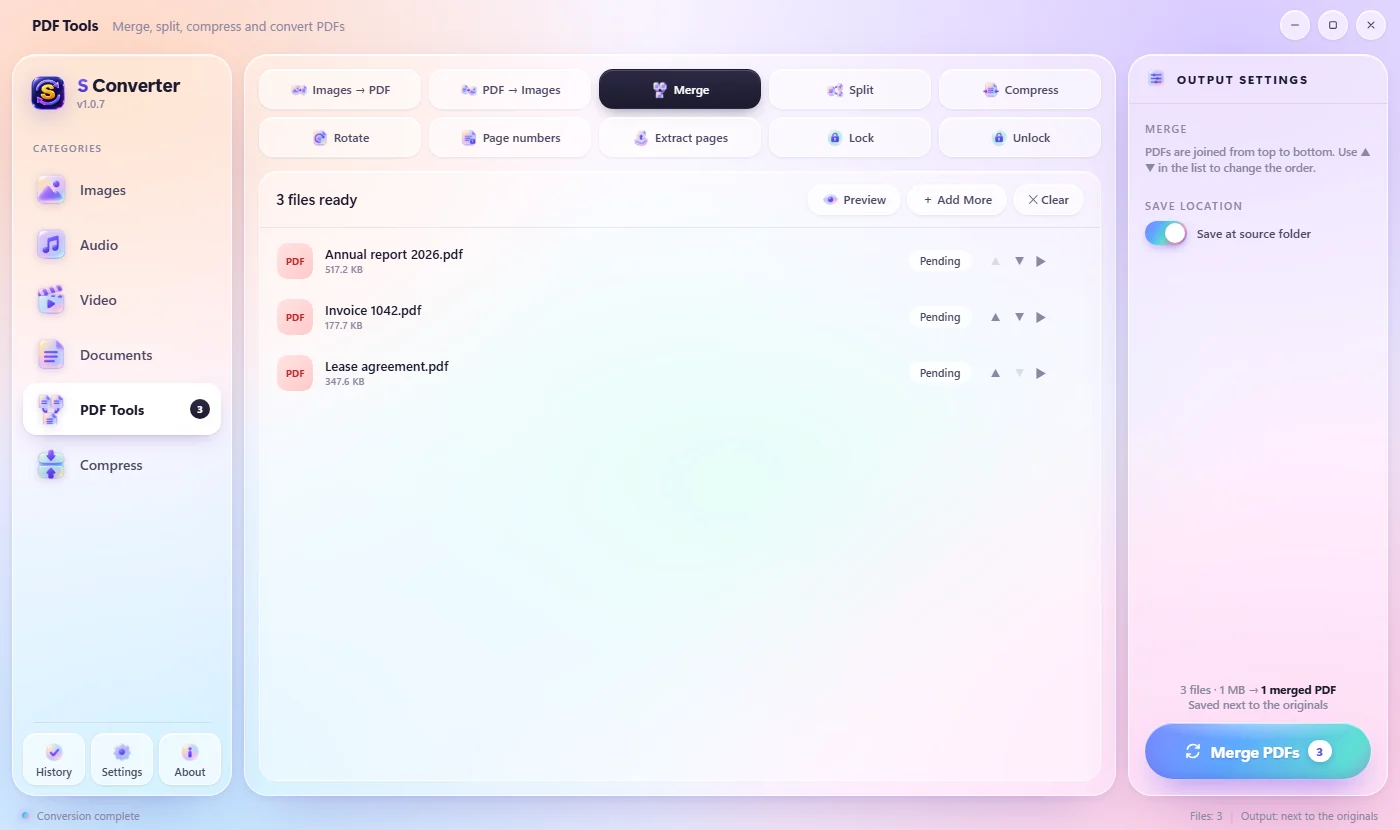
Usare uno strumento PDF
- Scegli Strumenti PDF nella barra laterale.
- Scegli uno strumento in alto: Dividi, Ruota, Numeri di pagina, Estrai pagine, Unisci, Comprimi, Immagini → PDF o PDF → Immagini.
- Aggiungi il tuo PDF e imposta le opzioni a destra (vedi sotto).
- Premi il pulsante in basso a destra. Il risultato viene salvato accanto all’originale.
Le opzioni
Dividi: Ogni pagina crea un PDF per pagina; Intervalli di pagine come 1-3, 4-8, 9- creano un PDF per intervallo (9- significa dalla pagina 9 alla fine). Ruota: ↻ 90°, 180° o ↺ 90°. Numeri di pagina: “Pagina 1 di 9”, “1 / 9”, “Pagina 1” o “1”, in basso al centro, in basso a destra o in alto a destra. Estrai pagine: elenca le pagine da tenere, nell’ordine che vuoi, come 1, 3-5, 9-.
Buono a sapersi
Nomi chiari
I risultati prendono il nome dall’originale: _page1, _rotated, _numbered, _pages.
Il testo resta testo
Le pagine non vengono trasformate in immagini, quindi il testo resta nitido e ricercabile.
Privato
Contratti ed estratti conto non lasciano mai il tuo PC.
Domande
Posso riordinare le pagine?
Sì. Estrai pagine le tiene nell’ordine che digiti, quindi “3, 1, 2” mette per prima la pagina 3.
Posso dividere un PDF in due metà?
Sì. Scegli Intervalli di pagine e digita, per esempio, 1-10, 11-.
Funziona con i PDF scansionati?
Sì. Ogni strumento funziona su qualsiasi PDF, scansionato o no.
Continua a imparare
Scarica S Converter
Gratis, senza pubblicità, senza account. Immagini, video, audio, documenti, PDF e archivi, tutto convertito sul tuo PC.
