
Tutorial · gratis per Windows 10 e 11
Bloccare un PDF con una password, o sbloccarlo
Devi inviare un contratto, una busta paga o un referto medico? Blocca prima il PDF con una password. E quando hai un PDF protetto che sei stanco di sbloccare, S Converter può salvarne una copia senza password.
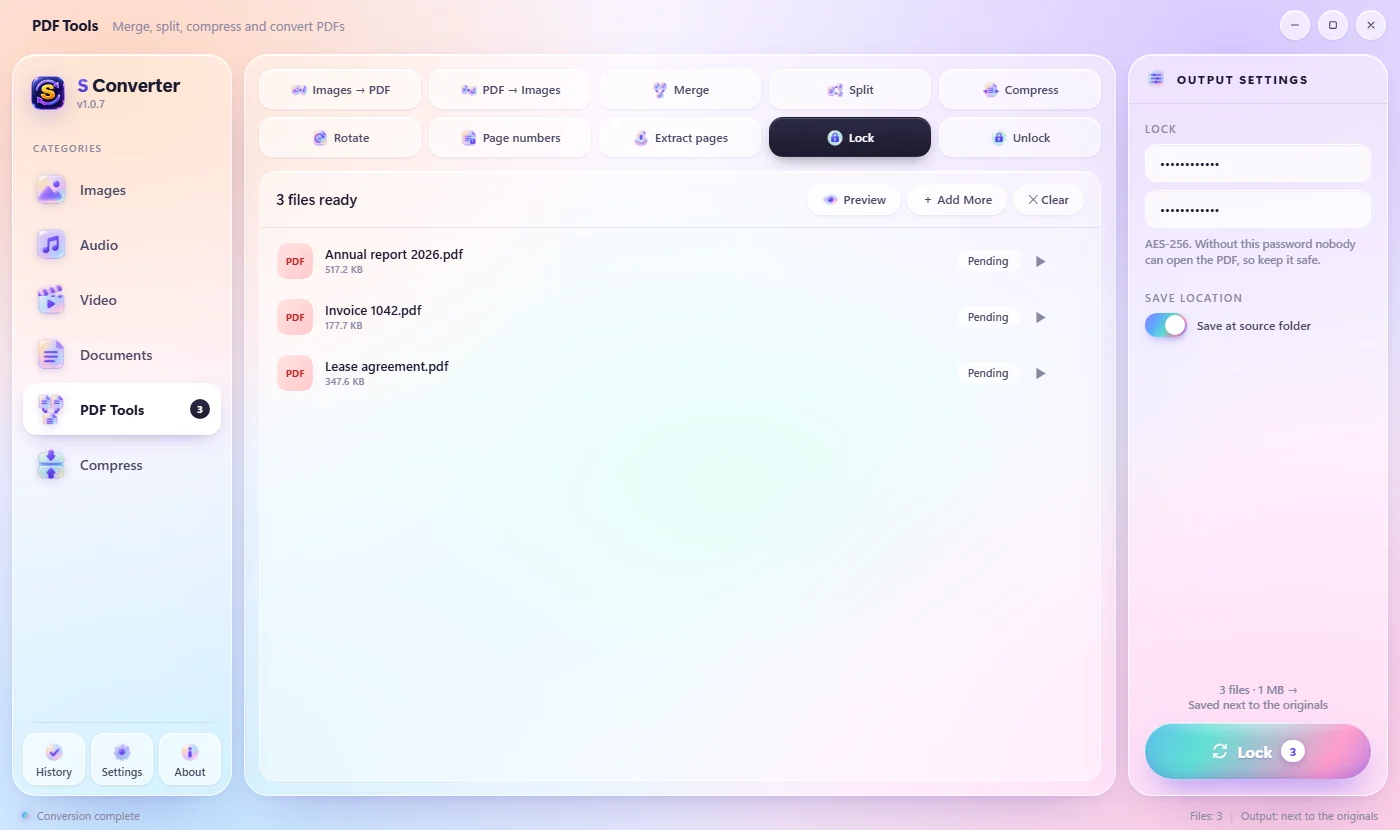
Bloccare un PDF
- Apri Strumenti PDF e scegli Blocca.
- Rilascia uno o più PDF.
- A destra, digita una password, poi digitala di nuovo.
- Premi Blocca. La copia bloccata viene salvata come nome_locked.pdf.
Sbloccare un PDF
- Apri Strumenti PDF e scegli Sblocca.
- Rilascia il PDF.
- Se chiede una password per aprirlo, digitala a destra.
- Premi Sblocca. La copia, nome_unlocked.pdf, non ha password né limiti di stampa o copia.
Buono a sapersi
AES-256
La stessa crittografia forte usata dalle banche. Senza la password, nessuno può aprire il file.
Privato
I tuoi documenti non vengono mai caricati su un sito di PDF.
Originali intatti
Bloccare e sbloccare creano sempre una nuova copia.
Domande
Ho dimenticato la password del mio PDF. Può sbloccarlo?
No. Sblocca rimuove una password che conosci. Nessuno può aprire un PDF AES-256 senza la sua password, ed è proprio questo che rende sicuro il blocco.
Chi lo riceve avrà bisogno di un software speciale?
No. Qualsiasi lettore PDF chiede la password: Edge, Chrome, Adobe Reader, anche i telefoni.
Posso bloccare più PDF in una volta?
Sì. Rilasciali tutti; ognuno riceve la propria copia bloccata con la stessa password.
Continua a imparare
Scarica S Converter
Gratis, senza pubblicità, senza account. Immagini, video, audio, documenti, PDF e archivi, tutto convertito sul tuo PC.
