
Tutorial · gratis per Windows 10 e 11
Salvare i propri preset
Se scegli sempre lo stesso formato, qualità e dimensione, salvali una volta come preset personale. Sta accanto ai preset integrati come Email e Instagram, e anche nella ruota di conversione rapida.
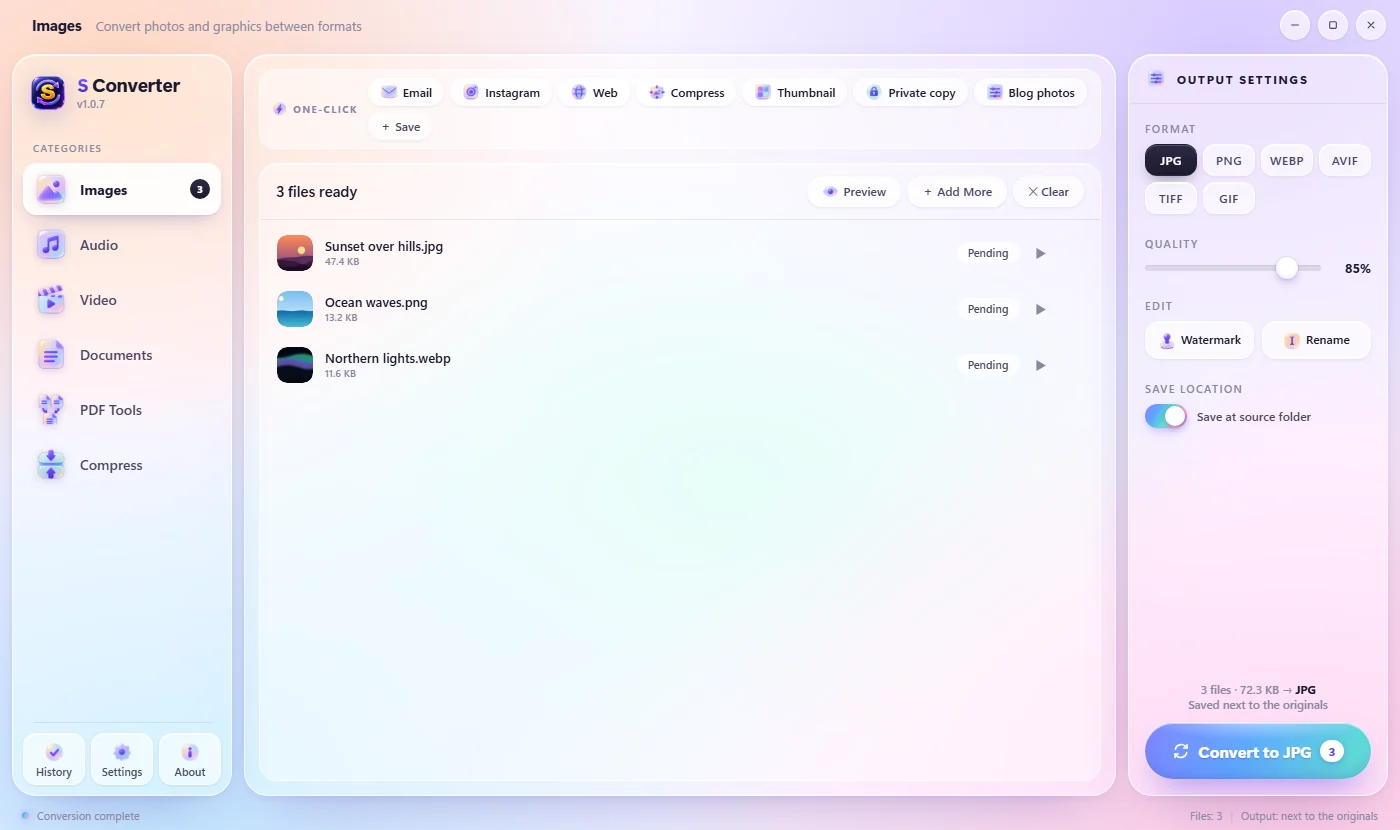
Salvare un preset
- Apri Immagini, Audio, Video, Documenti o Comprimi.
- Imposta tutto a destra come preferisci: il formato, la qualità, la larghezza massima, una filigrana.
- Alla fine della riga Un clic, premi + Salva.
- Digita un nome, per esempio Foto del blog, e premi Invio.
Usarlo
Aggiungi i file e premi il tuo preset nella riga Un clic: S Converter li converte subito con le tue impostazioni. I tuoi preset sono anche nella pagina Preset della ruota di conversione rapida, così puoi usarli direttamente da Esplora file.
Eliminare un preset
Passa sopra il preset e premi la piccola × che compare. Puoi tenere fino a 30 preset.
Buono a sapersi
Le tue impostazioni, in un clic
Formato, qualità, dimensione, risoluzione, bitrate e filigrana vengono tutti ricordati.
Nell’app e nella ruota
I preset salvati compaiono in entrambi i posti contemporaneamente.
Resta sul tuo PC
I preset vengono salvati con le tue impostazioni, mai online.
Domande
Posso modificare un preset salvato?
Imposta tutto nel nuovo modo, salvalo con lo stesso nome, poi elimina quello vecchio.
Perché manca il pulsante Salva?
I preset si possono salvare per Immagini, Audio, Video, Documenti e Comprimi. Gli Strumenti PDF hanno invece le loro opzioni.
Continua a imparare
Scarica S Converter
Gratis, senza pubblicità, senza account. Immagini, video, audio, documenti, PDF e archivi, tutto convertito sul tuo PC.
