
Tutorial · gratis per Windows 10 e 11
Impostazioni: temi, velocità GPU, cartella di destinazione e aggiornamenti
S Converter funziona bene da subito, ma alcune impostazioni lo rendono più veloce e più tuo. Premi Impostazioni in fondo alla barra laterale.
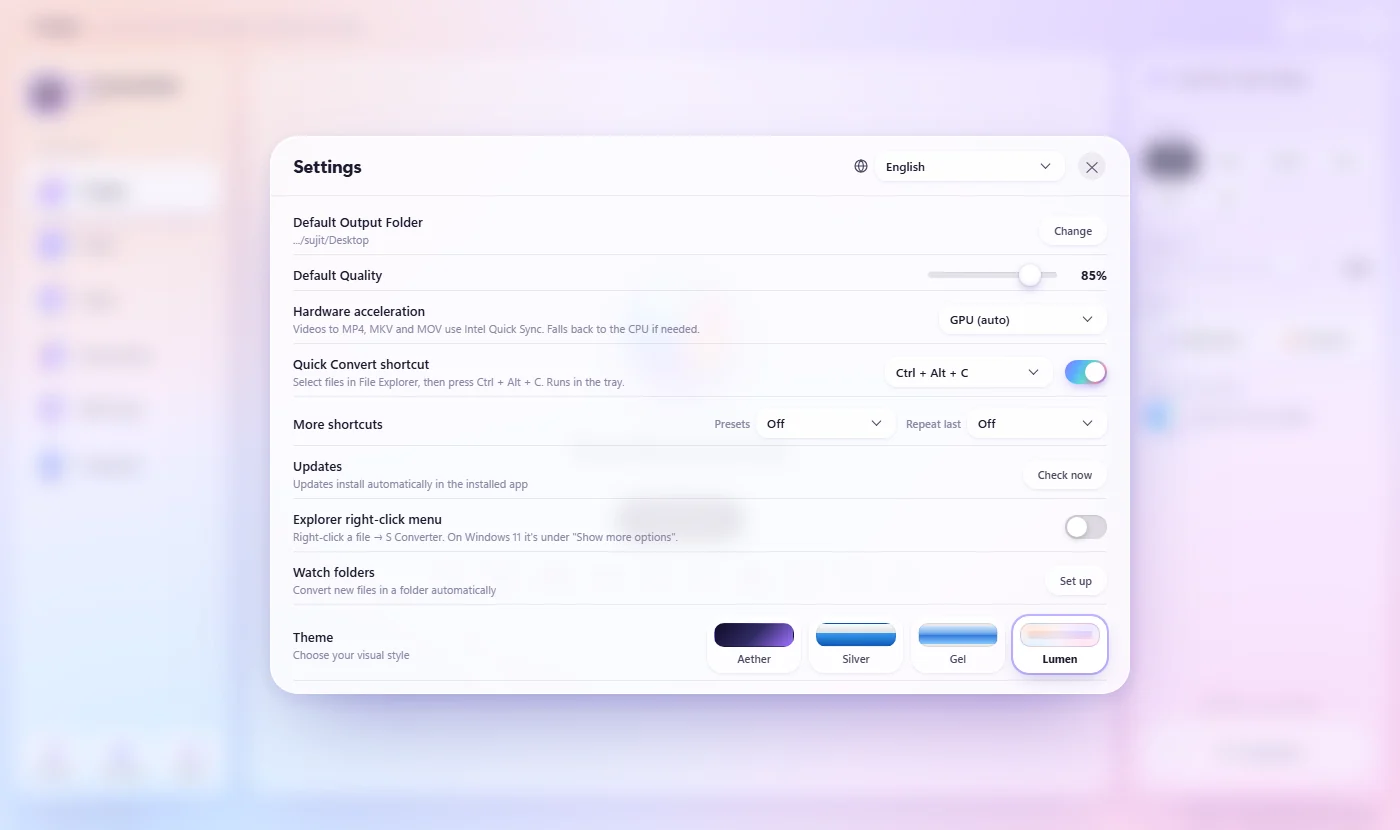
Cambiare un’impostazione
- Premi Impostazioni in basso a sinistra in S Converter.
- Cambia ciò che vuoi (vedi sotto). Le modifiche si applicano subito.
- Chiudi la finestra con ✕.
A cosa serve ogni impostazione
Cartella di destinazione predefinita è dove vanno i file quando Salva nella cartella di origine è disattivato. Qualità predefinita è da dove parte il cursore della Qualità. Accelerazione hardware: GPU (automatica) usa la tua scheda grafica NVIDIA, Intel o AMD per i video in MP4, MKV e MOV e ripiega sul processore se serve; Solo CPU non la usa mai. Scorciatoia di conversione rapida imposta o disattiva Ctrl + Alt + C. Gli Aggiornamenti si installano automaticamente; Controlla ora verifica subito. Altre scorciatoie aggiunge tasti per la pagina Preset della ruota e per Ripeti l’ultima. Menu contestuale di Esplora file aggiunge S Converter al menu di Esplora file. Cartelle controllate converte i nuovi file nelle cartelle che scegli (vedi Cartelle controllate). Tema sceglie l’aspetto: Lumen, Aether, Silver o Gel. Lingua, in alto nelle Impostazioni, passa tra 20 lingue.
Buono a sapersi
Quattro temi
Dal vetroso e colorato al cromo classico; la ruota di conversione rapida si adegua.
20 lingue
Scegline una in alto nelle Impostazioni, o lascia Automatica per seguire Windows.
Video più veloci
Con una scheda grafica, i video di solito si convertono molte volte più velocemente.
Guarda cosa hai
Informazioni mostra la versione, la tua scheda grafica e quali strumenti sono pronti.
Domande
Devo disattivare l’accelerazione hardware?
Di solito no. Lasciala su GPU (automatica); se un video dovesse fallire sulla scheda grafica, S Converter lo rifà da solo con il processore.
Come so di avere l’ultima versione?
Gli aggiornamenti si installano automaticamente. Premi Controlla ora in Aggiornamenti, o guarda la versione in Informazioni.
Continua a imparare
Scarica S Converter
Gratis, senza pubblicità, senza account. Immagini, video, audio, documenti, PDF e archivi, tutto convertito sul tuo PC.
