
Tutorial · gratis per Windows 10 e 11
Tagliare un file video o audio
Tieni solo la parte bella. Trascina due maniglie sulla timeline, controlla e S Converter salva solo quel pezzo, nel formato che preferisci.
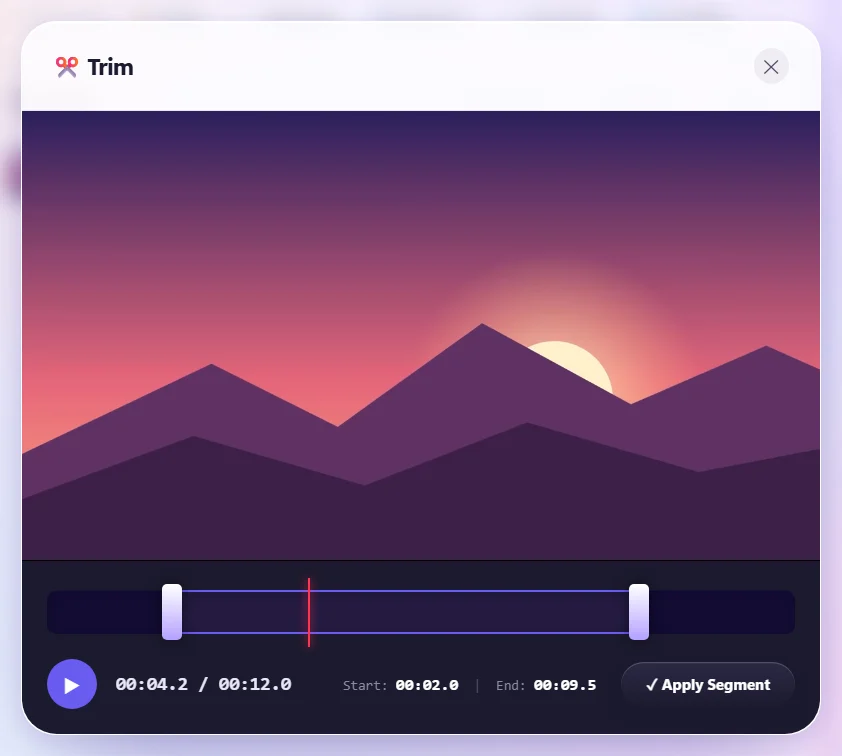
Tagliare una clip
- Scegli Video o Audio in S Converter e aggiungi il tuo file.
- In Modifica, premi Taglia.
- Trascina la maniglia sinistra dove deve iniziare e quella destra dove deve finire. Premi ▶ per controllare; i tempi sono mostrati sotto la timeline.
- Premi Applica segmento.
- Scegli un formato (MP4, MP3 e così via) e premi Converti.
Buono a sapersi
Il taglio vale per ogni file dell’elenco, quindi taglia un file alla volta quando ognuno richiede un taglio diverso. Il taglio funziona anche quando converti un video in MP3, un modo semplice per salvare una sola canzone da una registrazione.
Buono a sapersi
Vedi cosa tagli
Il video si riproduce direttamente nella finestra di taglio.
Qualsiasi formato di uscita
Salva il pezzo come MP4, GIF, MP3 o qualsiasi altro formato.
File più piccoli
Una clip più corta è un file più piccolo, comodo da condividere.
Domande
Il taglio riduce la qualità?
La parte tagliata viene convertita con la qualità che scegli, come ogni conversione.
Come creo una suoneria?
Taglia la canzone alla parte che vuoi, poi convertila in MP3. Oppure usa il preset Suoneria, che tiene i primi 30 secondi.
Continua a imparare
Scarica S Converter
Gratis, senza pubblicità, senza account. Immagini, video, audio, documenti, PDF e archivi, tutto convertito sul tuo PC.
