Gratuit pour Windows 11 et 10 · fonctionne hors ligne

Le convertisseur de fichiers tout-en-un pour Windows

HEIC en JPG, vidéo en MP4 ou MP3, Word en PDF, photos sous 100 Ko : images, vidéo, audio, documents, PDF et archives, tout un dossier d’un coup. Entièrement hors ligne, sans filigrane et sans limite. Vos fichiers ne quittent jamais votre PC.

Gratuit · Sans pub · Sans compte · Environ 170 Mo

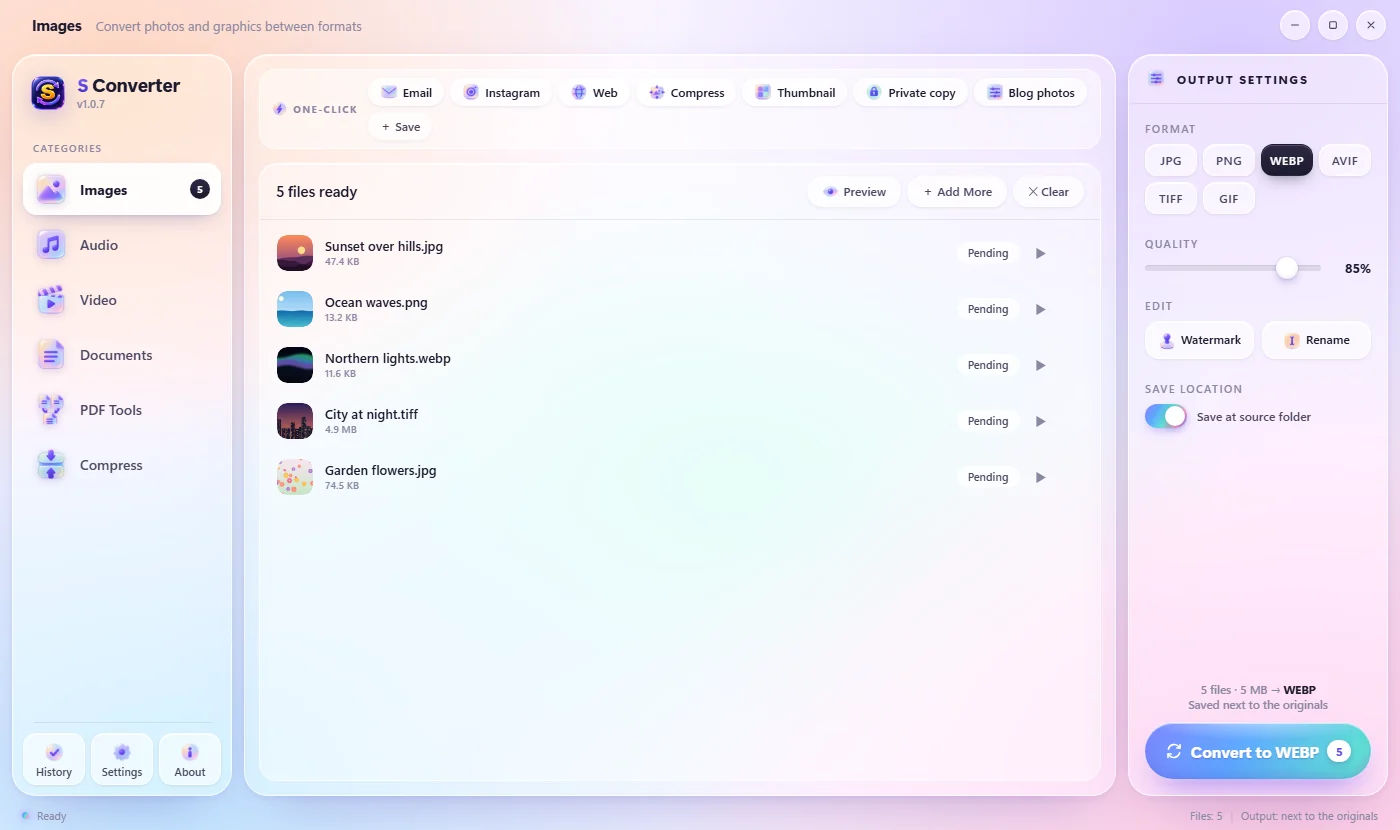
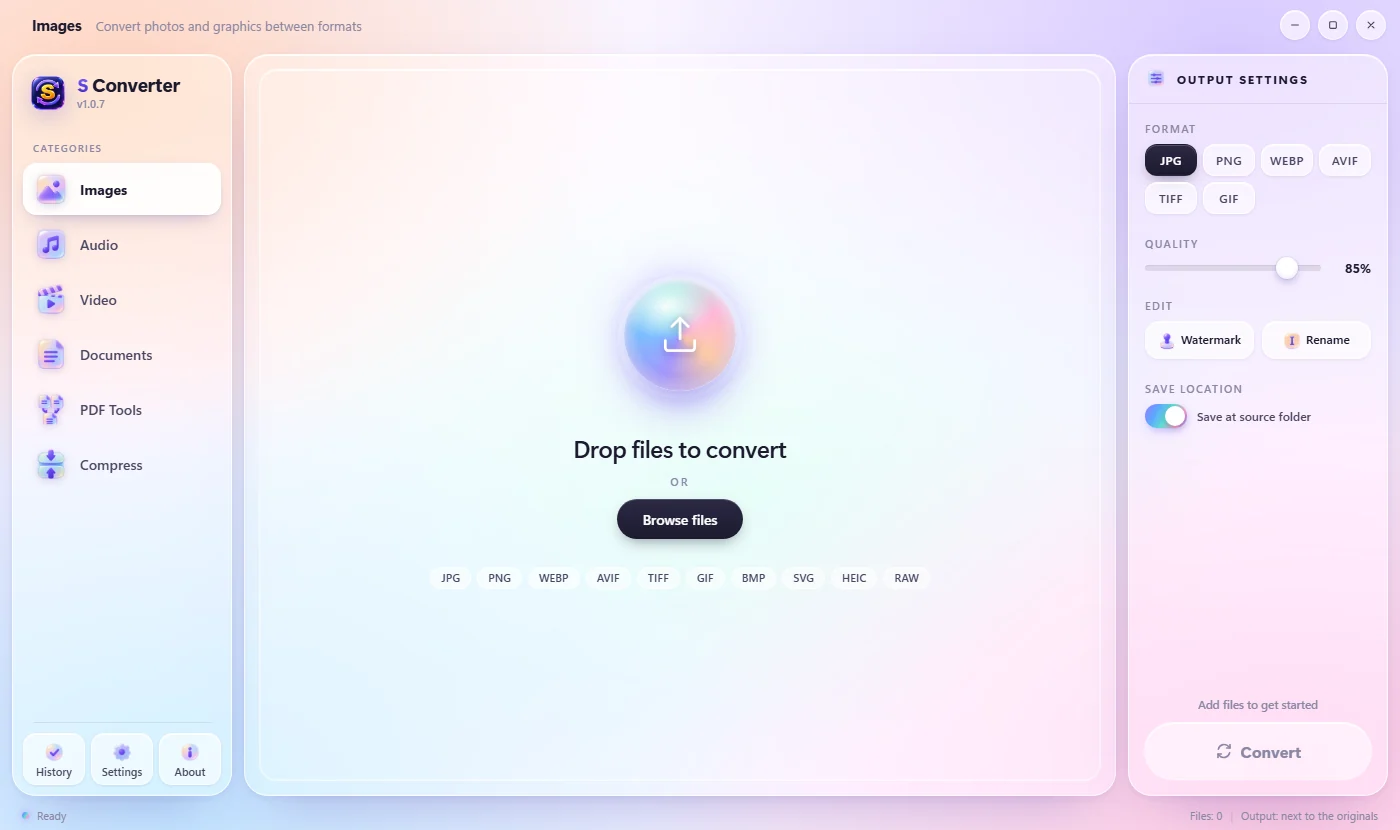
La fenêtre de S Converter, prête à convertir des images

Privé

Tout se passe sur votre PC. Rien n’est envoyé, et ça marche sans internet.

Rapide

Convertit des centaines de fichiers à la fois et utilise votre carte graphique pour la vidéo.

Tout-en-un

Images, vidéo, audio, documents, PDF et archives. Aucun logiciel supplémentaire à installer.

Gratuit

Pas de publicité, pas de filigrane sur vos fichiers, pas de compte et pas de limite.

Fonctions

Tout ce que vous feriez avec un convertisseur en ligne, sans l’envoi

Tout convertir, par lots

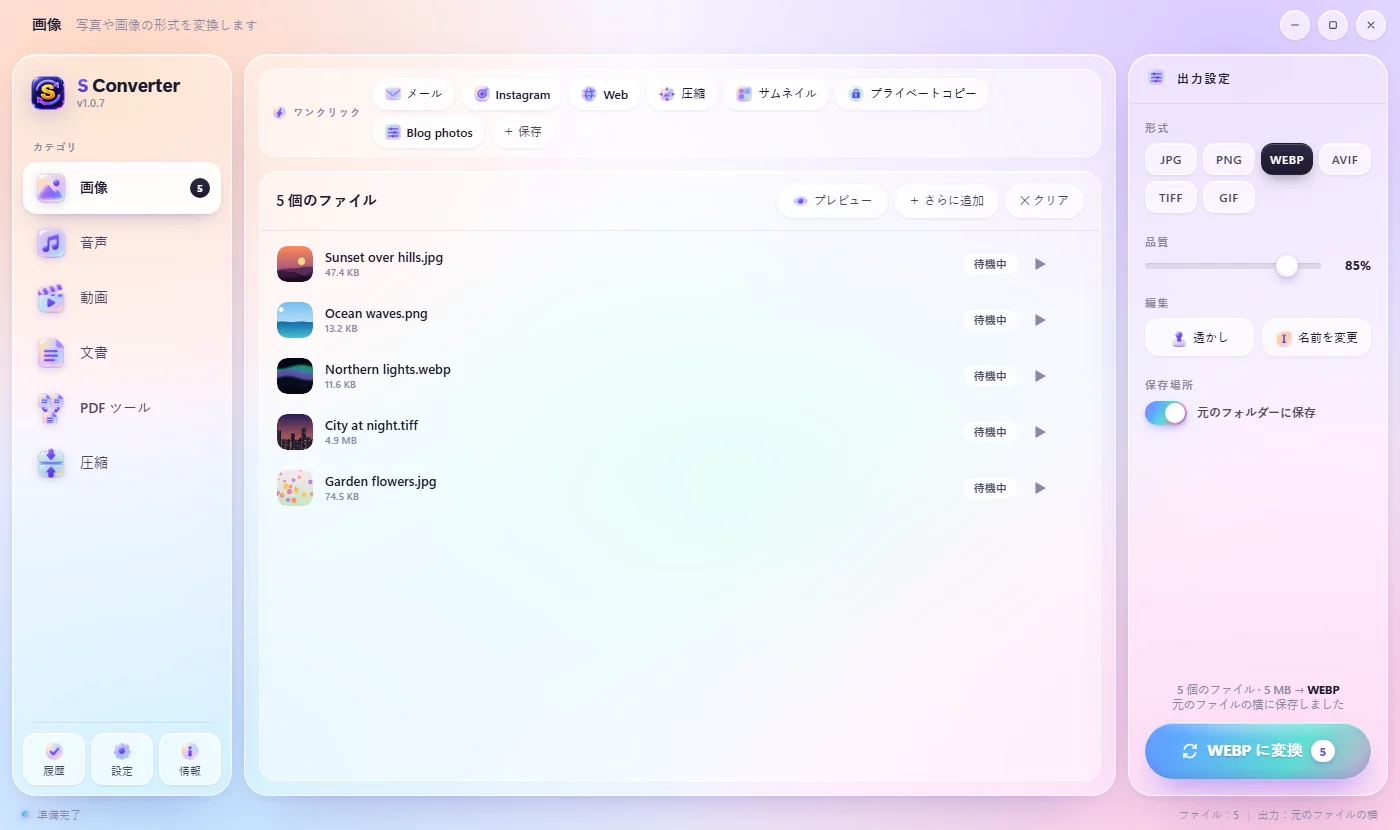
Déposez un fichier ou un dossier entier, choisissez le format, appuyez sur Convertir. Des préréglages en un clic comme E-mail, Instagram, Web et Miniature gèrent les tâches courantes, et vous voyez exactement l’espace gagné.

  • HEIC en JPG d’iPhone, WebP en PNG, RAW d’appareil photo et plus
  • Redimensionnez, compressez et changez la qualité de tous les fichiers d’un coup
  • Enregistrez vos propres préréglages en un clic, ou des recettes qui convertissent, renomment et regroupent dans un seul ZIP ou PDF
  • Renommez tout le lot pendant la conversion : Vacances-001, 002…
  • Les originaux ne sont jamais écrasés
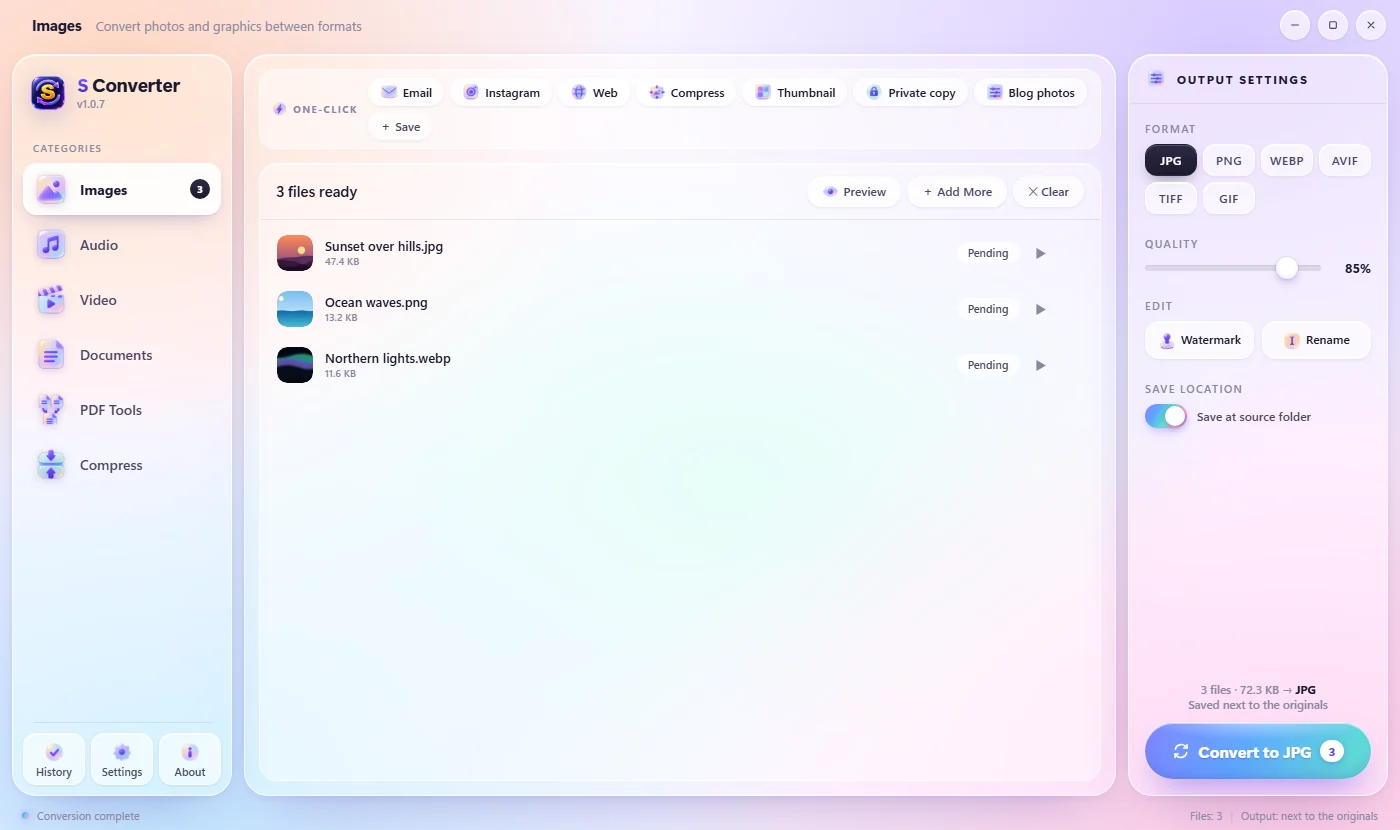
Un lot de photos prêt à être converti dans S Converter

Faire tenir : limites de taille et photos de formulaire

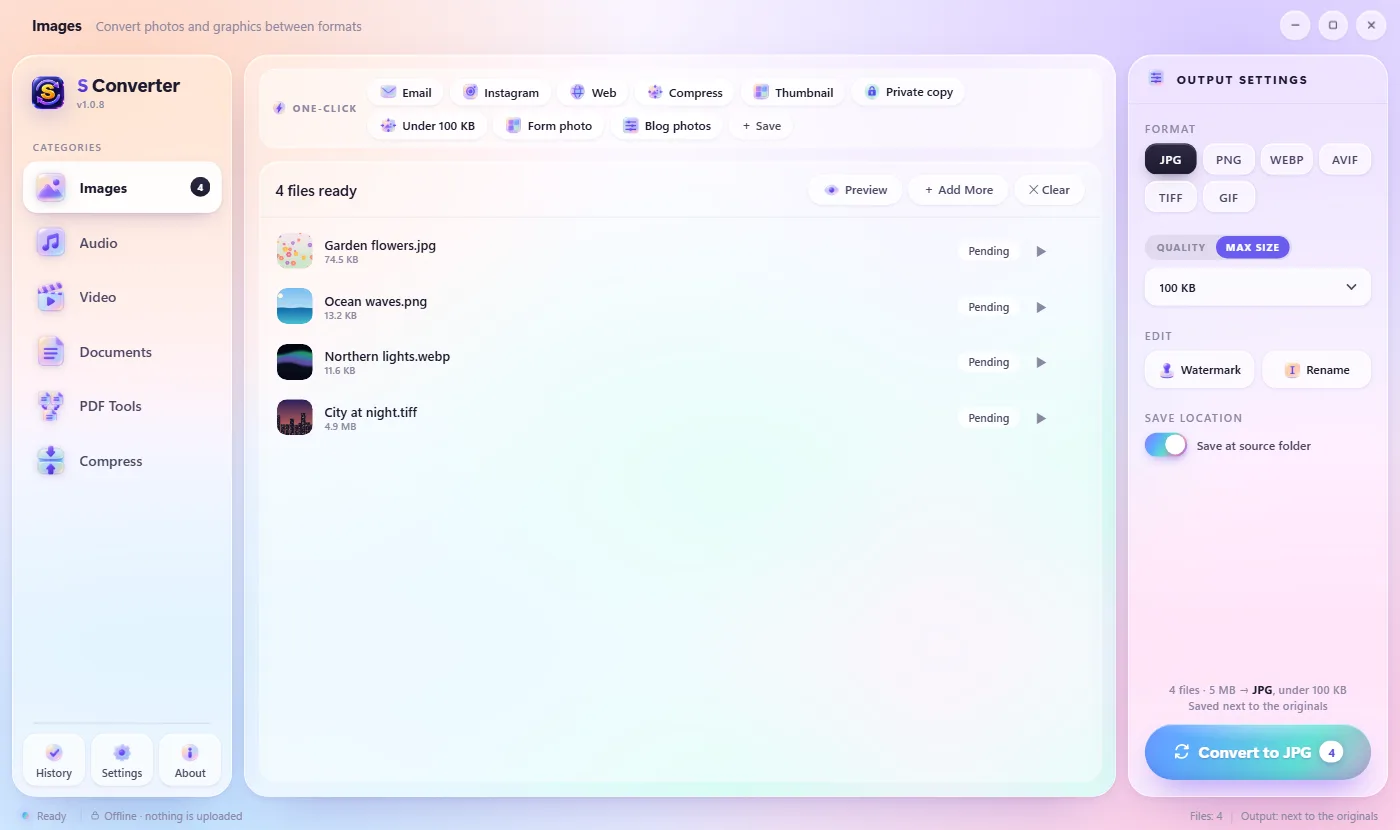
Les formulaires en ligne exigent moins de 100 Ko, l’e-mail s’arrête à 20 Mo. Passez Qualité sur Taille max, choisissez la limite, et S Converter trouve la meilleure qualité qui tient. Photo de formulaire recadre une image à la taille exacte demandée par un formulaire de visa, de passeport ou d’examen.

S Converter avec Taille max réglée sur 100 Ko : quatre photos prêtes à être converties en JPG sous 100 Ko

Conversion rapide, directement depuis l’Explorateur de fichiers

Sélectionnez des fichiers dans l’Explorateur de fichiers, sur le bureau ou dans n’importe quelle boîte Ouvrir ou Enregistrer, et appuyez sur Ctrl + Alt + C, ou faites un clic droit et choisissez Quick Convert. Une roue s’ouvre sous votre souris : pointez un format et cliquez. L’application n’a même pas besoin de s’ouvrir.

  • Des préréglages comme WhatsApp, Créer un GIF, Extraire le son et ZIP verrouillé
  • Plusieurs photos dans un seul PDF, avec des pages à remettre dans l’ordre, ou un PDF par photo
  • Coller en… : rien de sélectionné ? Il convertit l’image du presse-papiers et y recopie le résultat
  • Apprend vos favoris : les formats que vous utilisez le plus passent devant
  • Fonctionne aussi sur les dossiers : regroupez-les en ZIP, 7Z ou RAR
  • Choisissez vos propres touches, comme F8, plus des raccourcis pour vos préréglages et Refaire le dernier

La vidéo, avec votre carte graphique

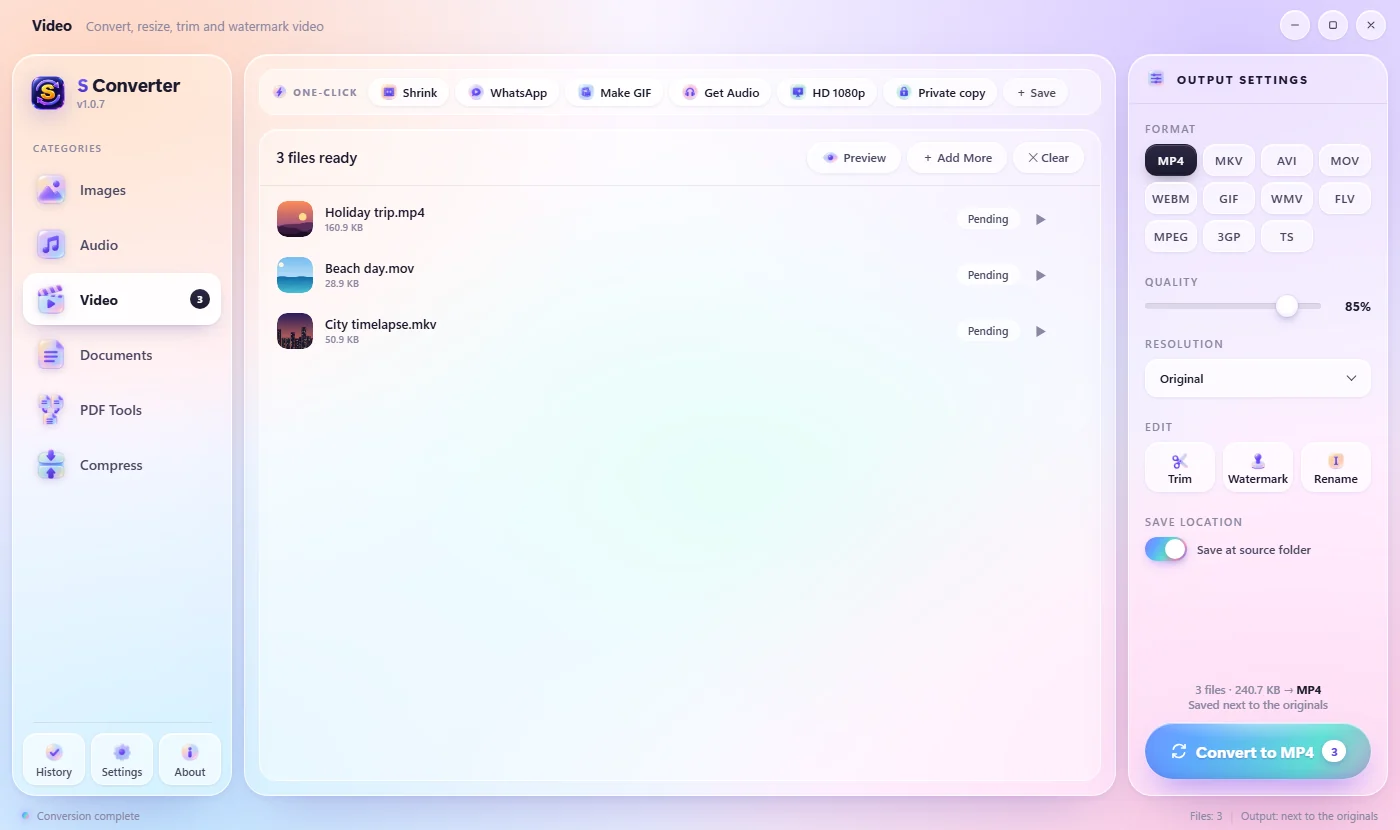
Convertissez entre MP4, MKV, MOV, WebM, AVI et autres, créez des GIF, extrayez le son, changez la résolution et découpez des clips sur une frise visuelle. S Converter détecte les cartes graphiques NVIDIA, Intel et AMD et les utilise automatiquement pour un encodage bien plus rapide.

Conversion de vidéos avec accélération GPU

Documents, sans Office

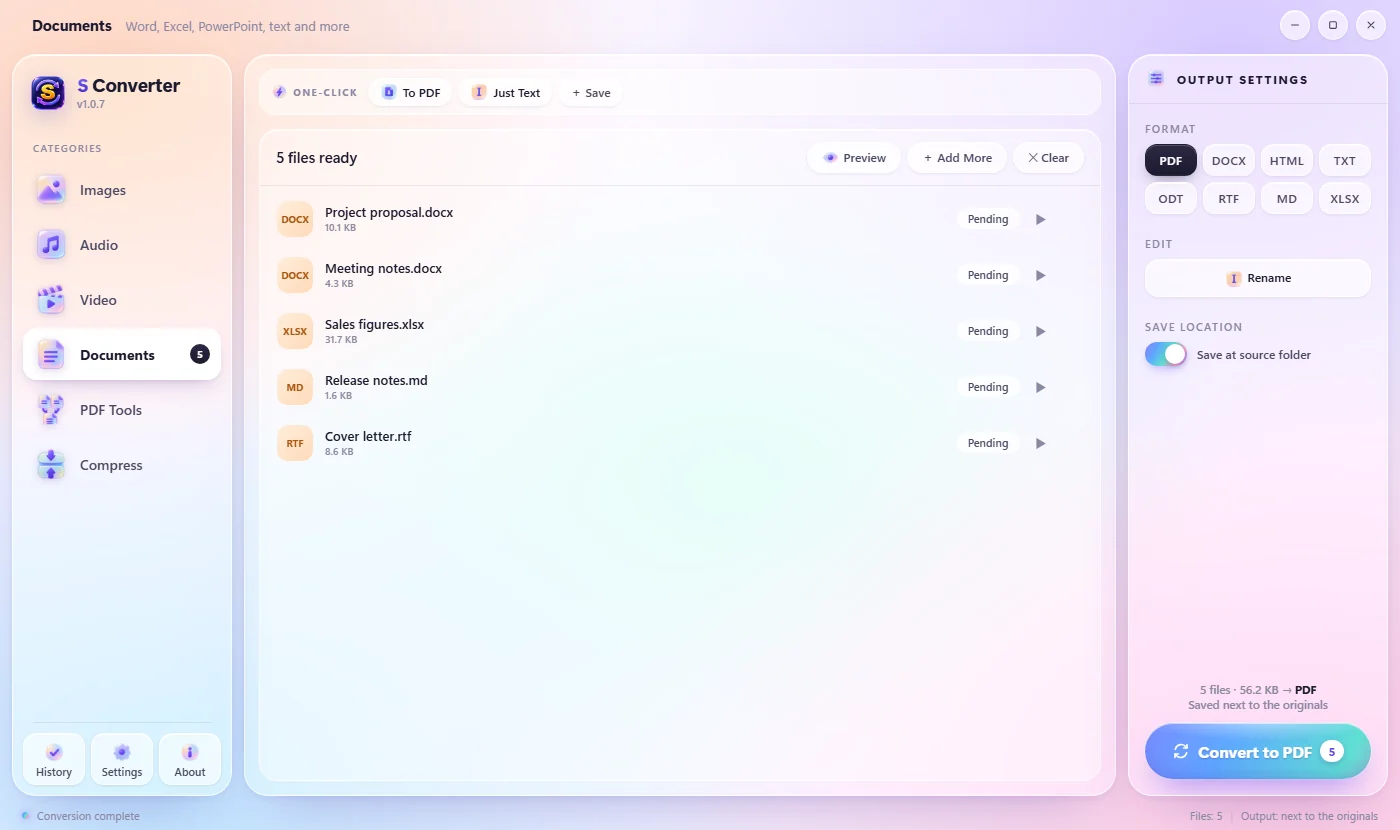
Word, PowerPoint, Excel, OpenDocument, RTF, Markdown, HTML et EPUB, convertis par le moteur intégré de S Converter. Ni Microsoft Office ni LibreOffice ne sont nécessaires.

  • Word en PDF conserve titres, listes, tableaux, images et liens
  • PowerPoint en PDF conserve la mise en page et les couleurs de chaque diapositive
  • Les tableaux d’un document peuvent devenir une feuille Excel
Conversion de fichiers Word et PowerPoint en PDF

Des outils PDF, en toute confidentialité

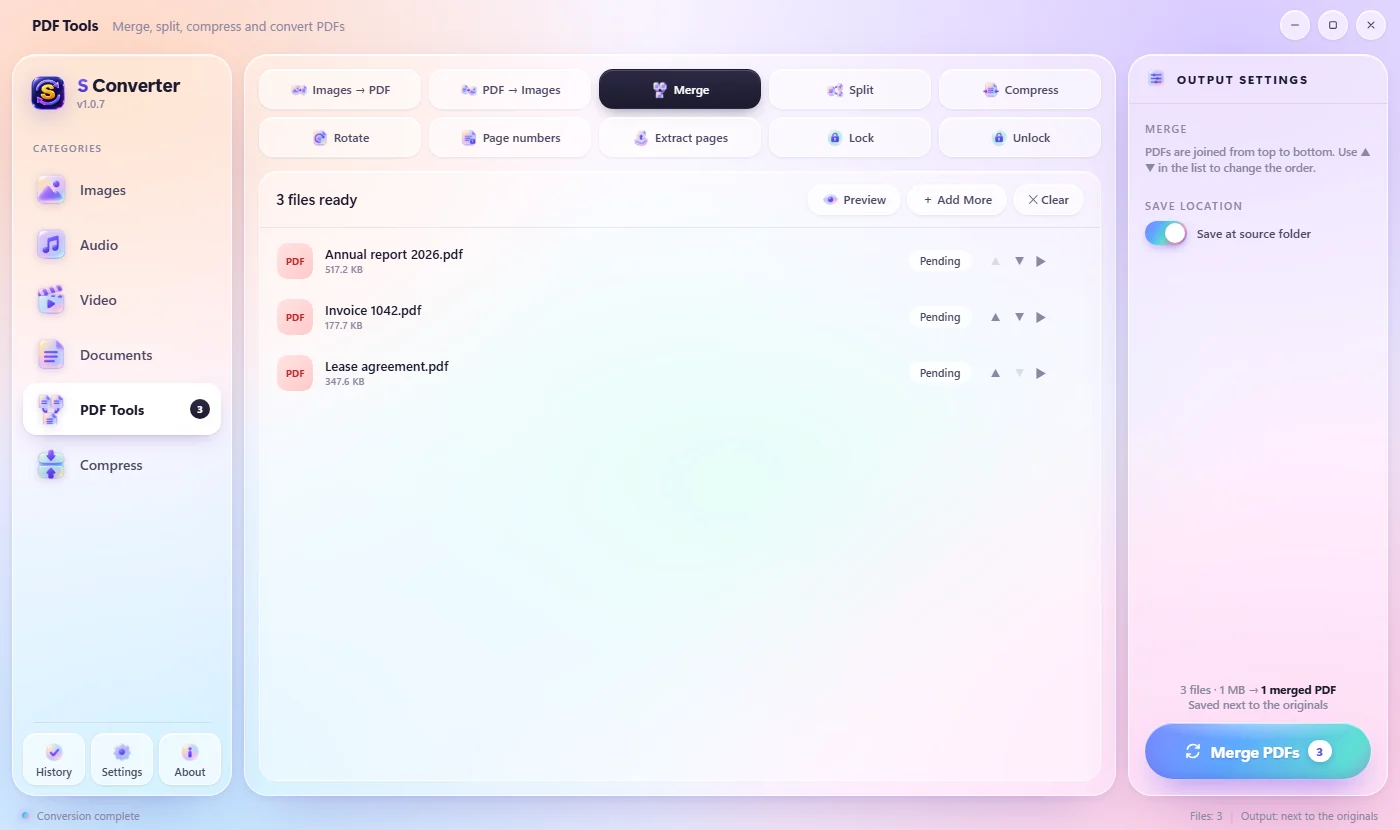
Ce pour quoi vous passez habituellement par un site PDF, sur votre propre PC. Même verrouiller un PDF par mot de passe:

  • Images → PDF
  • PDF → Images
  • Fusionner
  • Diviser
  • Compresser
  • Pivoter
  • Numéros de page
  • Extraire des pages
  • Verrouiller par mot de passe
  • Déverrouiller
Outils PDF : fusionner, diviser, compresser et plus

Filigranes pour photos et vidéos

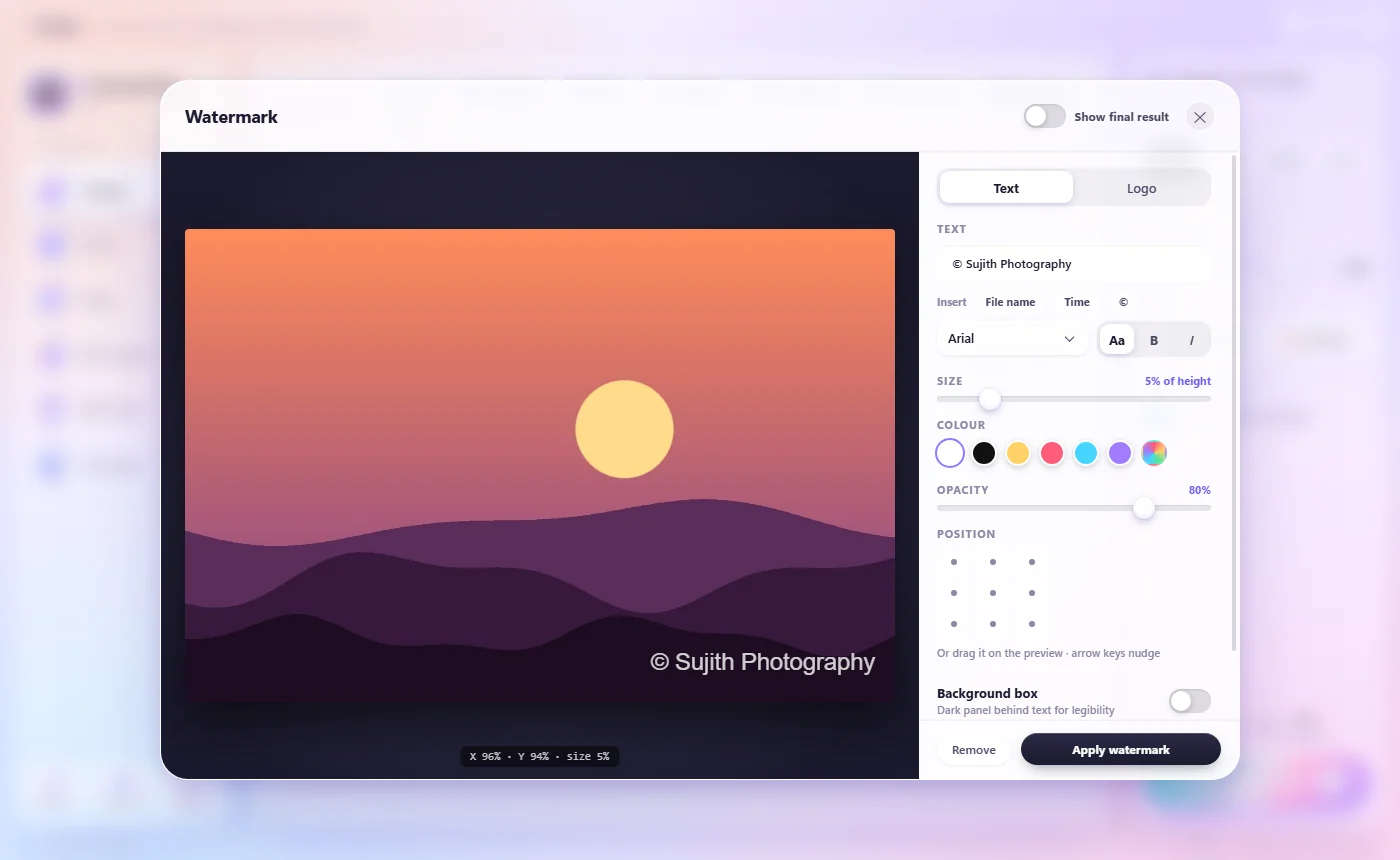
Ajoutez votre nom ou votre logo, placez-le sur un aperçu en direct, réglez la taille, la couleur et l’opacité, répétez-le pour qu’il soit plus difficile à recadrer, ou faites-le défiler sur une vidéo. Un seul motif, appliqué à tout le lot.

L’éditeur de filigrane avec un aperçu en direct

Archives et mots de passe

  • Regroupez des dossiers en ZIP, 7Z, RAR ou TAR.GZ
  • Protégez-les par mot de passe : le ZIP utilise le chiffrement AES-256
  • Extrayez ZIP, 7Z, RAR, TAR, ISO et CAB, y compris ceux protégés par mot de passe
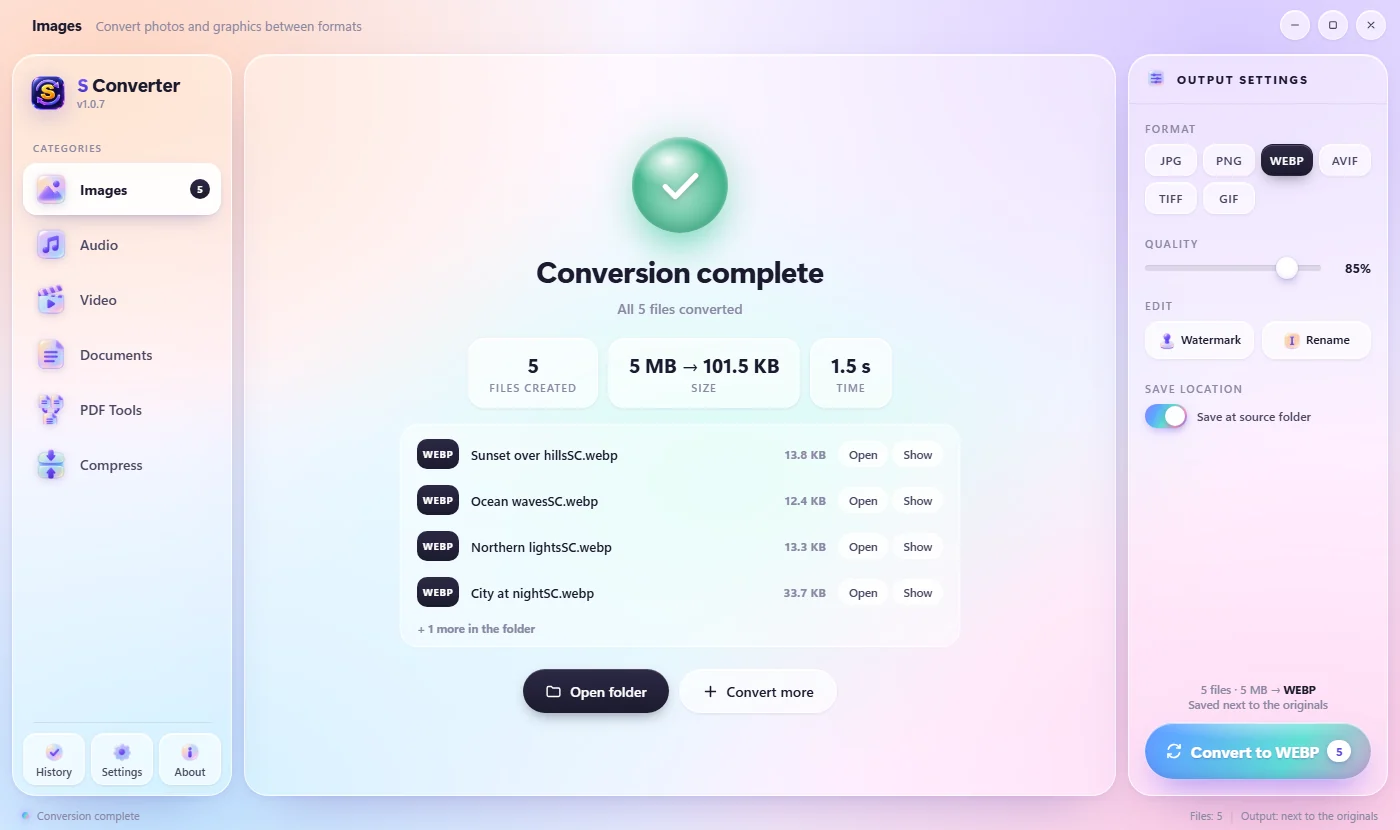
Conversion terminée, avec l’espace gagné

Des copies privées, sans les informations cachées

Les photos de téléphone indiquent où elles ont été prises, l’appareil et l’heure. Un clic sur Copie privée enregistre une copie sans ces informations, prête à partager. Qualité intacte, et les vidéos ne sont pas réencodées.

  • Retire la localisation GPS, les informations de l’appareil et les dates
  • Photos et vidéos, par lots
  • Contrairement aux sites de suppression d’EXIF, rien n’est envoyé

Comment retirer la localisation des photos →

La rangée Un clic de S Converter avec Copie privée et un préréglage enregistré nommé Photos du blog

Les dossiers surveillés travaillent pour vous

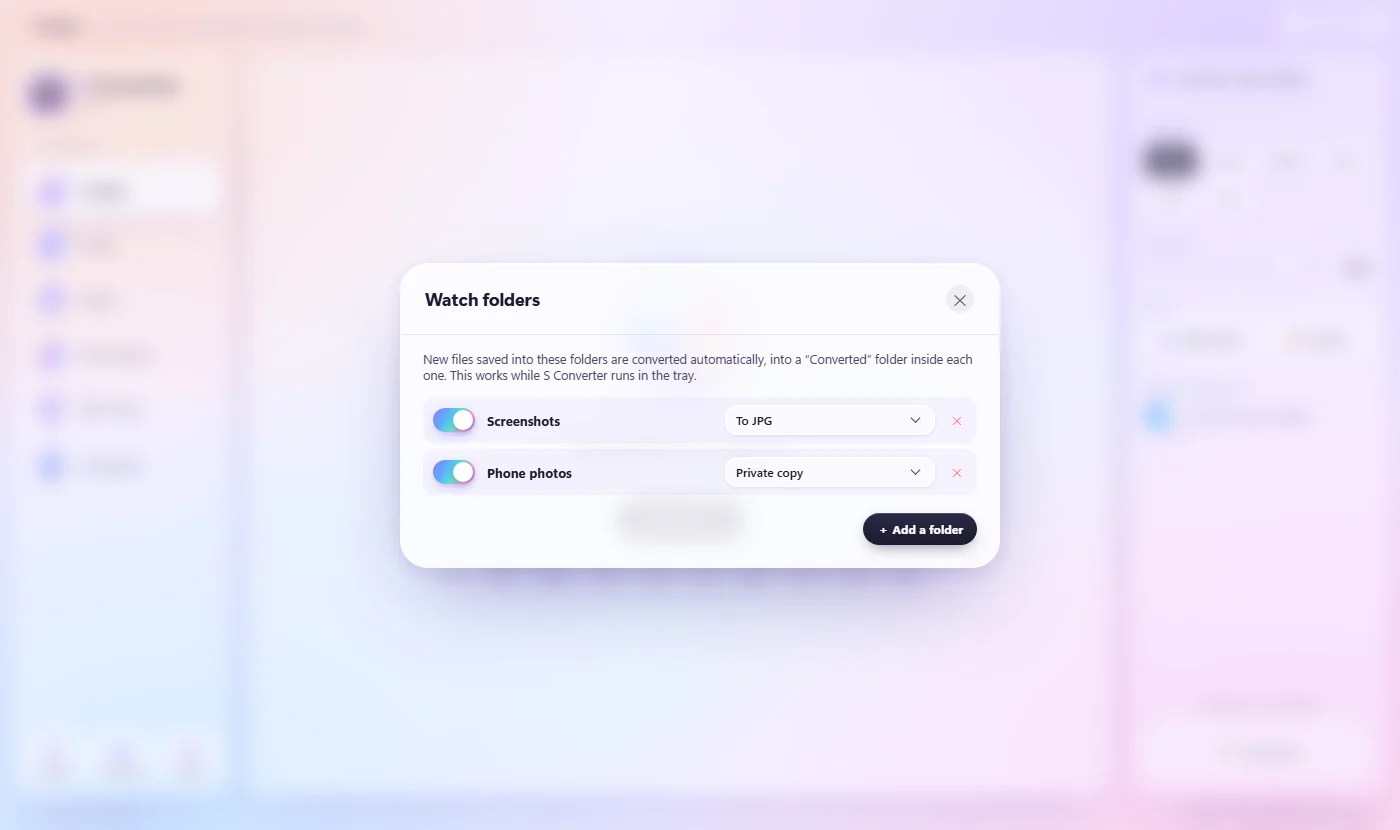
Choisissez un dossier, comme Captures d’écran, Téléchargements ou le dossier de votre scanner, et ce qu’il faut en faire. Chaque nouveau fichier est converti dès son arrivée, dans un dossier Converted à l’intérieur. Un Historique liste tout ce que vous avez converti, avec des boutons pour ouvrir les résultats.

  • Captures d’écran en JPG, scans en PDF, photos en copies privées
  • Fonctionne discrètement depuis la zone de notification
  • L’historique reste sur votre PC : les 300 dernières tâches

Configurer un dossier surveillé →

Dossiers surveillés : Captures d’écran convertit en JPG et Photos du téléphone crée des copies privées

Parle votre langue

S Converter est disponible en 20 langues et démarre tout seul dans la langue de votre Windows. Changez quand vous voulez dans les Paramètres.

  • English
  • සිංහල
  • Español
  • Deutsch
  • Français
  • Italiano
  • Português
  • Nederlands
  • Polski
  • Türkçe
  • Bahasa Indonesia
  • Tiếng Việt
  • Русский
  • Українська
  • हिन्दी
  • ไทย
  • 简体中文
  • 繁體中文
  • 日本語
  • 한국어
S Converter en japonais, avec des photos prêtes à convertir

À votre image

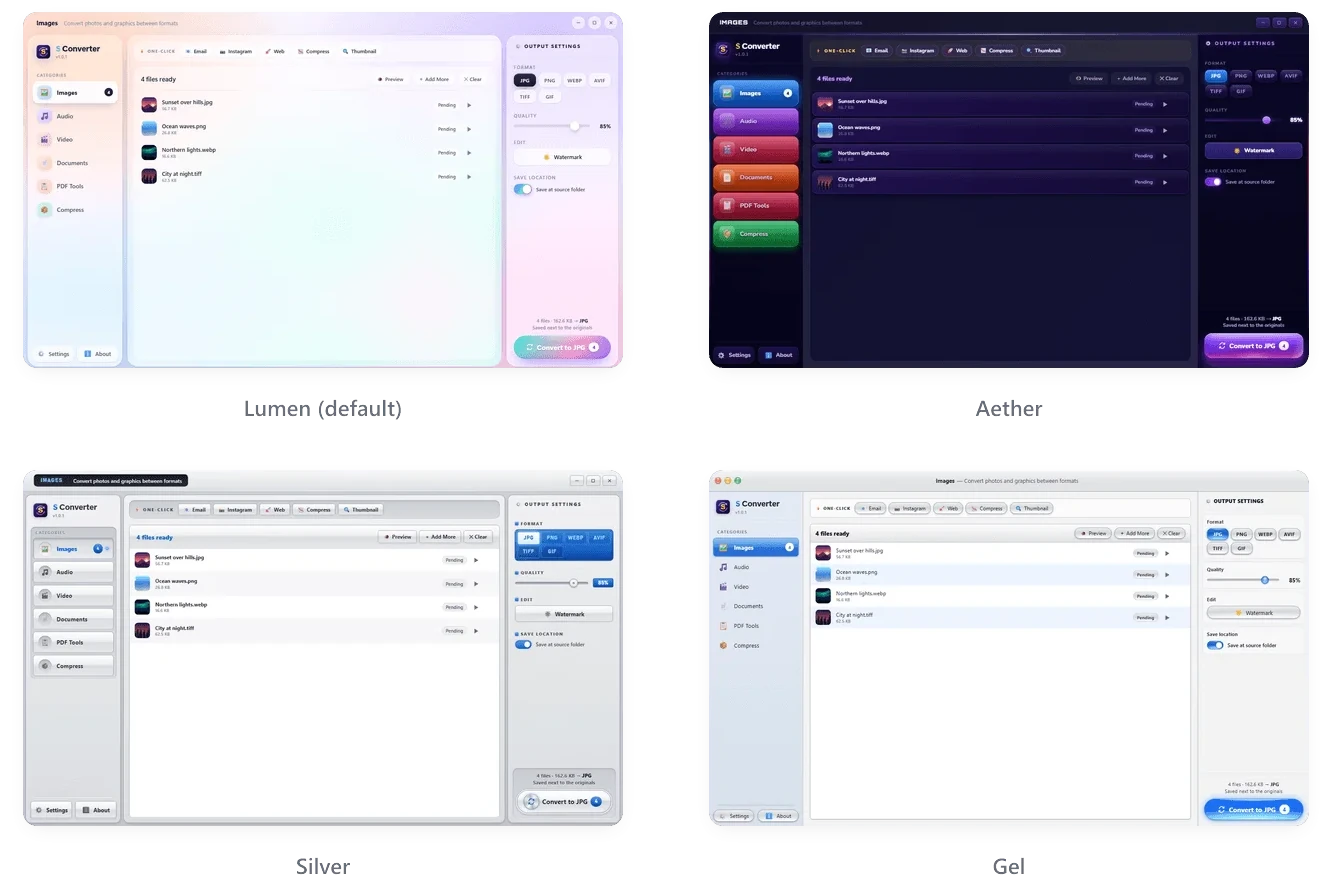
Quatre thèmes, du verre doux au chrome classique

Les thèmes Lumen, Aether, Silver et Gel

Formats pris en charge

Plus de 60 formats en entrée, plus de 40 en sortie

CatégorieConvertit depuisConvertit en
ImagesJPG, PNG, WebP, AVIF, TIFF, GIF, BMP, SVG, HEIC/HEIF, RAW d’appareil photo (CR2, NEF, ARW, DNG, RAF, ORF, RW2)JPG, PNG, WebP, AVIF, TIFF, GIF, PDF
VidéoMP4, MKV, AVI, MOV, WMV, FLV, WebM, MPEG, M4V, 3GP, TS, VOB, MTS/M2TS, OGVMP4, MKV, AVI, MOV, WebM, GIF, WMV, FLV, MPEG, 3GP, TS
AudioMP3, WAV, FLAC, AAC, OGG, WMA, M4A, AIFF, Opus, AMR, AC3, et le son de n’importe quelle vidéoMP3, WAV, FLAC, AAC, OGG, M4A, Opus, AIFF, WMA, AC3, AMR
DocumentsDOCX, DOC, ODT, RTF, TXT, Markdown, HTML, EPUB, PPTX, PPT, ODP, XLSX, XLS, ODS, CSVPDF, DOCX, ODT, RTF, HTML, TXT, Markdown, XLSX
ArchivesZIP, 7Z, RAR, TAR, TGZ, GZ, BZ2, XZ, ISO, CABDossier, ZIP, 7Z, RAR*, TAR.GZ

* Créer des fichiers RAR nécessite WinRAR. Les 7Z protégés par mot de passe nécessitent 7-Zip.

Installer

Opérationnel en une minute

  1. 1

    Télécharger

    Récupérez l’installeur avec le bouton ci-dessous. Il pèse environ 170 Mo.

  2. 2

    Lancez-le

    Si Windows affiche « Windows a protégé votre ordinateur », cliquez sur Informations complémentaires, puis sur Exécuter quand même. Ou installez-le depuis le Microsoft Store, sans aucun avertissement.

  3. 3

    Convertissez

    Ouvrez S Converter depuis le menu Démarrer et déposez quelques fichiers. Aucun droit d’administrateur nécessaire.

  4. 4

    Toujours à jour

    Les mises à jour se téléchargent et s’installent toutes seules quand vous n’utilisez pas l’application. Rien à cliquer.

Windows 10 (1809 ou plus récent) ou Windows 11, 64 bits · Toutes les versions et notes de version

Tutoriels

Apprendre S Converter, étape par étape

Bien démarrer avec S Converter

S Converter convertit images, vidéos, audio, documents et PDF sur votre propre PC.

Conversion rapide : convertir des fichiers sans ouvrir l’application

La façon la plus rapide de convertir sous Windows : sélectionnez les fichiers là où ils sont, appuyez sur un raccourci, cliquez sur un format.

Convertir des fichiers depuis le menu contextuel

Si vous préférez la souris, S Converter s’ajoute au menu contextuel de l’Explorateur de fichiers.

Préréglages en un clic : E-mail, Instagram, WhatsApp et plus

La plupart du temps, vous ne voulez pas « un format », vous voulez « assez léger pour l’e-mail » ou « adapté à Instagram ».

Rendre une vidéo assez légère pour WhatsApp ou l’e-mail

Les vidéos de téléphone sont énormes, et WhatsApp, l’e-mail et les formulaires d’envoi ont tous des limites.

Ajouter un filigrane aux photos et vidéos

Protégez vos photos et vidéos avant de les partager.

Découper un fichier vidéo ou audio

Ne gardez que le meilleur passage.

Zipper un dossier avec mot de passe et extraire des archives

Windows sait zipper un dossier, mais pas le protéger par mot de passe.

Diviser, faire pivoter, numéroter et extraire des pages PDF

Les Outils PDF de S Converter font les tâches PDF du quotidien sans Acrobat et sans envoyer vos documents nulle part.

Paramètres : thèmes, vitesse GPU, dossier de sortie et mises à jour

S Converter fonctionne bien dès l’installation, mais quelques paramètres permettent de le rendre plus rapide et de le personnaliser.

Enregistrer vos propres préréglages

Si vous choisissez toujours le même format, la même qualité et la même taille, enregistrez-les une fois comme préréglage.

Retirer la localisation et les informations de l’appareil des photos et vidéos

Les photos de téléphone contiennent généralement des informations cachées : le lieu de prise de vue, l’appareil, la date et l’heure.

Renommer un lot de fichiers pendant la conversion

Les photos de téléphone ont des noms comme IMG_20260814_174512.

Verrouiller un PDF par mot de passe, ou le déverrouiller

Vous envoyez un contrat, une fiche de paie ou un courrier médical ? Verrouillez d’abord le PDF par mot de passe.

Dossiers surveillés : convertir automatiquement les nouveaux fichiers

Certaines tâches reviennent chaque jour : captures d’écran en JPG, scans en PDF, photos de téléphone sans leur localisation.

Utiliser S Converter dans votre langue

S Converter est disponible en 20 langues et démarre automatiquement dans la langue de votre Windows.

Faire tenir des fichiers dans une limite de taille

Formulaires d’envoi, e-mail et messageries ont tous des limites.

Recettes : convertir, renommer et regrouper en un clic

Une recette est un préréglage qui fait plus d’une chose.

Coller en… : convertir l’image du presse-papiers

Vous avez copié une image ou fait une capture d’écran ? Appuyez sur le raccourci de Conversion rapide sans rien sélectionner : la roue s’ouvre pour l’image du presse-papiers, et l’image convertie y retourne.

FAQ

Vos questions, nos réponses

S Converter est-il vraiment gratuit ?

Oui. Pas de publicité, pas de version d’essai, pas de compte, pas de limite et aucun filigrane ajouté à vos fichiers.

Mes fichiers sont-ils envoyés quelque part ?

Non. Chaque conversion se fait sur votre propre ordinateur, et S Converter fonctionne sans connexion internet. La seule chose qu’il télécharge, ce sont ses propres mises à jour. Voir la politique de confidentialité.

Peut-il convertir Word ou PowerPoint en PDF sans Microsoft Office ?

Oui. S Converter a son propre moteur de documents, donc DOCX, DOC, ODT, RTF, PPTX, XLSX, EPUB, Markdown et HTML se convertissent tous en PDF sans rien installer d’autre.

Peut-il convertir les photos HEIC d’iPhone en JPG ?

Oui, par lots. Les fichiers HEIC/HEIF et RAW d’appareil photo se convertissent en JPG, PNG, WebP, AVIF, TIFF ou PDF.

Pourquoi Windows affiche-t-il « Windows a protégé votre ordinateur » ?

Windows l’affiche pour les nouveaux programmes qui ne sont pas signés avec un certificat de signature de code payant. Cliquez sur Informations complémentaires → Exécuter quand même. Vous ne le faites qu’une fois : les mises à jour s’installent ensuite toutes seules. Pour éviter l’avertissement, installez S Converter depuis le Microsoft Store.

Peut-il retirer la localisation de mes photos ?

Oui. Copie privée enregistre une copie d’une photo ou d’une vidéo sans sa localisation GPS, les informations de l’appareil et la date, en pleine qualité. Voir comment retirer la localisation des photos.

Peut-il compresser une photo sous 100 Ko ?

Oui. Passez Qualité sur Taille max et choisissez 100 Ko, ou toute autre limite ; S Converter trouve la meilleure qualité qui tient. Photo de formulaire crée des photos de visa, de passeport et d’examen à une taille exacte. Voir compresser une image à 100 Ko et faire une photo de visa américain.

Y a-t-il un manuel ?

Oui : la documentation S Converter explique chaque fonction, étape par étape. Elle est aussi sur GitHub.

Peut-il mettre un mot de passe sur un PDF ?

Oui. Dans les Outils PDF, Verrouiller ajoute un mot de passe avec un chiffrement AES-256, et Déverrouiller retire un mot de passe que vous connaissez. Voir comment verrouiller un PDF.

Dans quelles langues est-il disponible ?

20 : anglais, cingalais, allemand, espagnol, français, italien, néerlandais, polonais, portugais (Brésil), turc, indonésien, vietnamien, russe, ukrainien, hindi, thaï, chinois (simplifié et traditionnel), japonais et coréen. Il suit automatiquement la langue de votre Windows ; voir comment la changer.

Où vont les fichiers convertis ?

Par défaut, à côté des originaux, avec « SC » ajouté au nom pour que rien ne soit jamais écrasé. Vous pouvez choisir un autre dossier.

Le raccourci de Conversion rapide ne fonctionne pas.

Un autre programme utilise peut-être déjà Ctrl + Alt + C. Choisissez-en un autre dans Paramètres → Raccourci de conversion rapide. S Converter reste dans la zone de notification, donc le raccourci continue de fonctionner après la fermeture de sa fenêtre.

Comment le désinstaller ?

Paramètres Windows → Applications → Applications installées → S Converter → Désinstaller. Les entrées du menu contextuel sont aussi supprimées.

S Converter vous plaît ?

Il est développé par une seule personne et il est gratuit. S’il vous a fait gagner du temps, un café aide à le faire vivre.