
Tutorial · gratis per Windows 10 e 11
Aggiungere una filigrana a foto e video
Proteggi foto e video prima di condividerli. L’editor della filigrana di S Converter mostra esattamente come apparirà e la applica a un intero lotto.
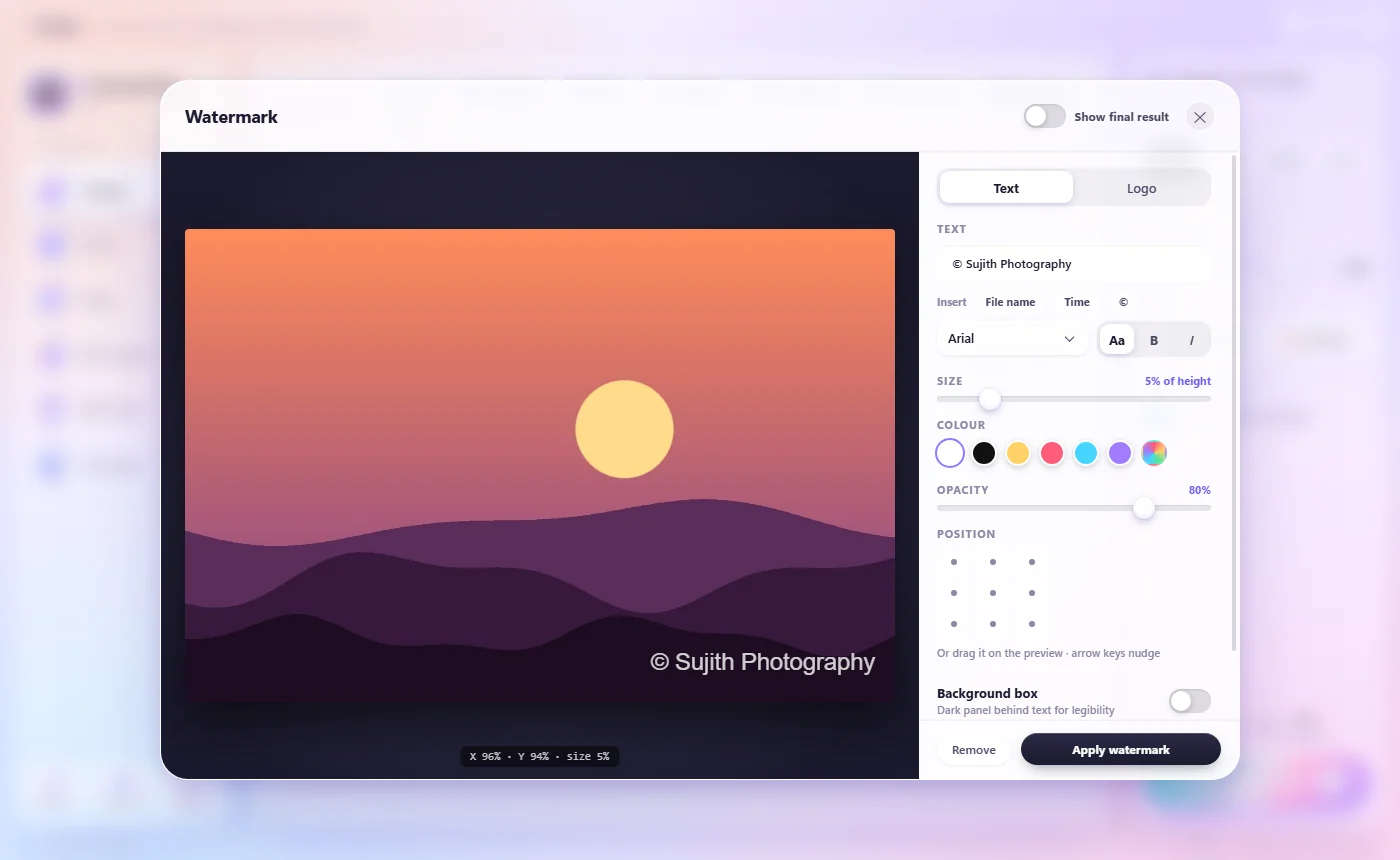
Aggiungere una filigrana
- Aggiungi le tue foto (in Immagini o Comprimi) o i tuoi video (in Video).
- In Modifica, premi Filigrana. L’editor si apre con un’anteprima del tuo primo file.
- Scegli Testo e scrivilo, o usa Inserisci per aggiungere il Nome file, l’Ora o un ©. Oppure scegli Logo e seleziona un’immagine (un PNG con sfondo trasparente rende meglio).
- Imposta il carattere, la Dimensione, il Colore e l’Opacità. Fai clic su un punto in Posizione o trascina la filigrana nell’anteprima; i tasti freccia la spostano di poco.
- Premi Applica filigrana, poi Converti.
Renderla leggibile
Attiva Riquadro di sfondo per un pannello scuro dietro il testo, e attiva Mostra il risultato finale per vederla esattamente come sarà salvata. Rimuovi toglie di nuovo la filigrana. Il tuo design viene ricordato per la volta successiva.
Buono a sapersi
Dimensionata su ogni foto
La dimensione è una quota dell’altezza dell’immagine, quindi appare uguale su file piccoli e grandi.
Foto e video
Lo stesso design funziona su entrambi.
In blocco
Un design, un’intera cartella con filigrana.
Domande
Posso aggiungere il mio logo invece del testo?
Sì. Scegli Logo nell’editor e seleziona un file immagine.
La filigrana modifica i miei file originali?
No. Viene aggiunta solo alle nuove copie convertite.
Posso mettere il nome del file su ogni foto?
Sì. Inserisci Nome file e ogni foto riceve il proprio nome.
Continua a imparare
Scarica S Converter
Gratis, senza pubblicità, senza account. Immagini, video, audio, documenti, PDF e archivi, tutto convertito sul tuo PC.
