
Tutorial · gratis per Windows 10 e 11
Primi passi con S Converter
S Converter converte immagini, video, audio, documenti e PDF sul tuo PC. Questo tutorial ti porta dall’installazione al tuo primo lotto finito in circa due minuti.
Installare S Converter
- Scaricalo dal Microsoft Store (cerca “S Converter”), o scarica l’installer dal sito web.
- Aprilo dal menu Start. Non c’è nessun account da creare e niente da configurare.
Converti i tuoi primi file
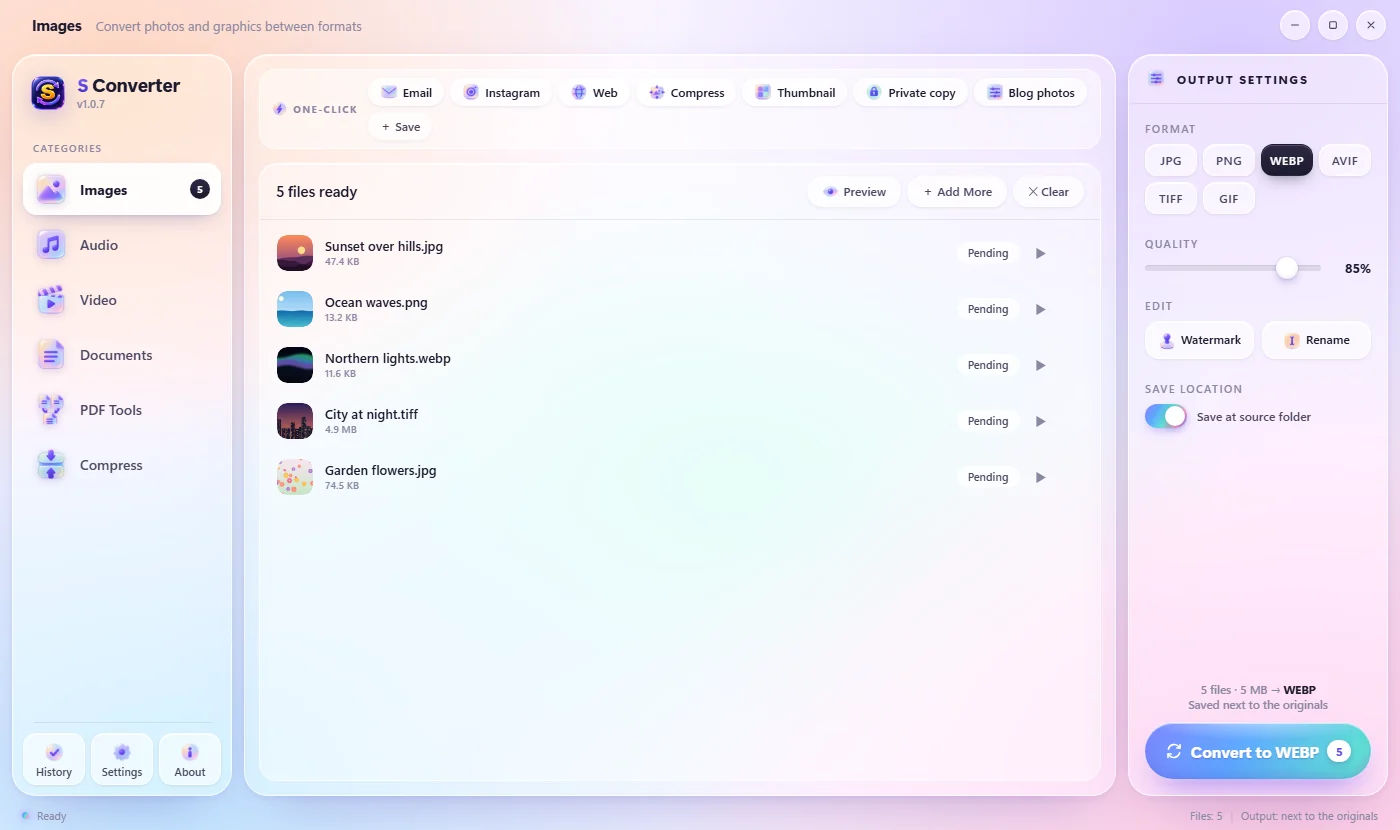
- Scegli un tipo di file nella barra laterale: Immagini, Audio, Video, Documenti, Strumenti PDF o Comprimi.
- Trascina i tuoi file (o un’intera cartella) nella finestra, o premi Sfoglia. Usa Aggiungi altri per aggiungere un altro lotto.
- In Formato, a destra, scegli cosa vuoi, per esempio JPG. Regola la Qualità se vuoi.
- Premi il grande pulsante Converti. Mentre lavora puoi mettere in Pausa o Annullare.
- Al termine, premi Apri o Mostra accanto a un file, o Apri cartella. Converti altri avvia un nuovo lotto.
Dove vanno i file convertiti?
Con Salva nella cartella di origine attivo (predefinito), ogni nuovo file viene salvato accanto al suo originale con SC aggiunto al nome, quindi Holiday.heic diventa HolidaySC.jpg. Disattivalo per scegliere un’unica cartella per tutto in Salva in. I tuoi originali non vengono mai modificati.
Buono a sapersi
Hai rilasciato il tipo di file sbagliato?
S Converter passa da solo alla categoria giusta: rilascia un video mentre sei in Immagini e passa a Video.
Stessi nomi, risultati chiari
Converti insieme Report.docx e Report.md e ottieni Report (docx).pdf e Report (md).pdf, non “(1)” e “(2)”.
Controlla prima di convertire
Premi Anteprima per guardare prima le foto, i video o i brani nel tuo elenco.
Domande
S Converter è davvero gratis?
Sì. Niente pubblicità, niente account, nessuna filigrana sui tuoi file e nessun limite al numero di file che converti.
Carica i miei file?
No. Tutto viene convertito sul tuo computer e funziona senza connessione internet.
Quale versione installo, Microsoft Store o sito web?
Una qualsiasi. La versione del Microsoft Store si installa senza alcun avviso e mette S Converter nel menu contestuale principale di Windows 11. Entrambe si aggiornano da sole.
Come aggiorno S Converter?
Non devi fare nulla. Gli aggiornamenti si scaricano e si installano automaticamente, e mai nel mezzo di una conversione.
Continua a imparare
Scarica S Converter
Gratis, senza pubblicità, senza account. Immagini, video, audio, documenti, PDF e archivi, tutto convertito sul tuo PC.
