Kostenlos für Windows 11 und 10 · funktioniert offline

Der All-in-one-Dateikonverter für Windows

HEIC in JPG, Video in MP4 oder MP3, Word in PDF, Fotos unter 100 KB: Bilder, Video, Audio, Dokumente, PDFs und Archive, ein ganzer Ordner auf einmal. Komplett offline, ohne Wasserzeichen und ohne Grenzen. Deine Dateien verlassen nie deinen PC.

Kostenlos · Keine Werbung · Kein Konto · Etwa 170 MB

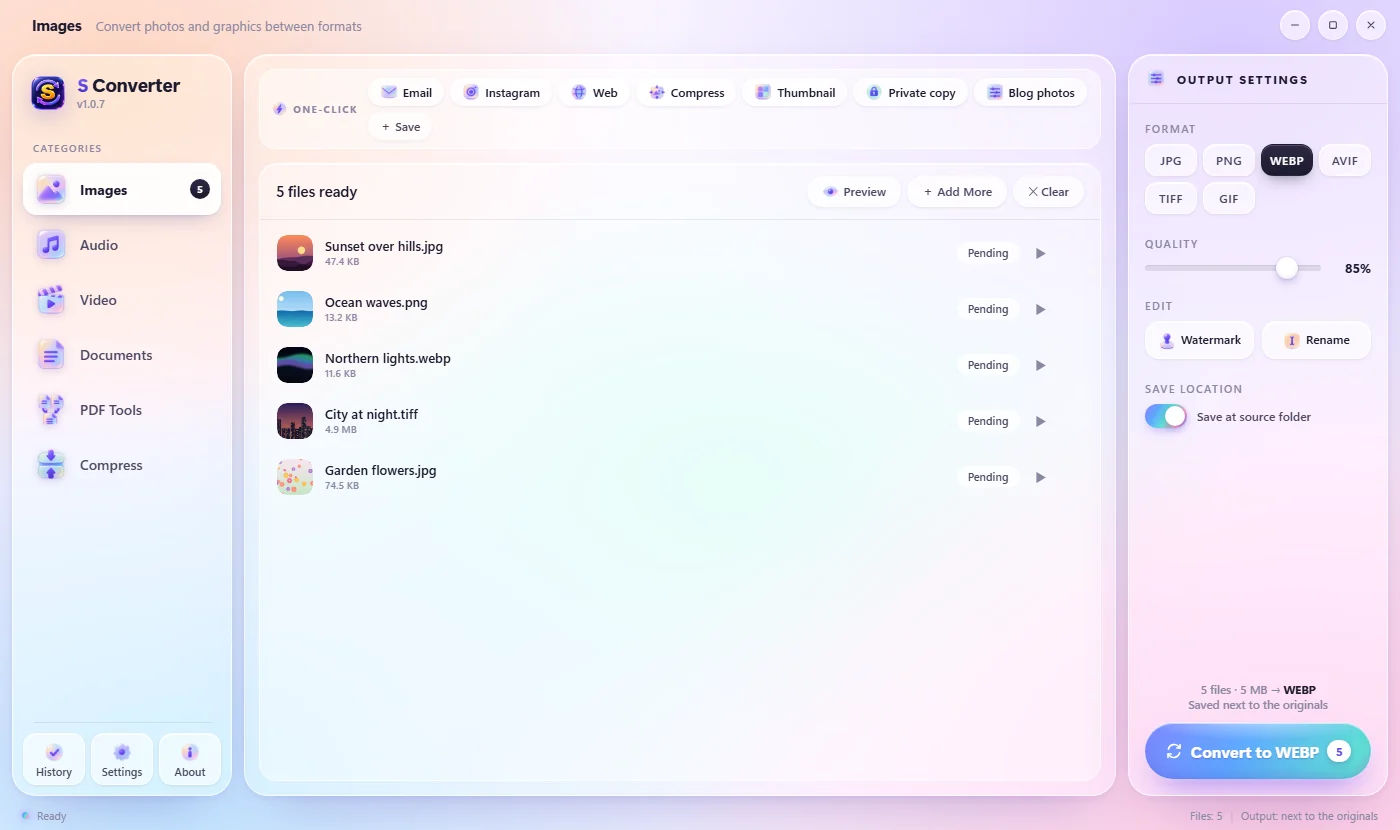
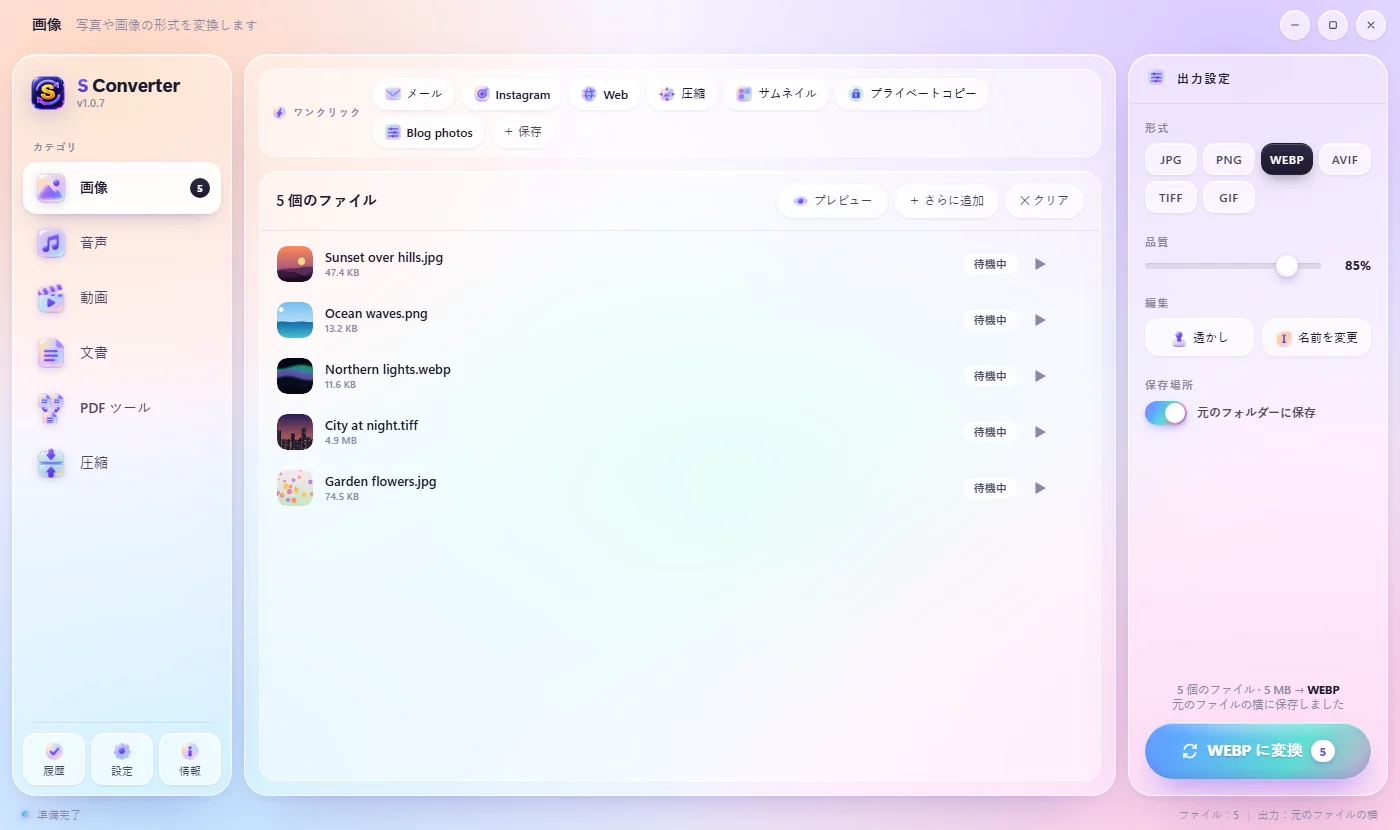
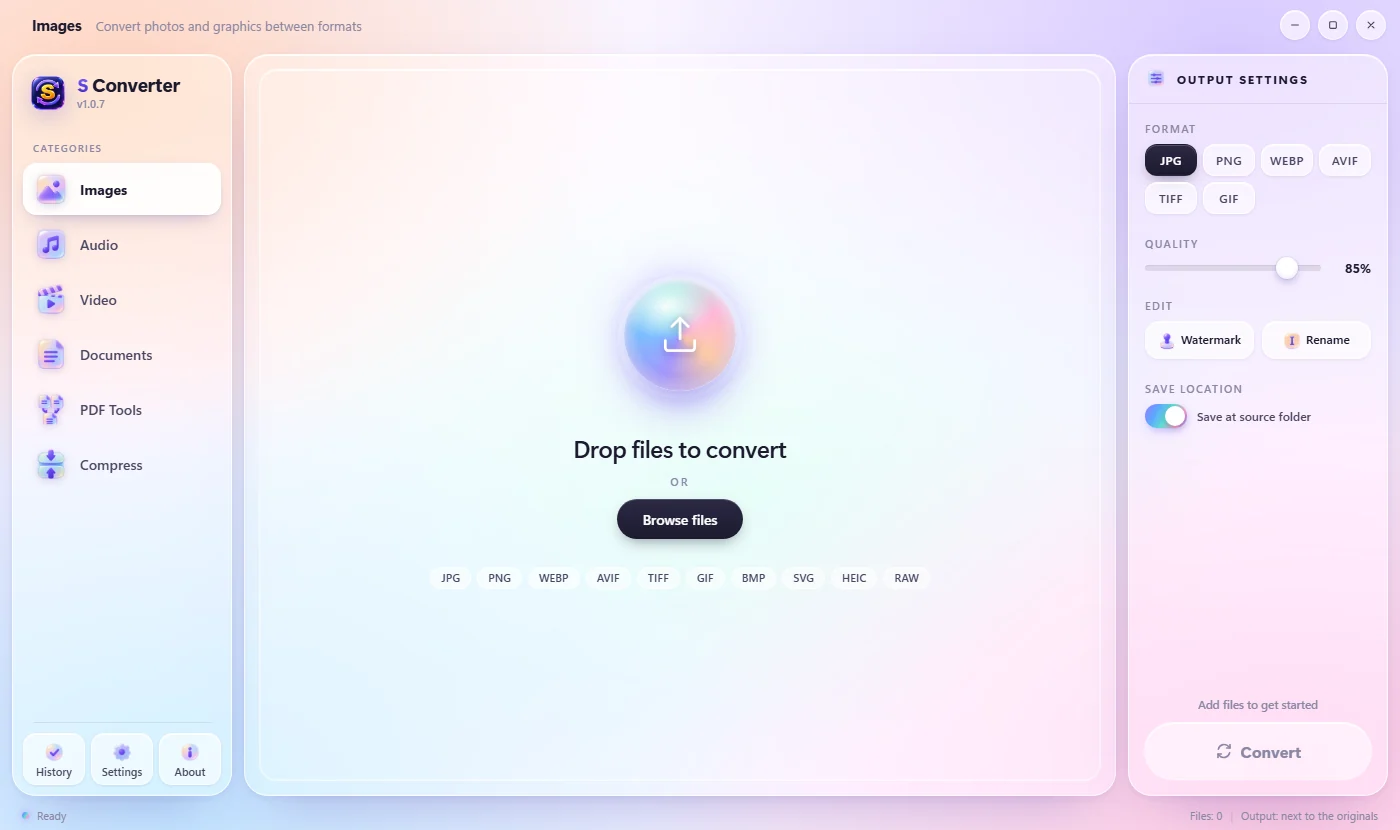
Das Fenster von S Converter, bereit zum Umwandeln von Bildern

Privat

Alles passiert auf deinem PC. Nichts wird hochgeladen, und es funktioniert ohne Internet.

Schnell

Wandelt Hunderte Dateien auf einmal um und nutzt deine Grafikkarte für Video.

Alles in einem

Bilder, Video, Audio, Dokumente, PDFs und Archive. Keine zusätzliche Software nötig.

Kostenlos

Keine Werbung, kein Wasserzeichen auf deinen Dateien, kein Konto und keine Grenzen.

Funktionen

Alles, wofür du einen Online-Konverter nutzen würdest, ohne Upload

Alles umwandeln, im Stapel

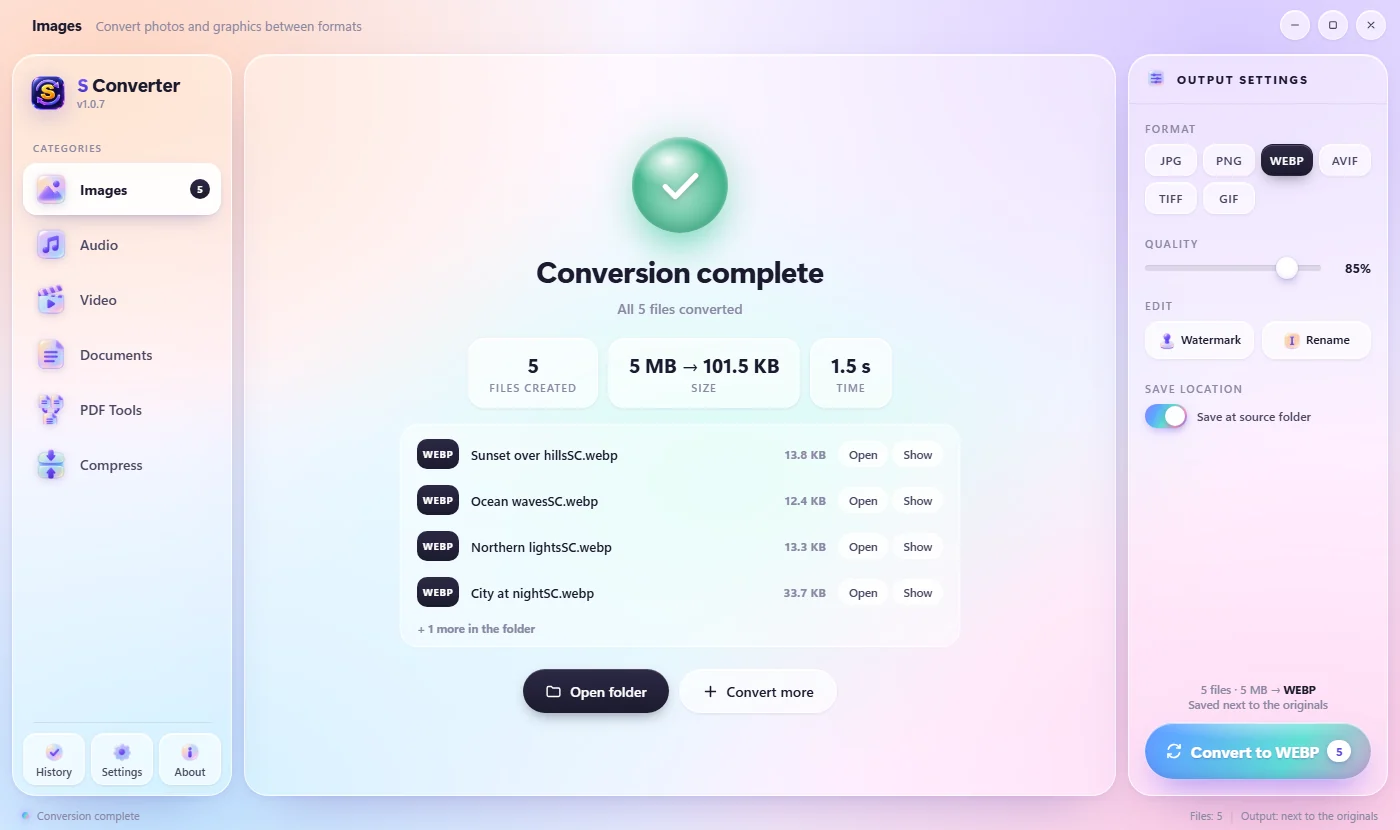
Zieh eine Datei oder einen ganzen Ordner hinein, wähle das Format, klicke auf Umwandeln. Ein-Klick-Vorlagen wie E-Mail, Instagram, Web und Miniatur erledigen Alltagsaufgaben, und du siehst genau, wie viel Platz du gespart hast.

  • iPhone-HEIC in JPG, WebP in PNG, Kamera-RAW und mehr
  • Alle Dateien auf einmal skalieren, komprimieren und in der Qualität ändern
  • Speichere eigene Ein-Klick-Vorlagen oder Rezepte, die umwandeln, umbenennen und in ein ZIP oder PDF packen
  • Den ganzen Stapel umbenennen, während er umgewandelt wird: Urlaub-001, 002…
  • Originale werden nie überschrieben
Ein Stapel Fotos, bereit zum Umwandeln in S Converter

Passend machen: Größengrenzen und Formularfotos

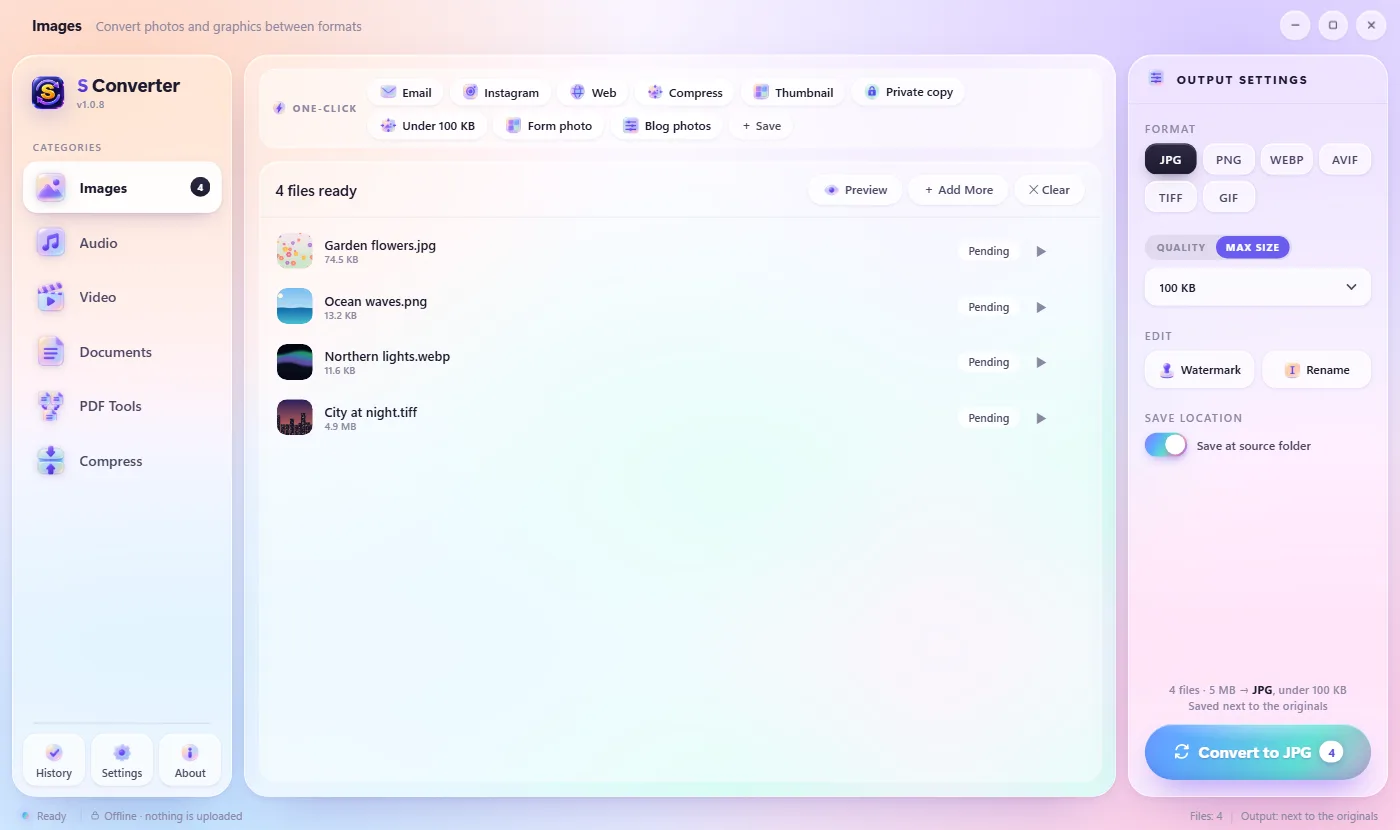
Upload-Formulare verlangen unter 100 KB, E-Mail ist bei 20 MB Schluss. Stell Qualität auf Max. Größe, wähle die Grenze, und S Converter findet die beste Qualität, die passt. Formularfoto schneidet ein Bild genau auf die Größe zu, die ein Visum-, Pass- oder Prüfungsformular verlangt.

S Converter mit Max. Größe auf 100 KB: vier Fotos, bereit zum Umwandeln in JPG unter 100 KB

Schnellumwandlung, direkt aus dem Datei-Explorer

Wähle Dateien im Datei-Explorer, auf dem Desktop oder in einem Öffnen- oder Speichern-Dialog aus und drücke Strg + Alt + C, oder klicke mit der rechten Maustaste und wähle Quick Convert. Ein Rad öffnet sich an deiner Maus: auf ein Format zeigen und klicken. Die App muss sich nicht einmal öffnen.

  • Vorlagen wie WhatsApp, GIF erstellen, Ton holen und Gesperrtes ZIP
  • Mehrere Fotos in ein PDF, mit Seiten, die du ordnen kannst, oder ein PDF pro Foto
  • Einfügen als…: nichts ausgewählt? Es wandelt das Bild in der Zwischenablage um und kopiert das Ergebnis zurück
  • Lernt deine Favoriten: Die Formate, die du am meisten nutzt, rücken nach vorn
  • Funktioniert auch mit Ordnern: als ZIP, 7Z oder RAR packen
  • Wähle eigene Tasten wie F8, dazu Tastenkürzel für deine Vorlagen und Letzte wiederholen

Video, mit deiner Grafikkarte

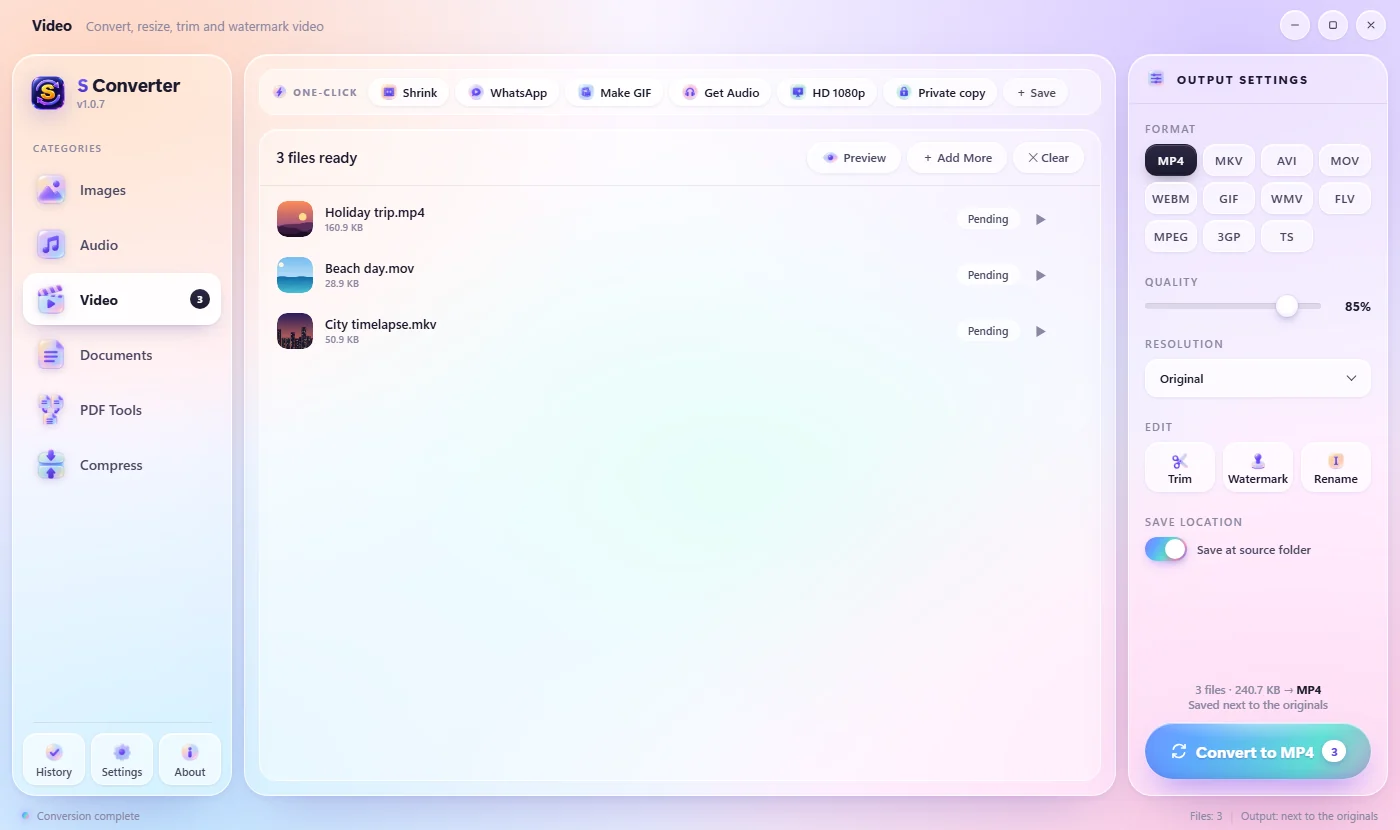
Wandle zwischen MP4, MKV, MOV, WebM, AVI und mehr um, erstelle GIFs, zieh den Ton heraus, ändere die Auflösung und kürze Clips auf einer visuellen Zeitleiste. S Converter erkennt NVIDIA-, Intel- und AMD-Grafik und nutzt sie automatisch für deutlich schnellere Kodierung.

Videos mit GPU-Beschleunigung umwandeln

Dokumente, ohne Office

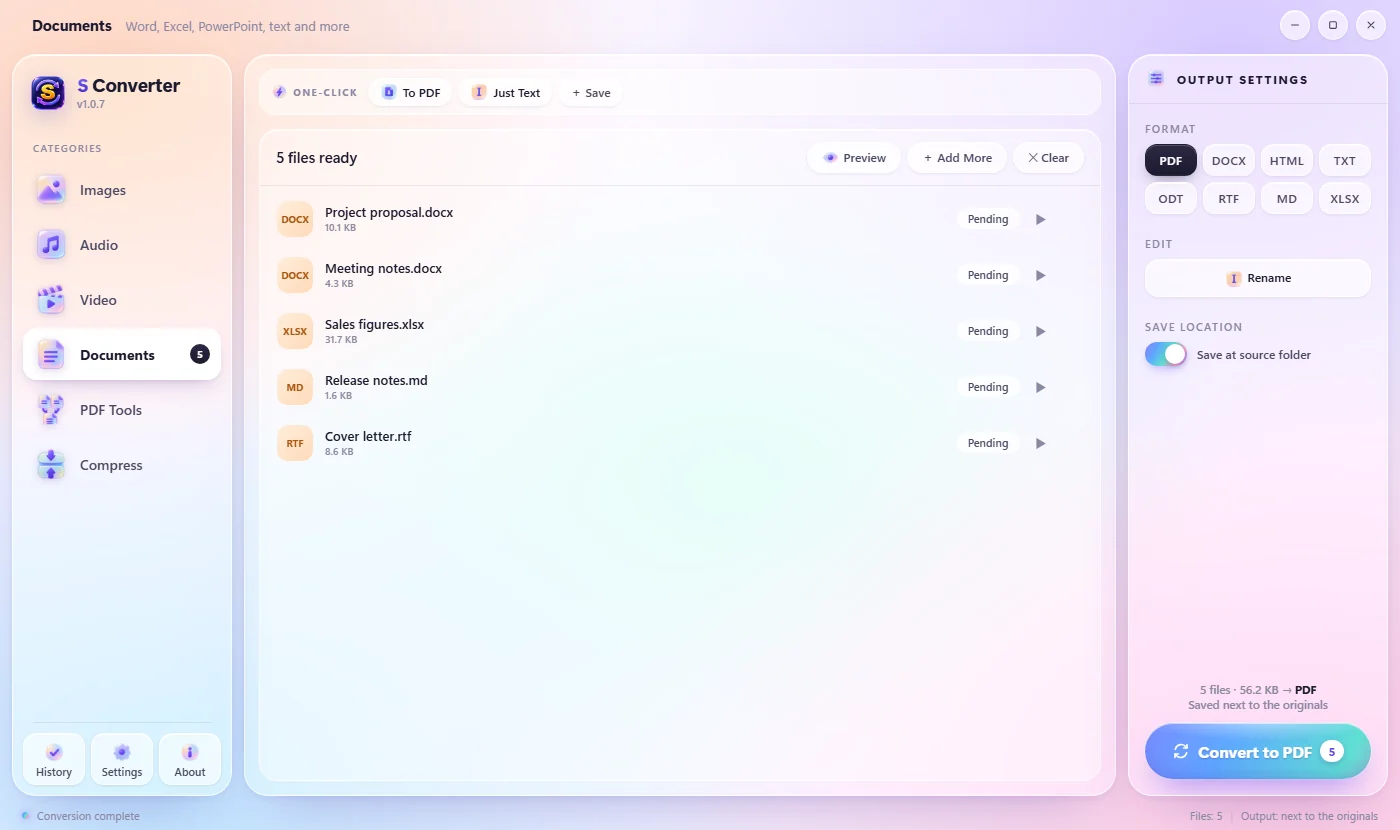
Word, PowerPoint, Excel, OpenDocument, RTF, Markdown, HTML und EPUB, umgewandelt von der eigenen Engine von S Converter. Kein Microsoft Office oder LibreOffice nötig.

  • Word in PDF behält Überschriften, Listen, Tabellen, Bilder und Links
  • PowerPoint in PDF behält Layout und Farben jeder Folie
  • Tabellen in einem Dokument können zu einer Excel-Tabelle werden
Word- und PowerPoint-Dateien in PDF umwandeln

PDF-Tools, privat

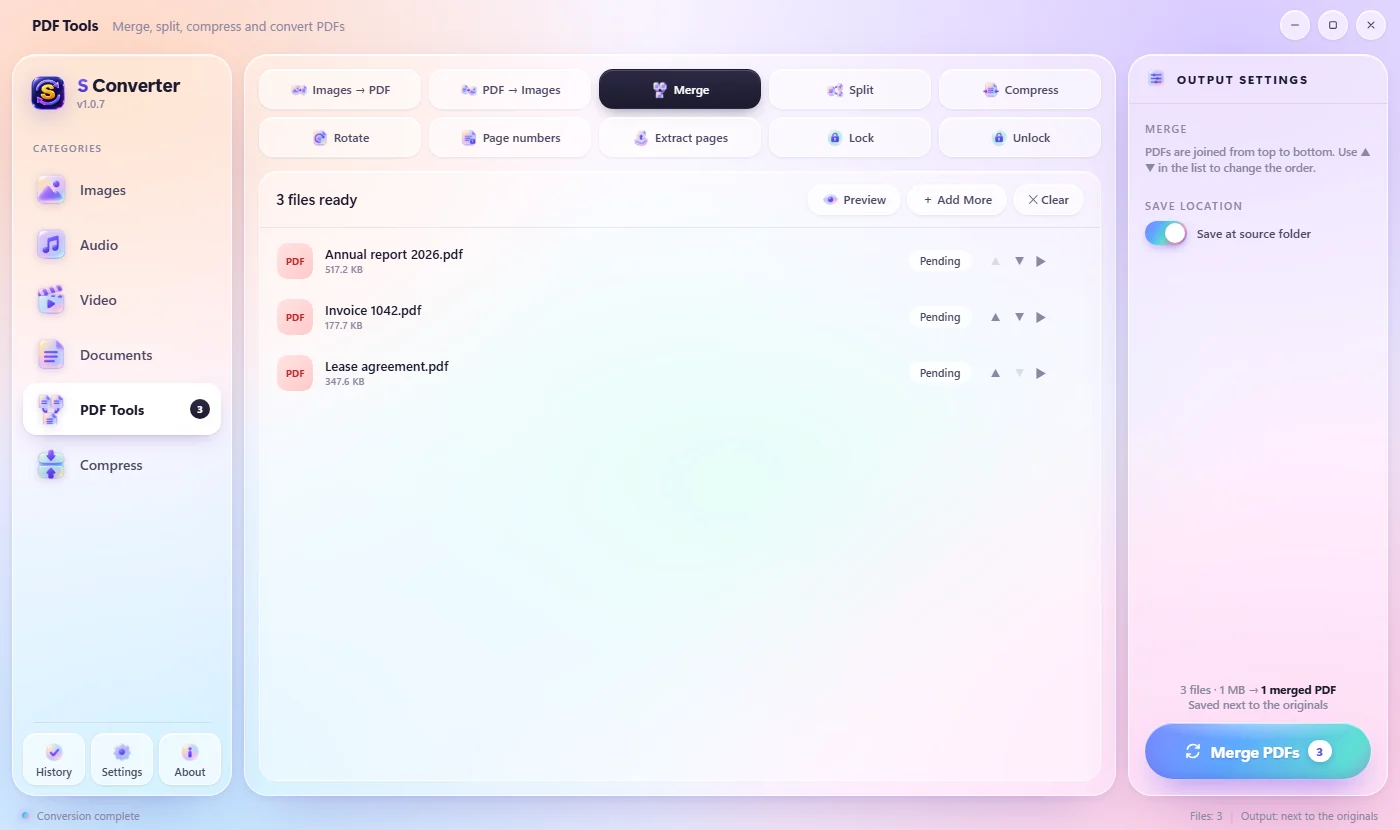
Wofür du sonst eine PDF-Website brauchst, auf deinem eigenen PC. Sogar ein PDF mit Passwort sperren:

  • Bilder → PDF
  • PDF → Bilder
  • Zusammenfügen
  • Teilen
  • Komprimieren
  • Drehen
  • Seitenzahlen
  • Seiten herausziehen
  • Mit Passwort sperren
  • Entsperren
PDF-Tools: zusammenfügen, teilen, komprimieren und mehr

Wasserzeichen für Fotos und Videos

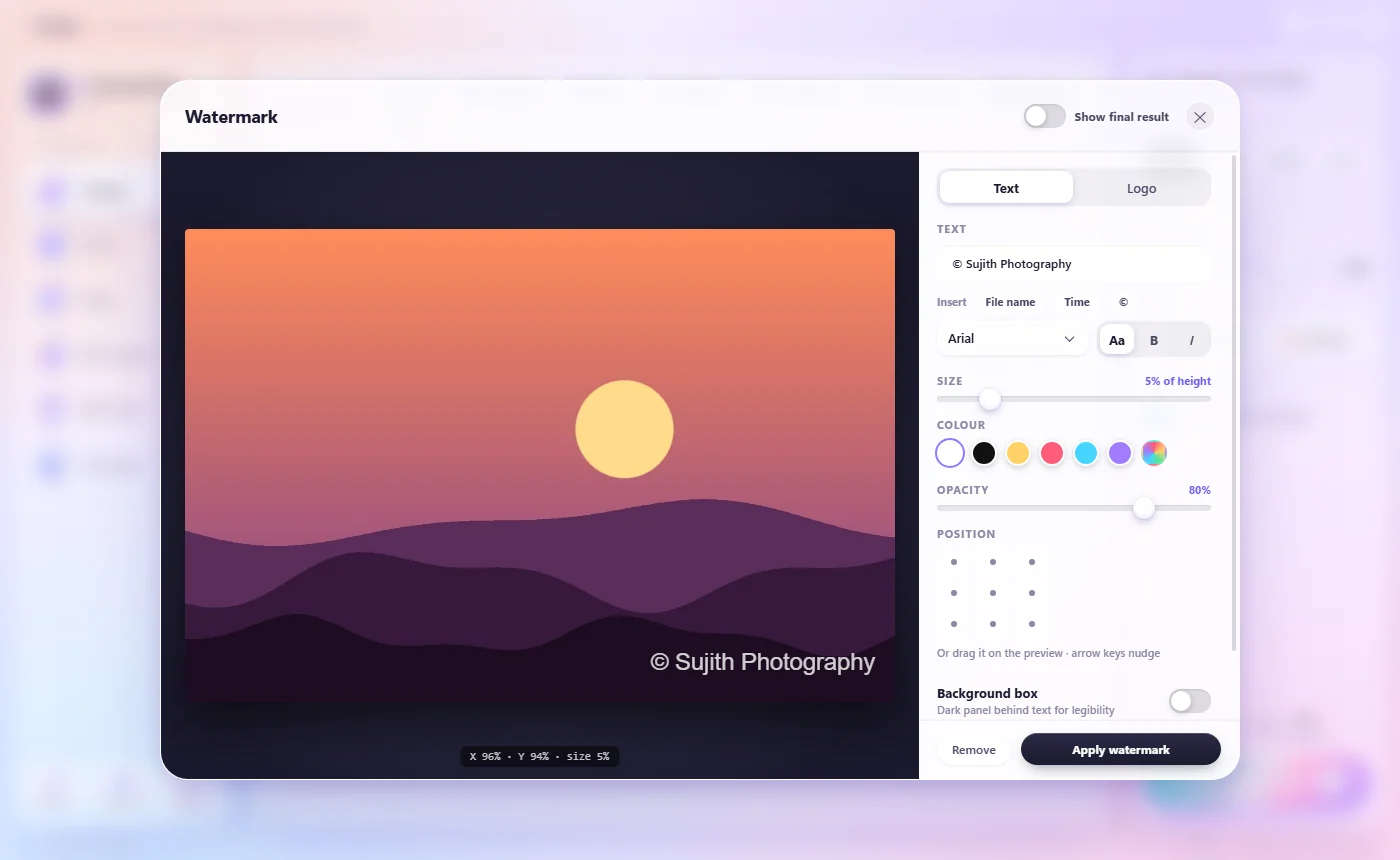
Füge deinen Namen oder dein Logo hinzu, zieh es in einer Live-Vorschau an seinen Platz, stelle Größe, Farbe und Deckkraft ein, wiederhole es, damit es schwerer wegzuschneiden ist, oder lass es über ein Video laufen. Ein Design für den ganzen Stapel.

Der Wasserzeichen-Designer mit Live-Vorschau

Archive und Passwörter

  • Ordner als ZIP, 7Z, RAR oder TAR.GZ packen
  • Mit Passwort schützen: ZIP nutzt AES-256-Verschlüsselung
  • ZIP, 7Z, RAR, TAR, ISO und CAB entpacken, auch passwortgeschützte
Umwandlung fertig, mit dem gesparten Platz

Private Kopien, ohne versteckte Angaben

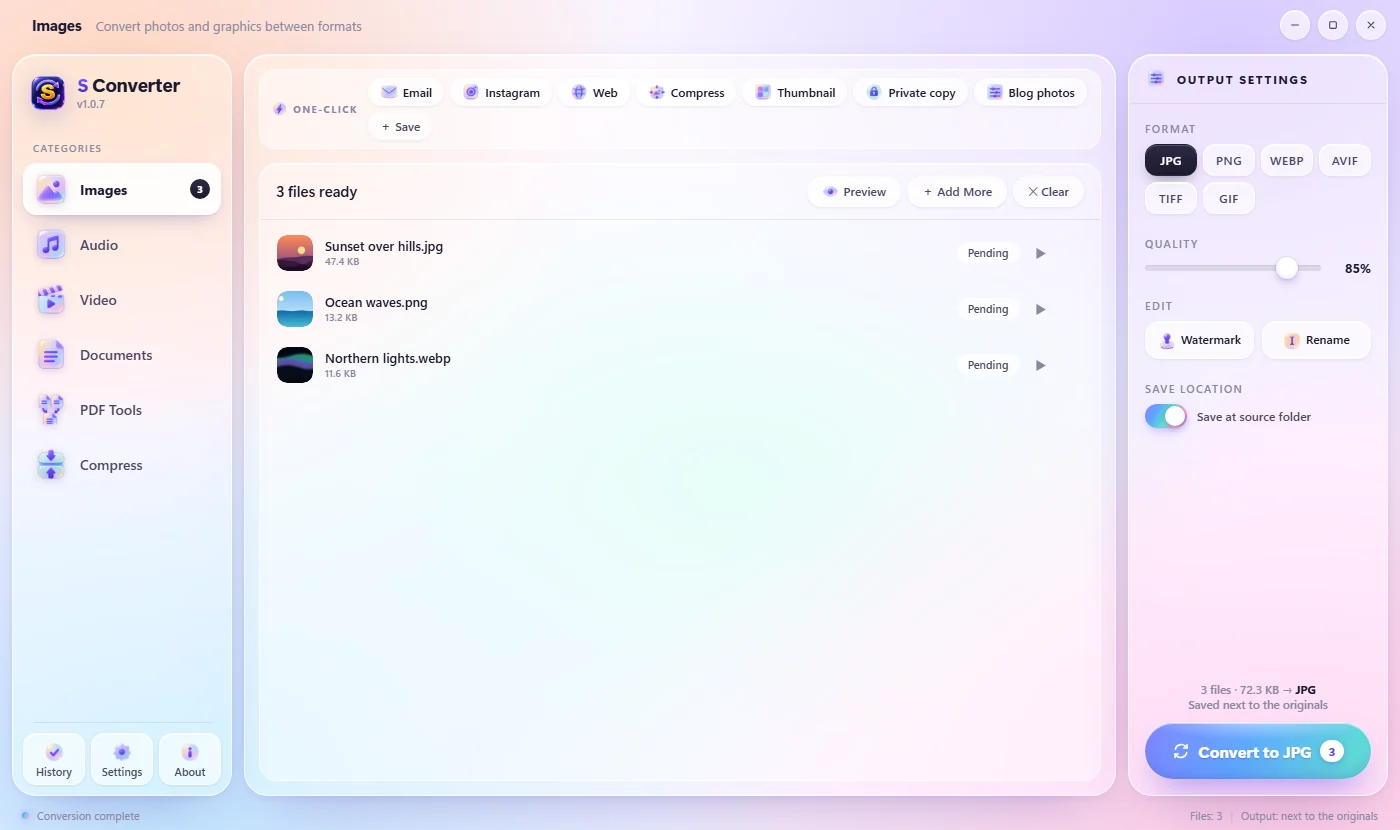
Handyfotos verraten, wo sie aufgenommen wurden, die Kamera und die Uhrzeit. Ein Klick auf Private Kopie speichert eine Kopie ohne diese Angaben, bereit zum Teilen. Volle Qualität, und Videos werden nicht neu kodiert.

  • Entfernt GPS-Standort, Kameradaten und Datumsangaben
  • Fotos und Videos, im Stapel
  • Anders als EXIF-Entferner-Websites wird nichts hochgeladen

So entfernst du den Standort aus Fotos →

Die Ein-Klick-Zeile von S Converter mit Private Kopie und einer gespeicherten Vorlage namens Blogfotos

Überwachte Ordner erledigen die Arbeit für dich

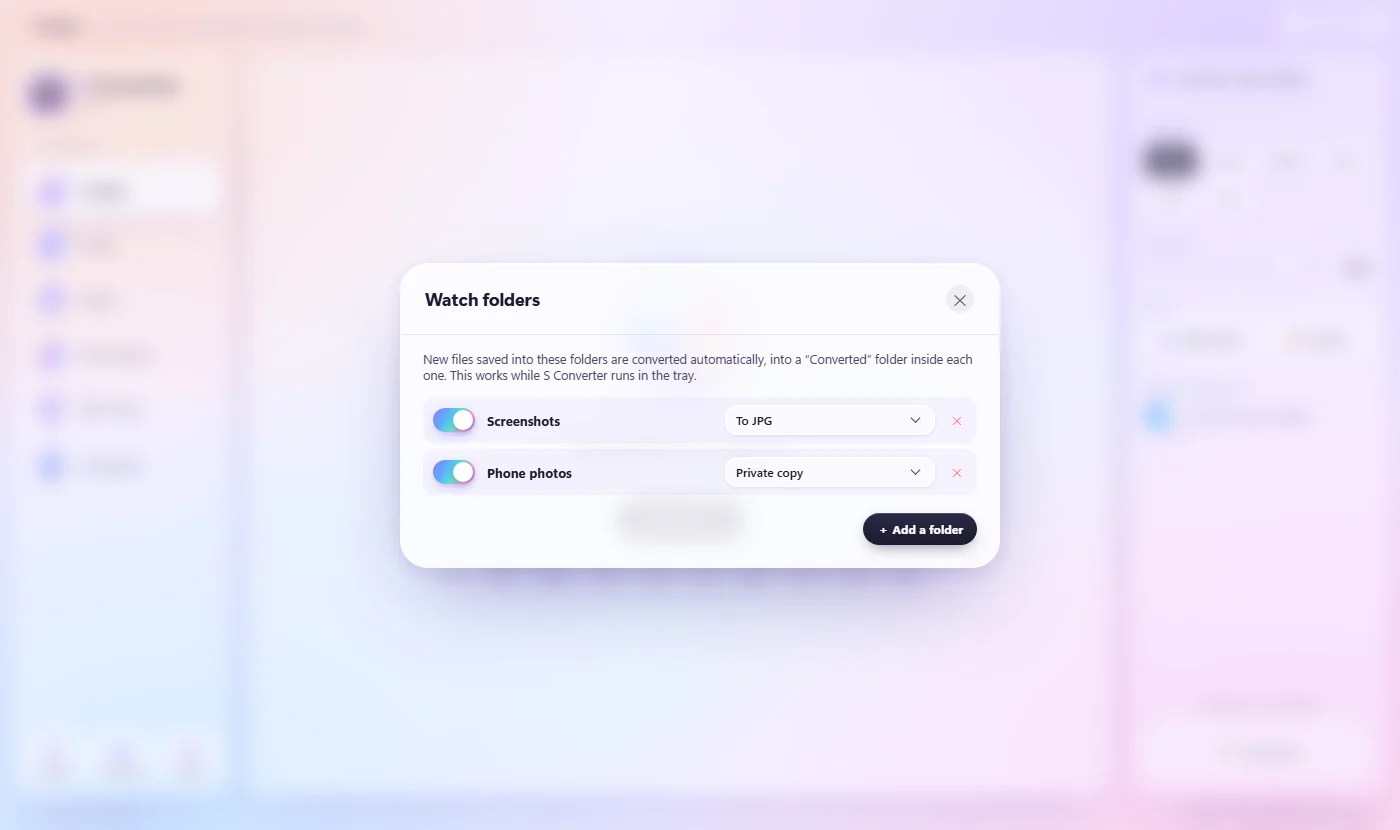
Wähle einen Ordner, etwa Screenshots, Downloads oder den Ordner deines Scanners, und was damit passieren soll. Jede neue Datei wird beim Eintreffen umgewandelt, in einen Ordner Converted darin. Ein Verlauf listet alles auf, was du umgewandelt hast, mit Schaltflächen zum Öffnen der Ergebnisse.

  • Screenshots in JPG, Scans in PDF, Fotos in private Kopien
  • Arbeitet leise aus dem Infobereich der Taskleiste
  • Der Verlauf bleibt auf deinem PC: die letzten 300 Aufgaben

Einen überwachten Ordner einrichten →

Überwachte Ordner: Screenshots wird in JPG umgewandelt, Handyfotos wird zu privaten Kopien

Spricht deine Sprache

S Converter gibt es in 20 Sprachen, und es startet von selbst in deiner Windows-Sprache. Wechsle jederzeit in den Einstellungen.

  • English
  • සිංහල
  • Español
  • Deutsch
  • Français
  • Italiano
  • Português
  • Nederlands
  • Polski
  • Türkçe
  • Bahasa Indonesia
  • Tiếng Việt
  • Русский
  • Українська
  • हिन्दी
  • ไทย
  • 简体中文
  • 繁體中文
  • 日本語
  • 한국어
S Converter auf Japanisch, mit Fotos bereit zum Umwandeln

Mach es zu deinem

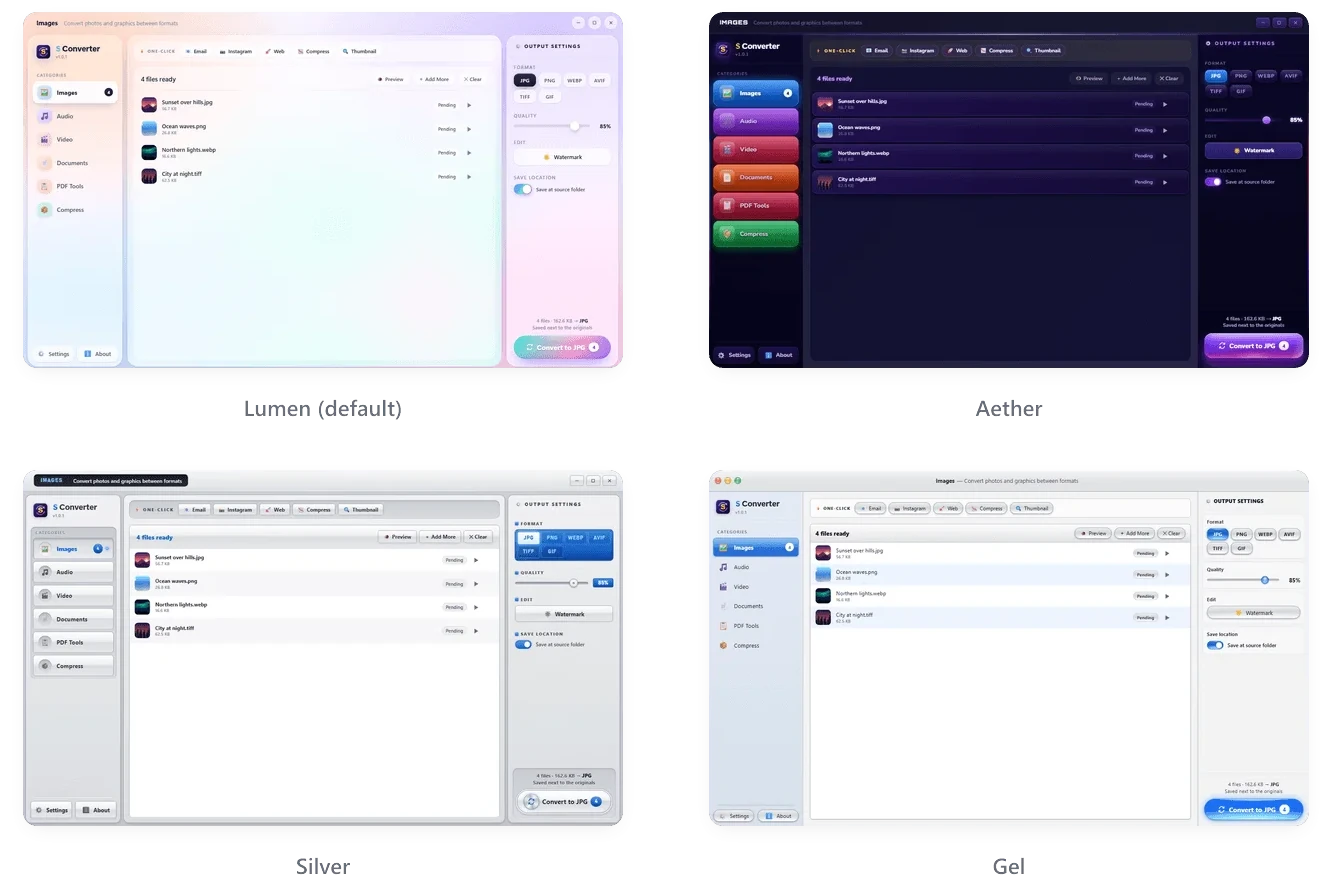
Vier Designs, von sanftem Glas bis klassischem Chrom

Die Designs Lumen, Aether, Silver und Gel

Unterstützte Formate

Über 60 Formate rein, mehr als 40 raus

KategorieWandelt ausWandelt in
BilderJPG, PNG, WebP, AVIF, TIFF, GIF, BMP, SVG, HEIC/HEIF, Kamera-RAW (CR2, NEF, ARW, DNG, RAF, ORF, RW2)JPG, PNG, WebP, AVIF, TIFF, GIF, PDF
VideoMP4, MKV, AVI, MOV, WMV, FLV, WebM, MPEG, M4V, 3GP, TS, VOB, MTS/M2TS, OGVMP4, MKV, AVI, MOV, WebM, GIF, WMV, FLV, MPEG, 3GP, TS
AudioMP3, WAV, FLAC, AAC, OGG, WMA, M4A, AIFF, Opus, AMR, AC3 und den Ton aus jedem VideoMP3, WAV, FLAC, AAC, OGG, M4A, Opus, AIFF, WMA, AC3, AMR
DokumenteDOCX, DOC, ODT, RTF, TXT, Markdown, HTML, EPUB, PPTX, PPT, ODP, XLSX, XLS, ODS, CSVPDF, DOCX, ODT, RTF, HTML, TXT, Markdown, XLSX
ArchiveZIP, 7Z, RAR, TAR, TGZ, GZ, BZ2, XZ, ISO, CABOrdner, ZIP, 7Z, RAR*, TAR.GZ

* Zum Erstellen von RAR-Dateien muss WinRAR installiert sein. Passwortgeschützte 7Z-Archive benötigen 7-Zip.

Installieren

In einer Minute startklar

  1. 1

    Download

    Hol dir den Installer über die Schaltfläche unten. Er ist etwa 170 MB groß.

  2. 2

    Ausführen

    Wenn Windows „Der Computer wurde durch Windows geschützt“ meldet, klicke auf Weitere Informationen und dann auf Trotzdem ausführen. Oder hol es dir aus dem Microsoft Store, der es ganz ohne Warnung installiert.

  3. 3

    Umwandeln

    Öffne S Converter über das Startmenü und zieh ein paar Dateien hinein. Keine Administratorrechte nötig.

  4. 4

    Immer aktuell

    Updates werden heruntergeladen und installiert, wenn du die App nicht benutzt. Nichts anzuklicken.

Windows 10 (1809 oder neuer) oder Windows 11, 64 Bit · Alle Versionen und Versionshinweise

Tutorials

S Converter lernen, Schritt für Schritt

Erste Schritte mit S Converter

S Converter wandelt Bilder, Video, Audio, Dokumente und PDFs auf deinem eigenen PC um.

Schnellumwandlung: Dateien umwandeln, ohne die App zu öffnen

Der schnellste Weg zum Umwandeln unter Windows: Dateien dort auswählen, wo sie sind, ein Tastenkürzel drücken, ein Format anklicken.

Dateien aus dem Kontextmenü umwandeln

Wenn du lieber die Maus nutzt: S Converter trägt sich ins Kontextmenü des Datei-Explorers ein.

Ein-Klick-Vorlagen: E-Mail, Instagram, WhatsApp und mehr

Meistens willst du nicht „ein Format“, sondern „klein genug für eine E-Mail“ oder „passend für Instagram“.

Ein Video klein genug für WhatsApp oder E-Mail machen

Handyvideos sind riesig, und WhatsApp, E-Mail und Upload-Formulare haben alle Grenzen.

Fotos und Videos mit einem Wasserzeichen versehen

Schütze deine Fotos und Videos, bevor du sie teilst.

Eine Video- oder Audiodatei kürzen

Behalte nur den guten Teil.

Einen Ordner mit Passwort zippen und Archive entpacken

Windows kann einen Ordner zippen, aber nicht mit einem Passwort sperren.

PDF-Seiten teilen, drehen, nummerieren und herausziehen

Die PDF-Tools von S Converter erledigen alltägliche PDF-Aufgaben ohne Acrobat und ohne deine Dokumente irgendwo hochzuladen.

Einstellungen: Designs, GPU-Tempo, Zielordner und Updates

S Converter funktioniert sofort gut, aber ein paar Einstellungen machen es schneller und zu deinem.

Eigene Vorlagen speichern

Wenn du immer wieder dasselbe Format, dieselbe Qualität und Größe wählst, speichere sie einmal als eigene Vorlage.

Standort und Kameradaten aus Fotos und Videos entfernen

Handyfotos enthalten meist versteckte Angaben: wo sie aufgenommen wurden, die Kamera sowie Datum und Uhrzeit.

Einen Stapel Dateien beim Umwandeln umbenennen

Handyfotos haben Namen wie IMG_20260814_174512.

Ein PDF mit Passwort sperren oder entsperren

Du verschickst einen Vertrag, eine Gehaltsabrechnung oder einen Arztbrief? Sperre das PDF vorher mit einem Passwort.

Überwachte Ordner: neue Dateien automatisch umwandeln

Manche Aufgaben wiederholen sich täglich: Screenshots in JPG, Scans in PDF, Handyfotos ohne Standort.

S Converter in deiner Sprache nutzen

S Converter gibt es in 20 Sprachen, und es startet automatisch in deiner Windows-Sprache.

Dateien an eine Größengrenze anpassen

Upload-Formulare, E-Mail und Chat-Apps haben alle Grenzen.

Rezepte: umwandeln, umbenennen und packen mit einem Klick

Ein Rezept ist eine Vorlage, die mehr als eine Sache erledigt.

Einfügen als…: das Bild in der Zwischenablage umwandeln

Ein Bild kopiert oder einen Screenshot gemacht? Drück das Tastenkürzel der Schnellumwandlung ohne Auswahl: Das Rad öffnet sich für das Bild in der Zwischenablage, und das umgewandelte Bild landet wieder in der Zwischenablage.

FAQ

Fragen und Antworten

Ist S Converter wirklich kostenlos?

Ja. Keine Werbung, keine Testphase, kein Konto, keine Grenzen und kein Wasserzeichen auf deinen Dateien.

Werden meine Dateien irgendwohin hochgeladen?

Nein. Jede Umwandlung läuft auf deinem eigenen Computer, und S Converter funktioniert ohne Internetverbindung. Das Einzige, was es je herunterlädt, sind seine eigenen Updates. Siehe die Datenschutzerklärung.

Kann es Word oder PowerPoint ohne Microsoft Office in PDF umwandeln?

Ja. S Converter hat eine eigene Dokument-Engine, also werden DOCX, DOC, ODT, RTF, PPTX, XLSX, EPUB, Markdown und HTML in PDF umgewandelt, ohne dass sonst etwas installiert sein muss.

Kann es iPhone-HEIC-Fotos in JPG umwandeln?

Ja, im Stapel. HEIC/HEIF- und Kamera-RAW-Dateien werden in JPG, PNG, WebP, AVIF, TIFF oder PDF umgewandelt.

Warum meldet Windows „Der Computer wurde durch Windows geschützt“?

Windows zeigt das bei neuen Programmen, die nicht mit einem kostenpflichtigen Code-Signing-Zertifikat signiert sind. Klicke auf Weitere Informationen → Trotzdem ausführen. Das musst du nur einmal tun: Danach installieren sich Updates von selbst. Wenn du die Warnung lieber vermeiden willst, hol dir S Converter aus dem Microsoft Store.

Kann es den Standort aus meinen Fotos entfernen?

Ja. Private Kopie speichert eine Kopie eines Fotos oder Videos ohne GPS-Standort, Kameradaten und Datum, in voller Qualität. Siehe wie du den Standort aus Fotos entfernst.

Kann es ein Foto auf unter 100 KB komprimieren?

Ja. Stell Qualität auf Max. Größe und wähle 100 KB oder jede andere Grenze; S Converter findet die beste Qualität, die passt. Formularfoto erstellt Visum-, Pass- und Prüfungsfotos in exakter Größe. Siehe ein Bild auf 100 KB komprimieren und ein US-Visumfoto erstellen.

Gibt es ein Handbuch?

Ja: Die S Converter Dokumentation erklärt jede Funktion Schritt für Schritt. Sie ist auch auf GitHub.

Kann es ein PDF mit einem Passwort versehen?

Ja. In den PDF-Tools fügt Sperren ein Passwort mit AES-256-Verschlüsselung hinzu, und Entsperren entfernt ein Passwort, das du kennst. Siehe wie du ein PDF sperrst.

In welchen Sprachen gibt es es?

20: Englisch, Singhalesisch, Deutsch, Spanisch, Französisch, Italienisch, Niederländisch, Polnisch, Portugiesisch (Brasilien), Türkisch, Indonesisch, Vietnamesisch, Russisch, Ukrainisch, Hindi, Thai, Chinesisch (vereinfacht und traditionell), Japanisch und Koreanisch. Es folgt automatisch deiner Windows-Sprache; siehe wie du sie änderst.

Wohin gehen die umgewandelten Dateien?

Standardmäßig neben die Originale, mit „SC“ im Namen, damit nie etwas überschrieben wird. Du kannst einen anderen Ordner wählen.

Das Tastenkürzel der Schnellumwandlung funktioniert nicht.

Vielleicht nutzt schon ein anderes Programm Strg + Alt + C. Wähle ein anderes unter Einstellungen → Tastenkürzel für Schnellumwandlung. S Converter bleibt im Infobereich, damit das Tastenkürzel auch nach dem Schließen des Fensters funktioniert.

Wie deinstalliere ich es?

Windows-Einstellungen → Apps → Installierte Apps → S Converter → Deinstallieren. Die Einträge im Kontextmenü werden ebenfalls entfernt.

Gefällt dir S Converter?

Es wird von einem einzigen Entwickler gemacht und ist kostenlos. Wenn es dir Zeit gespart hat, hilft ein Kaffee, es am Laufen zu halten.