Бесплатно для Windows 11 и 10 · работает офлайн

Универсальный конвертер файлов для Windows

HEIC в JPG, видео в MP4 или MP3, Word в PDF, фото до 100 КБ: изображения, видео, аудио, документы, PDF и архивы — целая папка за раз. Полностью офлайн, без водяных знаков и ограничений. Ваши файлы никогда не покидают ваш ПК.

Бесплатно · Без рекламы · Без учётной записи · Около 170 МБ

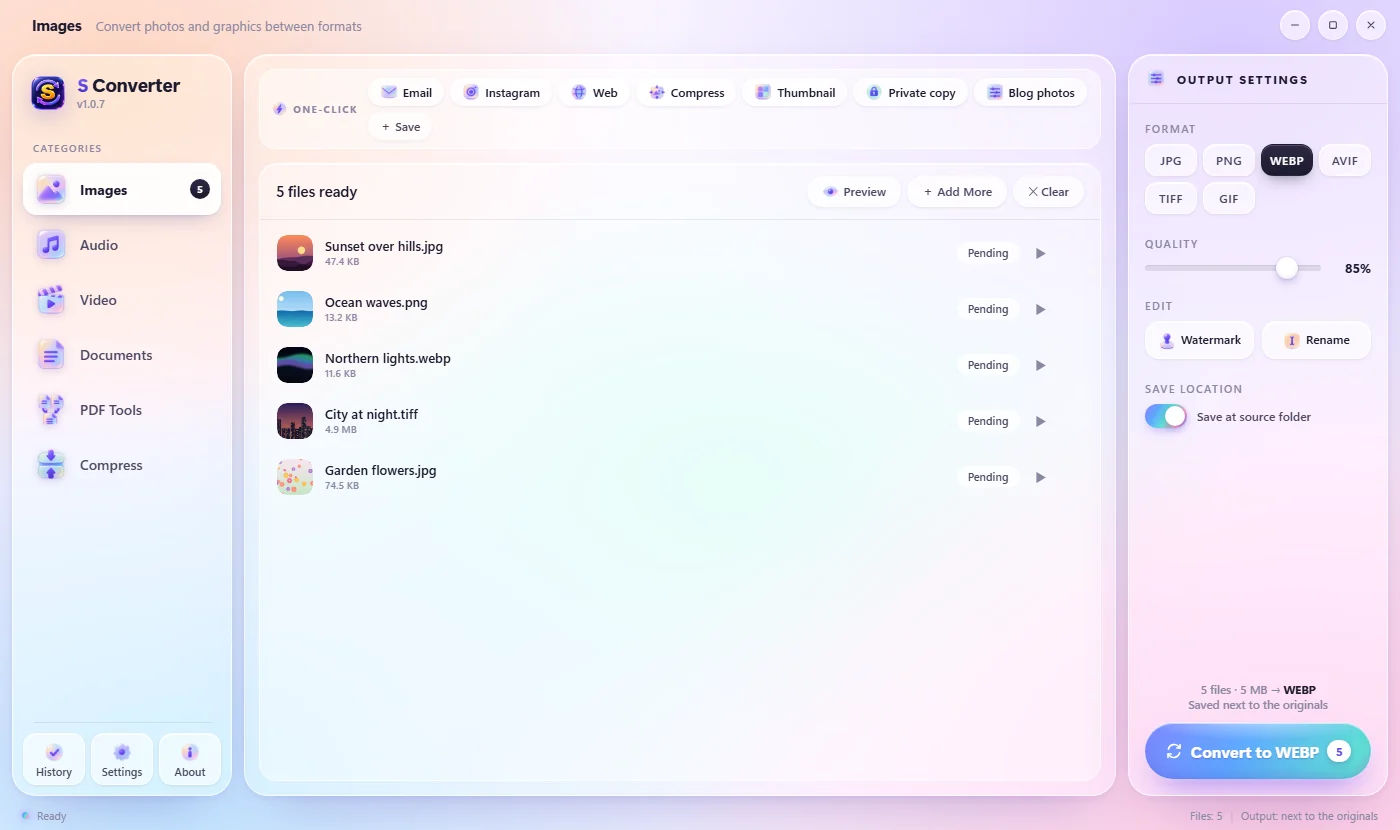
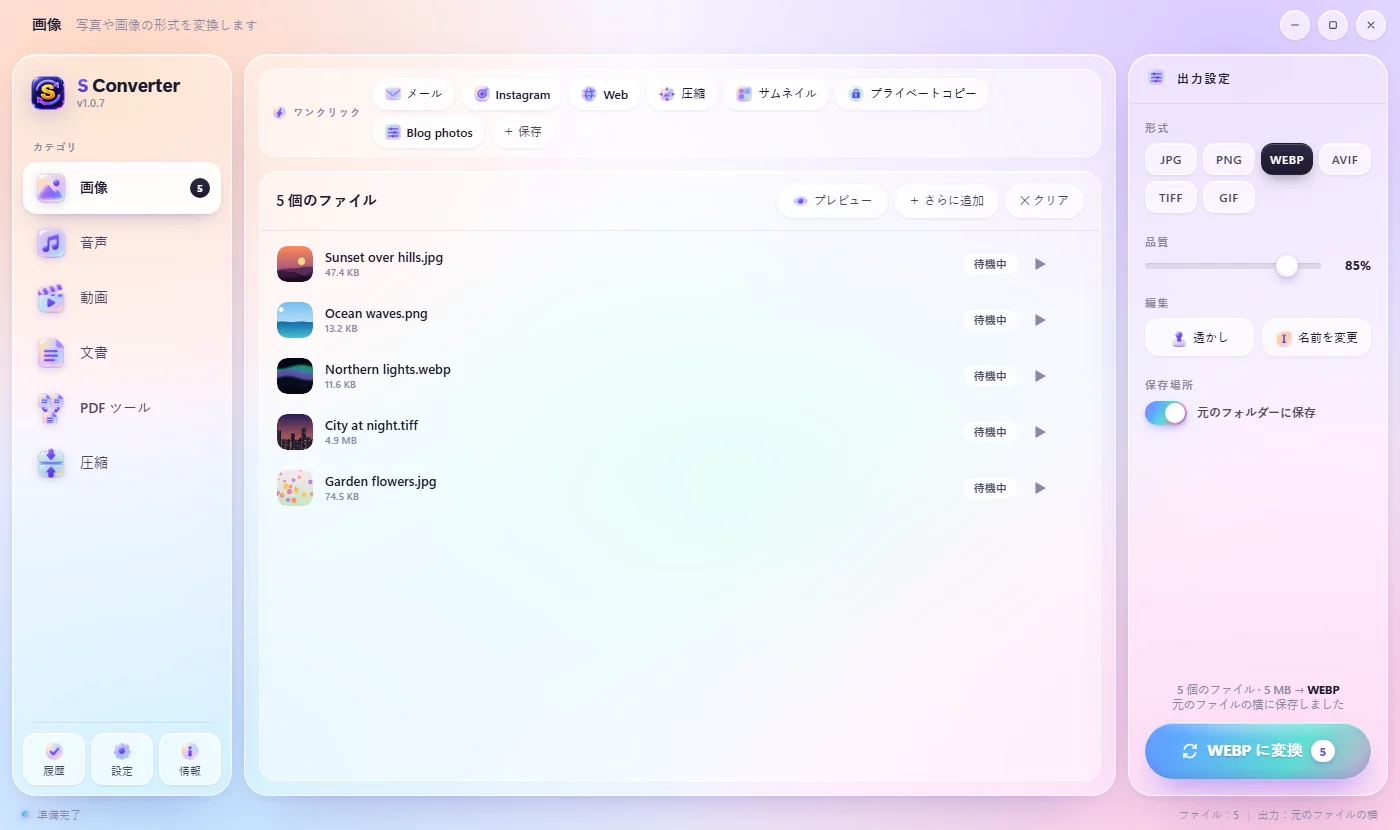
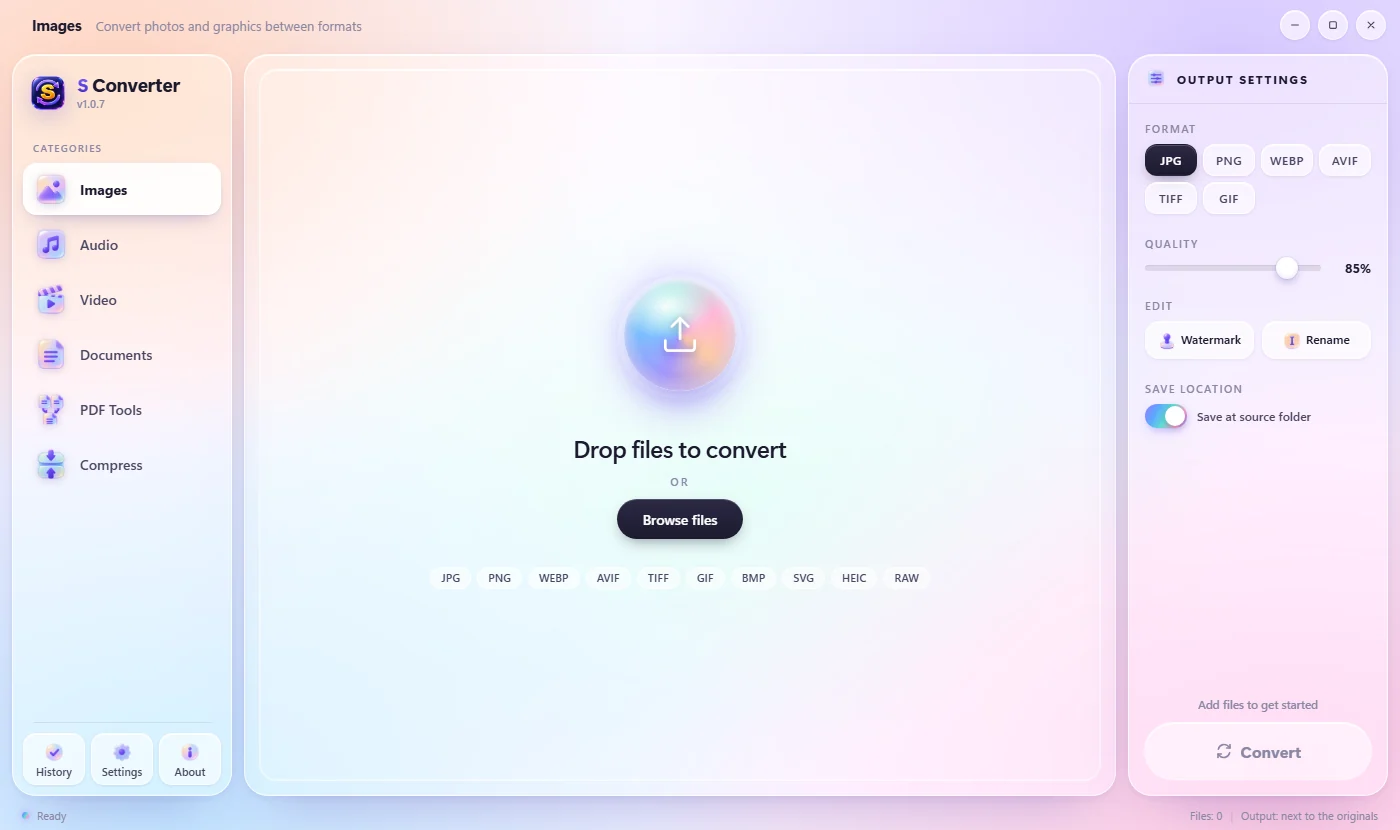
Окно S Converter, готовое конвертировать изображения

Конфиденциально

Всё происходит на вашем ПК. Ничего не загружается, и всё работает без интернета.

Быстро

Конвертирует сотни файлов за раз и использует видеокарту для видео.

Всё в одном

Изображения, видео, аудио, документы, PDF и архивы. Ничего дополнительно устанавливать не нужно.

Бесплатно

Без рекламы, без водяных знаков на файлах, без учётной записи и без ограничений.

Возможности

Всё, для чего вы бы использовали онлайн-конвертер, но без загрузки

Конвертируйте что угодно, пакетами

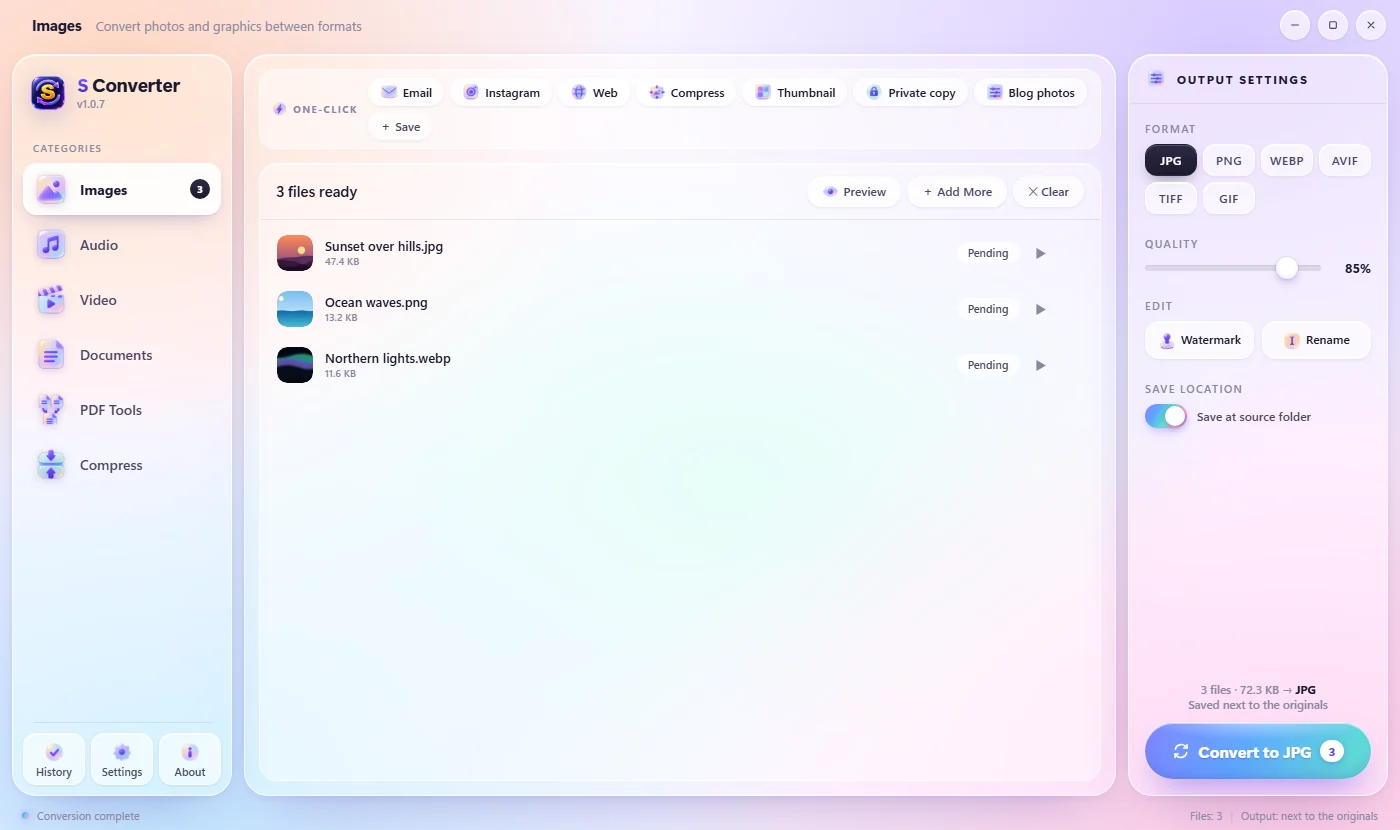
Перетащите один файл или целую папку, выберите формат, нажмите Преобразовать. Шаблоны в один клик — Почта, Instagram, Веб и Миниатюра — решают повседневные задачи, а вы точно видите, сколько места сэкономили.

  • HEIC в JPG с iPhone, WebP в PNG, RAW с фотокамер и не только
  • Меняйте размер, сжимайте и меняйте качество сразу у всех файлов
  • Сохраняйте свои шаблоны в один клик или рецепты, которые конвертируют, переименовывают и упаковывают в один ZIP или PDF
  • Переименуйте весь пакет во время конвертации: Отпуск-001, 002…
  • Оригиналы никогда не перезаписываются
Пакет фото, готовый к конвертации в S Converter

Уложиться в лимит: ограничения размера и фото для анкет

Формы загрузки требуют до 100 КБ, почта останавливается на 20 МБ. Переключите Качество на Макс. размер, выберите лимит, и S Converter найдёт лучшее качество в его пределах. Фото для анкеты обрезает снимок точно под размер, который требует анкета на визу, паспорт или экзамен.

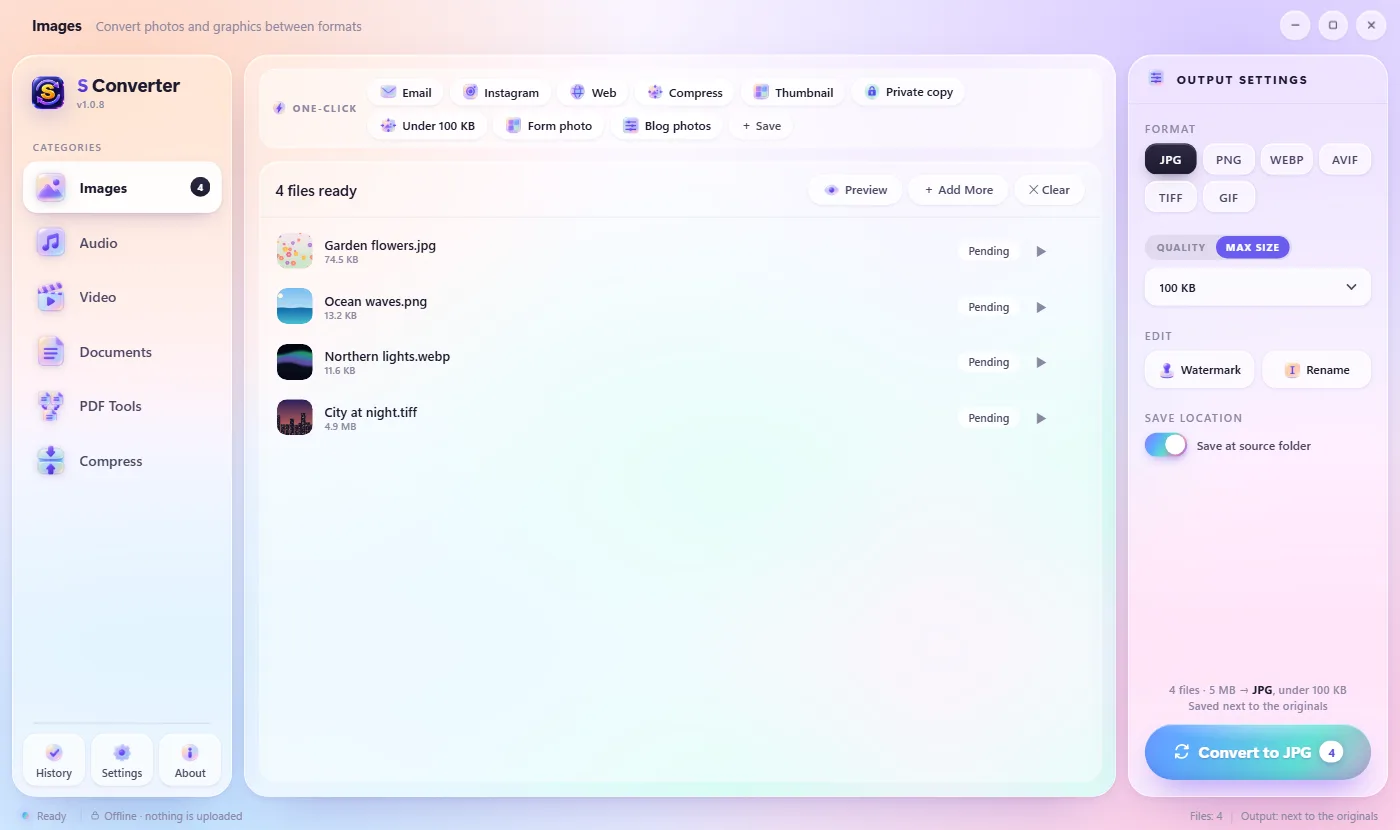
S Converter с макс. размером 100 КБ: четыре фото готовы к конвертации в JPG до 100 КБ

Быстрое преобразование прямо из Проводника

Выделите файлы в Проводнике, на рабочем столе или в любом окне «Открыть» или «Сохранить» и нажмите Ctrl + Alt + C или щёлкните правой кнопкой и выберите Quick Convert. У указателя откроется колесо: наведите на формат и щёлкните. Даже открывать приложение не нужно.

  • Шаблоны вроде WhatsApp, Сделать GIF, Извлечь звук и Защищённый ZIP
  • Несколько фото в один PDF со страницами, которые можно упорядочить, или по PDF на каждое
  • Вставить как…: ничего не выделено? Конвертирует изображение из буфера обмена и копирует результат обратно
  • Запоминает любимое: форматы, которыми вы пользуетесь чаще, переходят вперёд
  • Работает и с папками: упакуйте их в ZIP, 7Z или RAR
  • Выберите свои клавиши, например F8, а также сочетания для ваших шаблонов и Повтора

Видео с помощью видеокарты

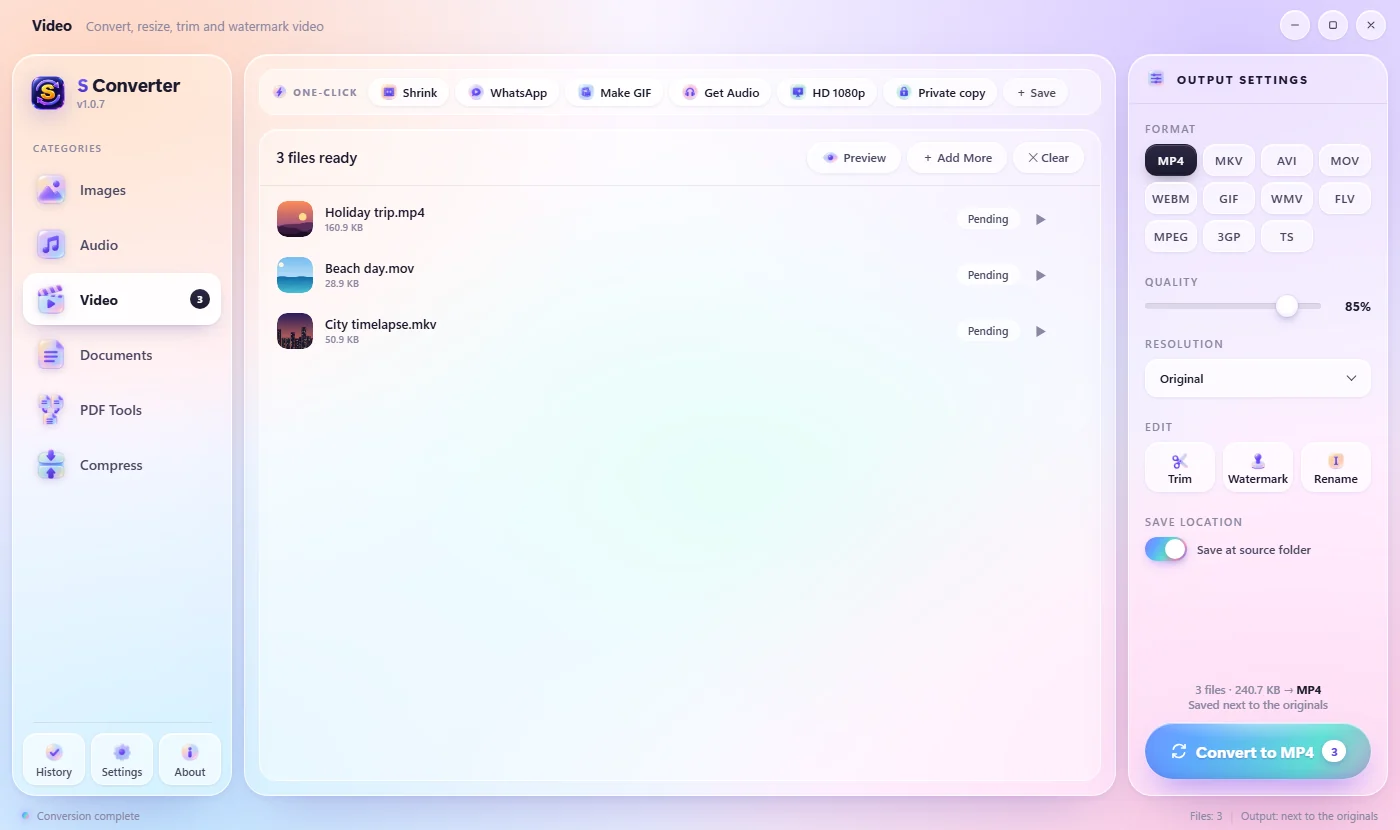
Конвертируйте между MP4, MKV, MOV, WebM, AVI и другими, делайте GIF, извлекайте звук, меняйте разрешение и обрезайте ролики на наглядной шкале времени. S Converter определяет видеокарты NVIDIA, Intel и AMD и автоматически использует их для гораздо более быстрого кодирования.

Конвертация видео с ускорением на GPU

Документы без Office

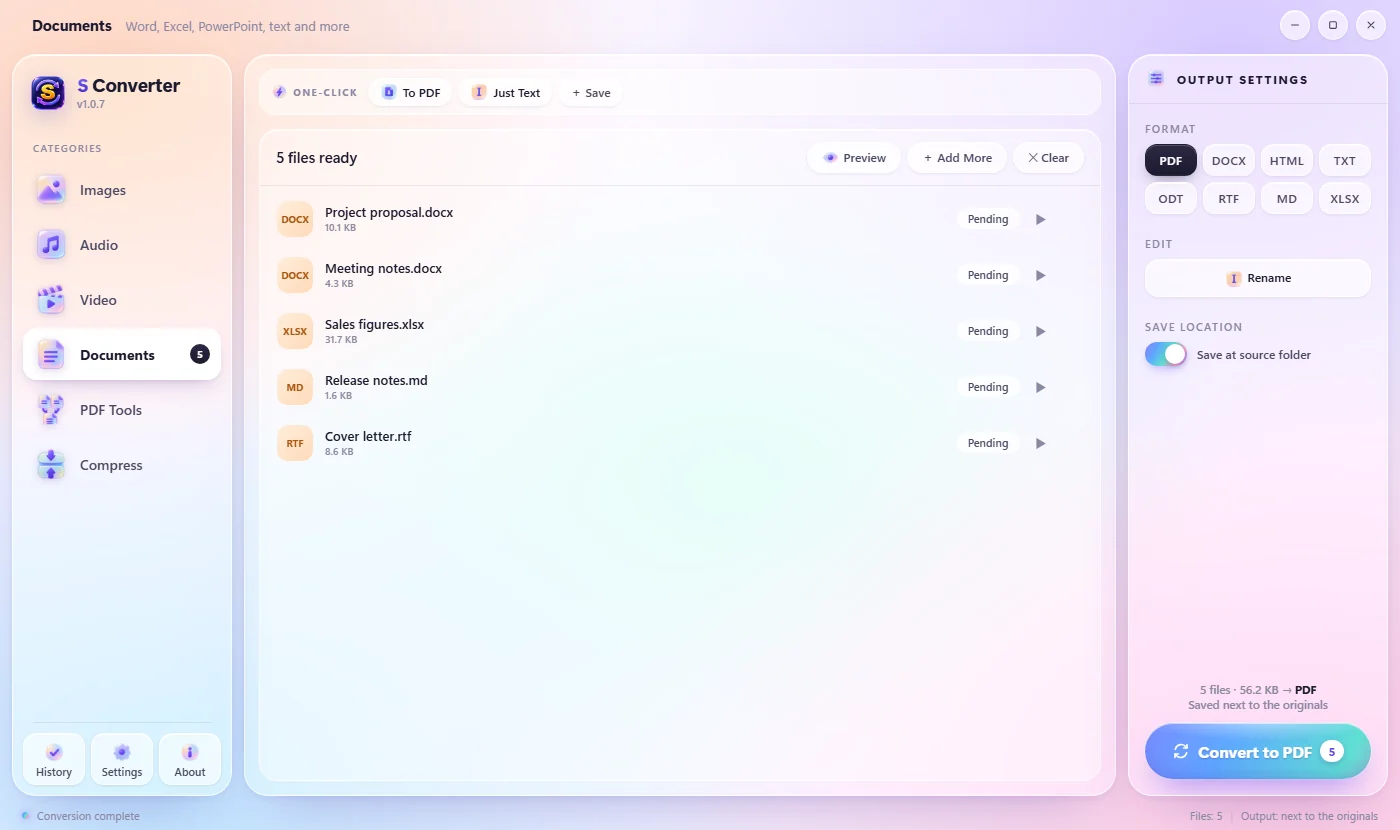
Word, PowerPoint, Excel, OpenDocument, RTF, Markdown, HTML и EPUB конвертируются собственным движком S Converter. Microsoft Office и LibreOffice не нужны.

  • Word в PDF сохраняет заголовки, списки, таблицы, рисунки и ссылки
  • PowerPoint в PDF сохраняет макет и цвета каждого слайда
  • Таблицы из документа можно превратить в таблицу Excel
Конвертация файлов Word и PowerPoint в PDF

Инструменты PDF — конфиденциально

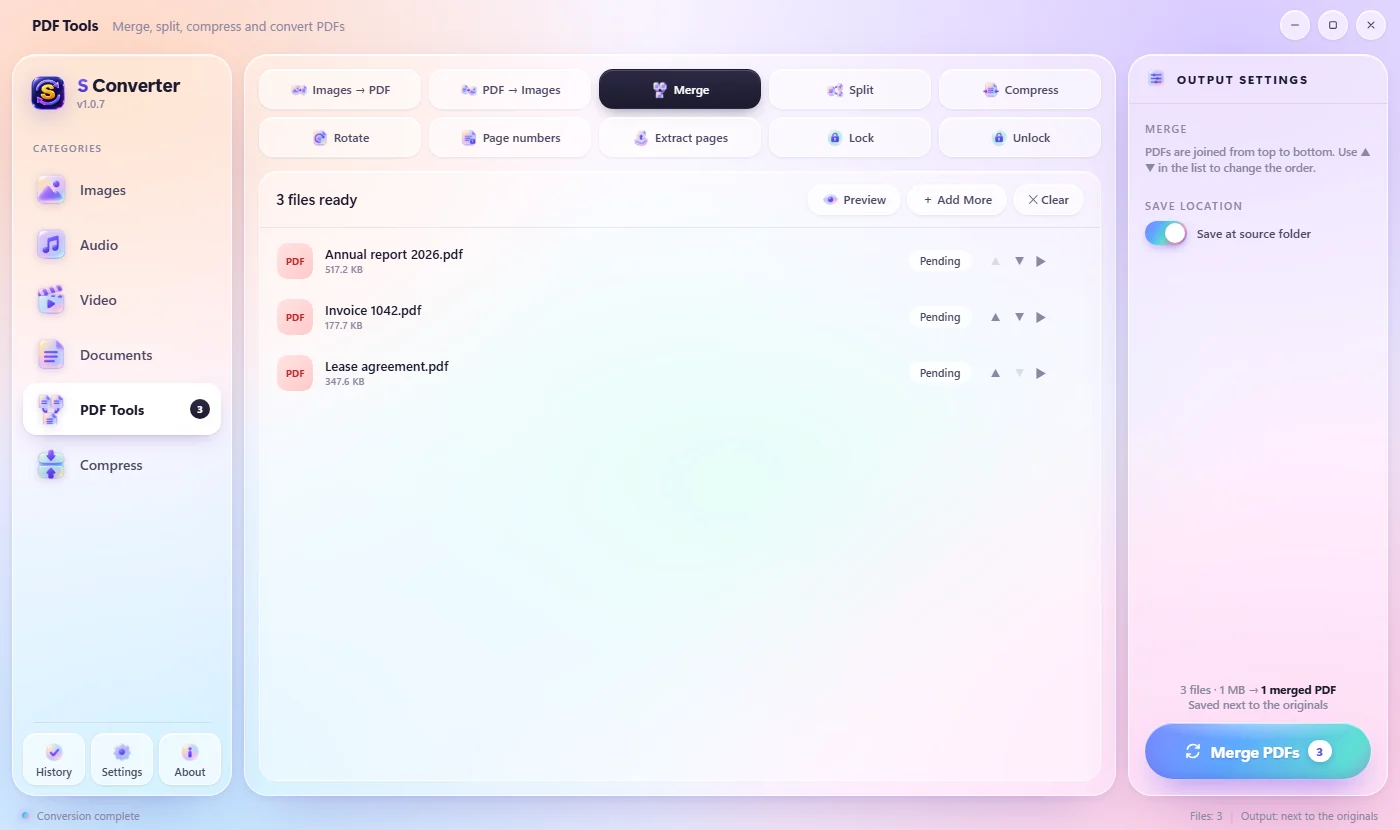
То, ради чего вы обычно идёте на PDF-сайт, но на вашем ПК. Даже защита PDF паролем:

  • Изображения → PDF
  • PDF → Изображения
  • Объединить
  • Разделить
  • Сжать
  • Повернуть
  • Номера страниц
  • Извлечь страницы
  • Защита паролем
  • Разблокировать
Инструменты PDF: объединение, разделение, сжатие и другое

Водяные знаки для фото и видео

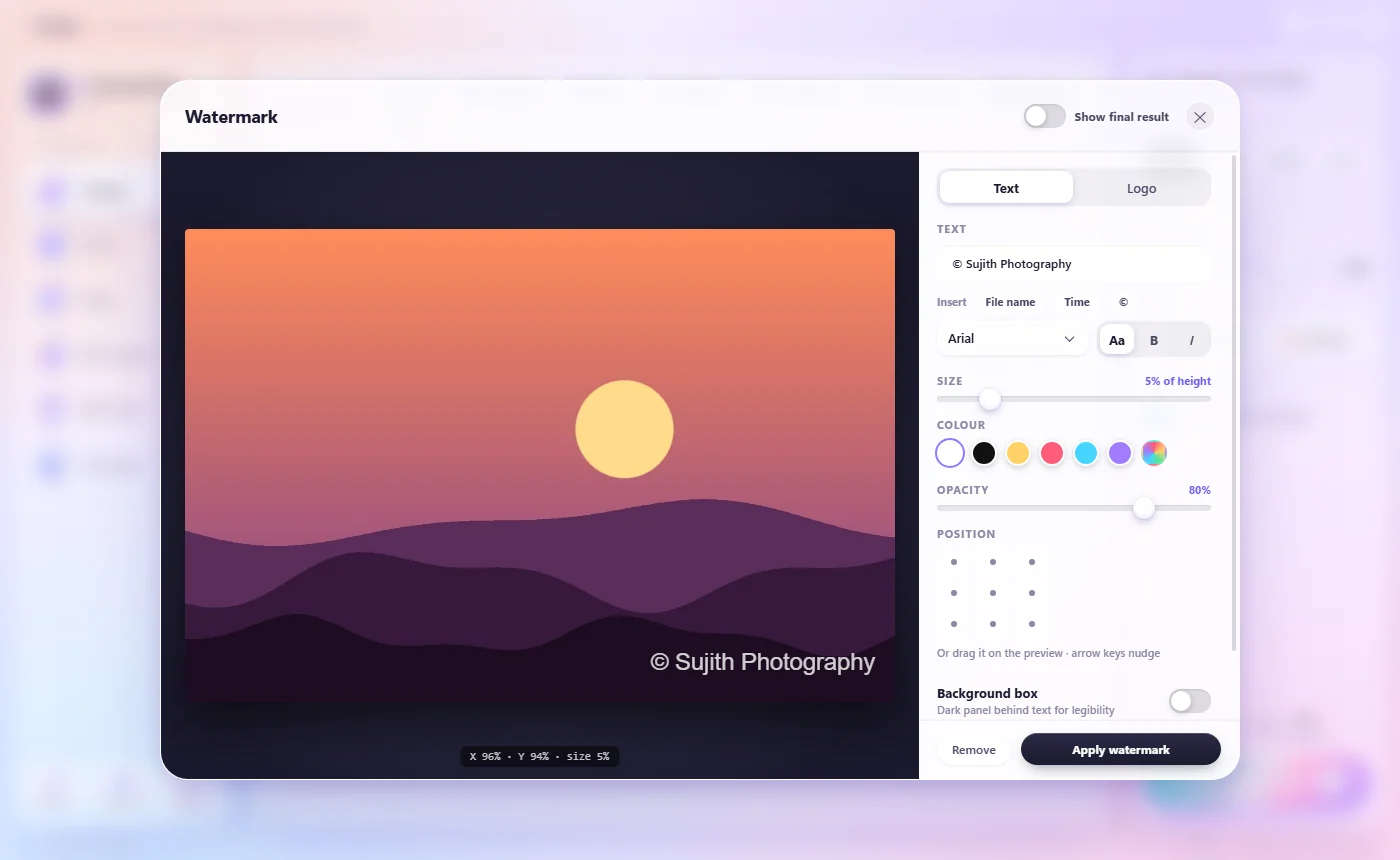
Добавьте своё имя или логотип, перетащите на место в живом предпросмотре, настройте размер, цвет и непрозрачность, повторите знак, чтобы его было сложнее обрезать, или пустите его бегущей строкой по видео. Один дизайн для всего пакета.

Редактор водяного знака с живым предпросмотром

Архивы и пароли

  • Упаковывайте папки в ZIP, 7Z, RAR или TAR.GZ
  • Защищайте паролем: ZIP использует шифрование AES-256
  • Распаковывайте ZIP, 7Z, RAR, TAR, ISO и CAB, включая защищённые паролем
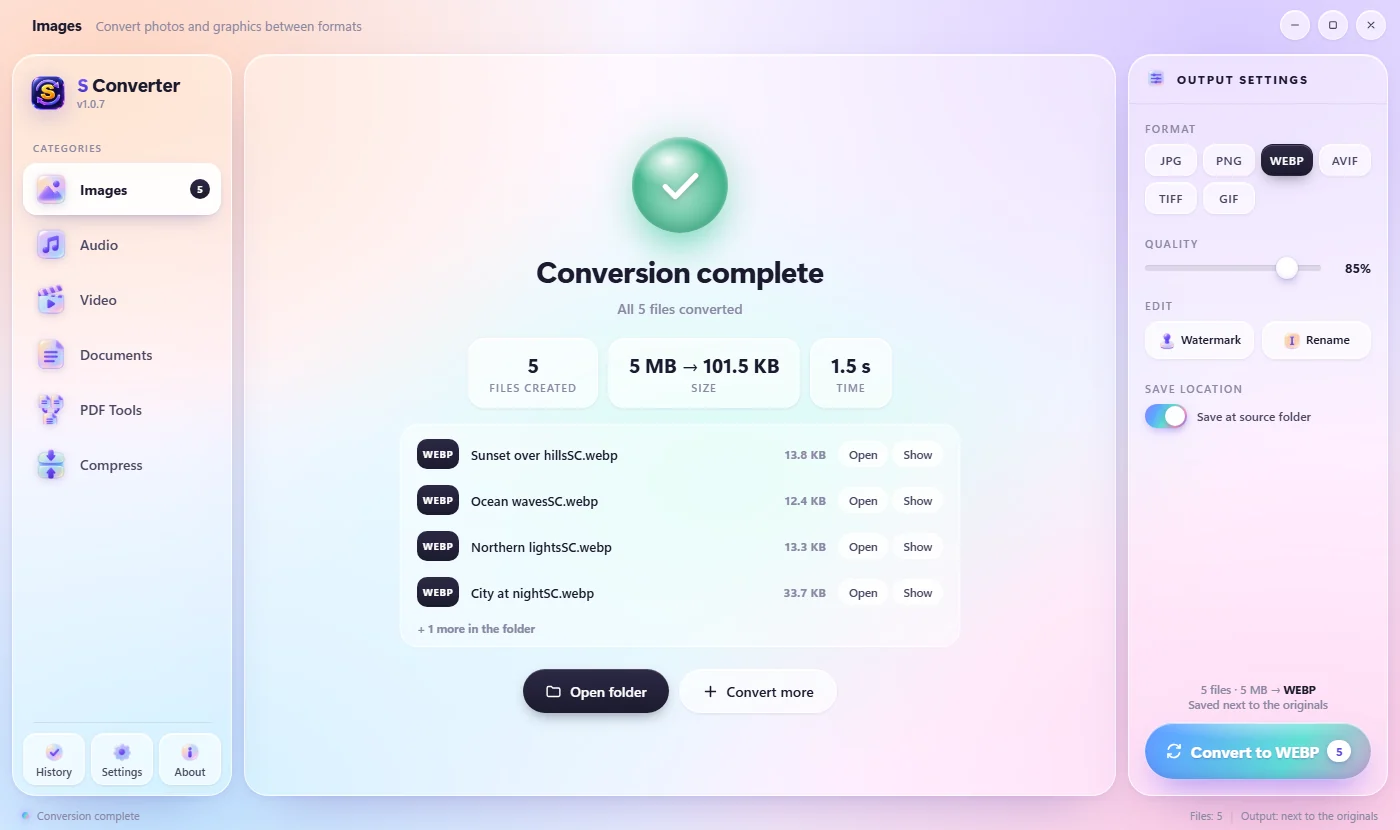
Конвертация завершена, показано сэкономленное место

Приватные копии без скрытых данных

Фото с телефона хранят место съёмки, модель камеры и время. Один щелчок по Приватная копия сохраняет копию без этих данных, готовую к отправке. Полное качество, а видео не перекодируются.

  • Удаляет геоданные GPS, сведения о камере и даты
  • Фото и видео, пакетами
  • В отличие от сайтов для удаления EXIF, ничего не загружается

Как удалить геоданные из фото →

Строка «Один клик» в S Converter с приватной копией и сохранённым шаблоном «Фото для блога»

Папки слежения работают за вас

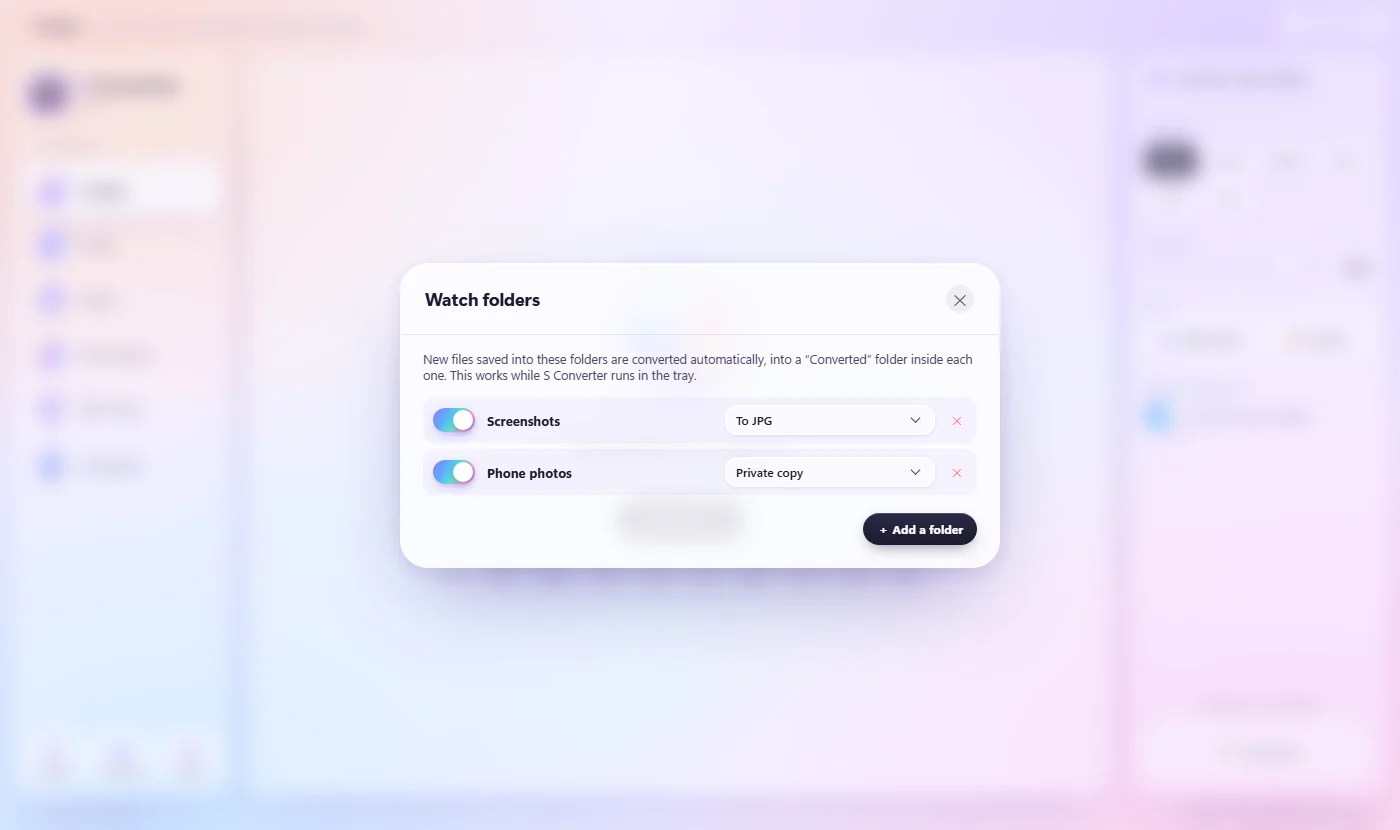
Выберите папку, например Снимки экрана, Загрузки или папку сканера, и что с ней делать. Каждый новый файл конвертируется по мере поступления в папку Converted внутри. История показывает всё, что вы конвертировали, с кнопками для открытия результатов.

  • Снимки экрана в JPG, сканы в PDF, фото в приватные копии
  • Тихо работает из области уведомлений
  • История остаётся на вашем ПК: последние 300 заданий

Настроить папку слежения →

Папки слежения: «Снимки экрана» конвертируются в JPG, а «Фото с телефона» — в приватные копии

Говорит на вашем языке

S Converter доступен на 20 языках и сам запускается на языке вашей Windows. Переключить можно в любой момент в настройках.

  • English
  • සිංහල
  • Español
  • Deutsch
  • Français
  • Italiano
  • Português
  • Nederlands
  • Polski
  • Türkçe
  • Bahasa Indonesia
  • Tiếng Việt
  • Русский
  • Українська
  • हिन्दी
  • ไทย
  • 简体中文
  • 繁體中文
  • 日本語
  • 한국어
S Converter на японском, фото готовы к конвертации

Под себя

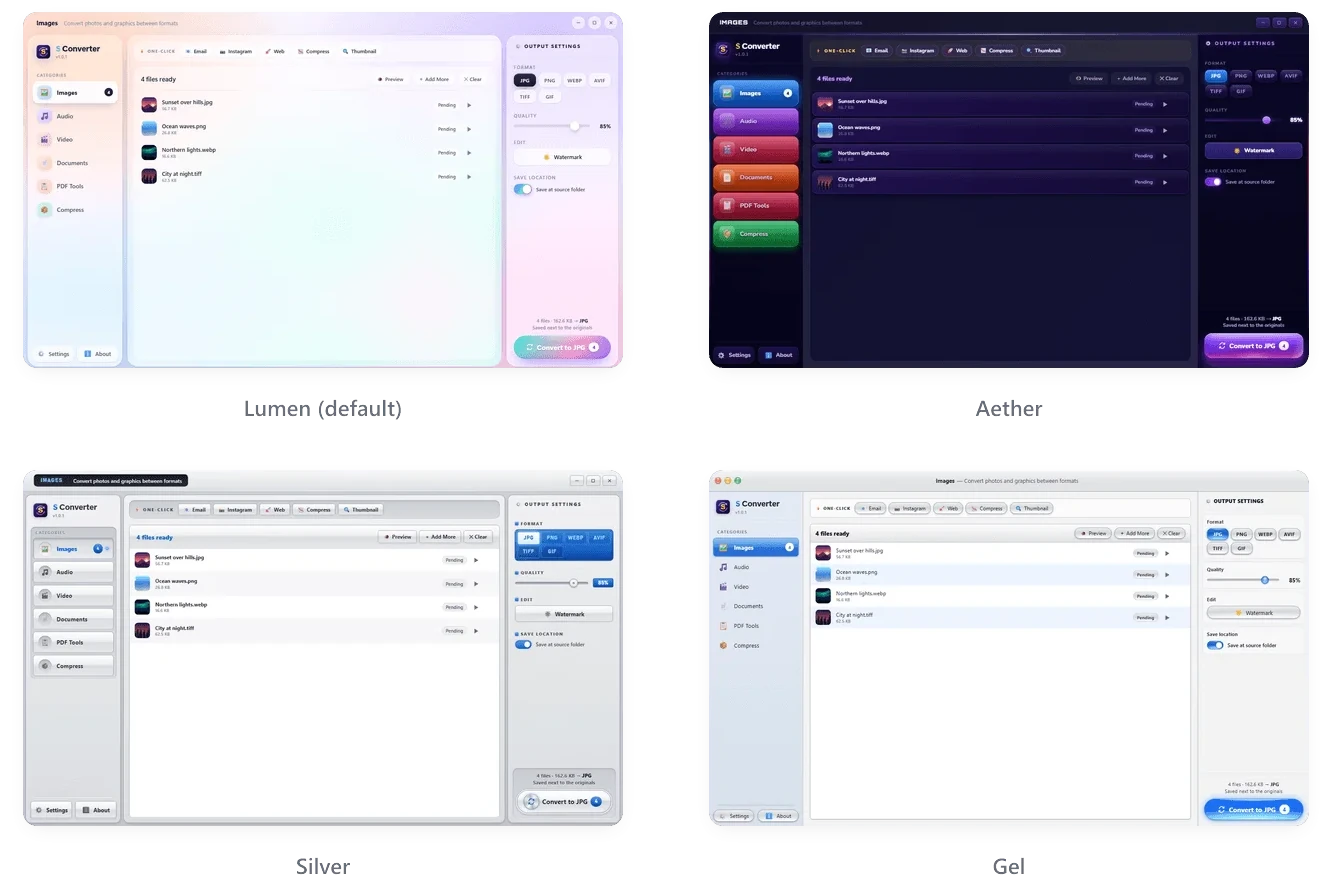
Четыре темы — от мягкого стекла до классического хрома

Темы Lumen, Aether, Silver и Gel

Поддерживаемые форматы

Более 60 форматов на входе и более 40 на выходе

КатегорияКонвертирует изКонвертирует в
ИзображенияJPG, PNG, WebP, AVIF, TIFF, GIF, BMP, SVG, HEIC/HEIF, RAW с фотокамер (CR2, NEF, ARW, DNG, RAF, ORF, RW2)JPG, PNG, WebP, AVIF, TIFF, GIF, PDF
ВидеоMP4, MKV, AVI, MOV, WMV, FLV, WebM, MPEG, M4V, 3GP, TS, VOB, MTS/M2TS, OGVMP4, MKV, AVI, MOV, WebM, GIF, WMV, FLV, MPEG, 3GP, TS
АудиоMP3, WAV, FLAC, AAC, OGG, WMA, M4A, AIFF, Opus, AMR, AC3 и звук из любого видеоMP3, WAV, FLAC, AAC, OGG, M4A, Opus, AIFF, WMA, AC3, AMR
ДокументыDOCX, DOC, ODT, RTF, TXT, Markdown, HTML, EPUB, PPTX, PPT, ODP, XLSX, XLS, ODS, CSVPDF, DOCX, ODT, RTF, HTML, TXT, Markdown, XLSX
АрхивыZIP, 7Z, RAR, TAR, TGZ, GZ, BZ2, XZ, ISO, CABПапка, ZIP, 7Z, RAR*, TAR.GZ

* Для создания RAR нужен установленный WinRAR. Для 7Z с паролем нужен 7-Zip.

Установка

Готово к работе за минуту

  1. 1

    Скачать

    Скачайте установщик кнопкой ниже. Он весит около 170 МБ.

  2. 2

    Запустите его

    Если Windows пишет «Система Windows защитила ваш компьютер», нажмите Подробнее, затем Выполнить в любом случае. Или установите из Microsoft Store — там никаких предупреждений нет.

  3. 3

    Конвертируйте

    Откройте S Converter из меню «Пуск» и перетащите файлы. Права администратора не нужны.

  4. 4

    Всегда актуально

    Обновления скачиваются и устанавливаются сами, когда вы не пользуетесь приложением. Ничего нажимать не нужно.

Windows 10 (1809 или новее) или Windows 11, 64-бит · Все версии и примечания к выпускам

Уроки

Изучайте S Converter шаг за шагом

Начало работы с S Converter

S Converter конвертирует изображения, видео, аудио, документы и PDF на вашем ПК.

Быстрое преобразование: конвертация без открытия приложения

Самый быстрый способ конвертировать в Windows: выделите файлы там, где они лежат, нажмите сочетание клавиш, выберите формат.

Конвертация из контекстного меню

Если вам удобнее мышь, S Converter добавляет себя в контекстное меню Проводника.

Шаблоны в один клик: Почта, Instagram, WhatsApp и другие

Чаще всего вам нужен не «формат», а «чтобы влезло в письмо» или «как раз для Instagram».

Сделать видео достаточно маленьким для WhatsApp или почты

Видео с телефона огромные, а у WhatsApp, почты и форм загрузки есть лимиты.

Добавить водяной знак на фото и видео

Защитите свои фото и видео перед тем, как делиться ими.

Обрезать видео- или аудиофайл

Оставьте только лучшее.

Упаковать папку в ZIP с паролем и распаковать архивы

Windows умеет упаковывать папку в ZIP, но не умеет защищать её паролем.

Разделить, повернуть, пронумеровать и извлечь страницы PDF

Инструменты PDF в S Converter выполняют повседневные задачи с PDF без Acrobat и без загрузки документов куда-либо.

Настройки: темы, скорость GPU, папка вывода и обновления

S Converter хорошо работает сразу, но несколько настроек сделают его быстрее и удобнее для вас.

Сохранить свои шаблоны

Если вы всё время выбираете один и тот же формат, качество и размер, сохраните их один раз как свой шаблон.

Удалить геоданные и сведения о камере из фото и видео

Фото с телефона обычно содержат скрытые данные: где сделан снимок, камера, дата и время.

Переименовать пакет файлов при конвертации

Фото с телефона получают имена вроде IMG_20260814_174512.

Защитить PDF паролем или снять защиту

Отправляете договор, расчётный лист или медицинское заключение? Сначала защитите PDF паролем.

Папки слежения: автоматическая конвертация новых файлов

Некоторые задачи повторяются каждый день: снимки экрана в JPG, сканы в PDF, фото с телефона без геоданных.

S Converter на вашем языке

S Converter доступен на 20 языках и автоматически запускается на языке вашей Windows.

Уложить файлы в лимит размера

У форм загрузки, почты и мессенджеров есть лимиты.

Рецепты: конвертировать, переименовать и упаковать в один клик

Рецепт — это шаблон, который делает больше одного действия.

Вставить как…: конвертировать изображение из буфера обмена

Скопировали картинку или сделали снимок экрана? Нажмите сочетание быстрого преобразования, ничего не выделяя: колесо откроется для изображения из буфера, а готовое изображение вернётся в буфер обмена.

Инструкции

Как выполнять частые задачи в Windows

Вопросы

Ответы на вопросы

S Converter правда бесплатный?

Да. Без рекламы, без пробного периода, без учётной записи, без ограничений и без водяных знаков на ваших файлах.

Мои файлы куда-то загружаются?

Нет. Каждая конвертация выполняется на вашем компьютере, а S Converter работает без интернета. Единственное, что он скачивает, — свои обновления. См. политику конфиденциальности.

Может ли он конвертировать Word или PowerPoint в PDF без Microsoft Office?

Да. У S Converter свой движок для документов, поэтому DOCX, DOC, ODT, RTF, PPTX, XLSX, EPUB, Markdown и HTML конвертируются в PDF без установки чего-либо ещё.

Может ли он конвертировать фото HEIC с iPhone в JPG?

Да, пакетами. Файлы HEIC/HEIF и RAW с фотокамер конвертируются в JPG, PNG, WebP, AVIF, TIFF или PDF.

Почему Windows пишет «Система Windows защитила ваш компьютер»?

Windows показывает это для новых программ, не подписанных платным сертификатом подписи кода. Нажмите Подробнее → Выполнить в любом случае. Это нужно сделать только один раз: дальше обновления устанавливаются сами. Если хотите обойтись без предупреждения, установите S Converter из Microsoft Store.

Может ли он удалить геоданные из моих фото?

Да. Приватная копия сохраняет копию фото или видео без геоданных GPS, сведений о камере и даты, в полном качестве. См. как удалить геоданные из фото.

Может ли он сжать фото до 100 КБ?

Да. Переключите Качество на Макс. размер и выберите 100 КБ или любой лимит; S Converter найдёт лучшее качество в его пределах. Фото для анкеты делает фото на визу, паспорт и экзамен точного размера. См. сжать изображение до 100 КБ и сделать фото на визу США.

Есть ли руководство?

Да: документация S Converter объясняет каждую функцию шаг за шагом. Она также есть на GitHub.

Может ли он поставить пароль на PDF?

Да. В Инструментах PDF функция Заблокировать добавляет пароль с шифрованием AES-256, а Разблокировать снимает известный вам пароль. См. как защитить PDF паролем.

На каких языках он доступен?

20: английский, сингальский, немецкий, испанский, французский, итальянский, нидерландский, польский, португальский (Бразилия), турецкий, индонезийский, вьетнамский, русский, украинский, хинди, тайский, китайский (упрощённый и традиционный), японский и корейский. Он автоматически следует языку вашей Windows; см. как его сменить.

Куда попадают готовые файлы?

По умолчанию — рядом с оригиналами, с добавкой «SC» к имени, чтобы ничего не перезаписалось. Можно выбрать другую папку.

Сочетание быстрого преобразования не работает.

Возможно, Ctrl + Alt + C уже использует другая программа. Выберите другое сочетание в разделе Настройки → Сочетание быстрого преобразования. S Converter остаётся в области уведомлений, поэтому сочетание работает и после закрытия окна.

Как его удалить?

Параметры Windows → Приложения → Установленные приложения → S Converter → Удалить. Пункты контекстного меню тоже удаляются.

Нравится S Converter?

Его делает один разработчик, и он бесплатный. Если он сэкономил вам время, чашка кофе поможет его развитию.