

批量转换一切
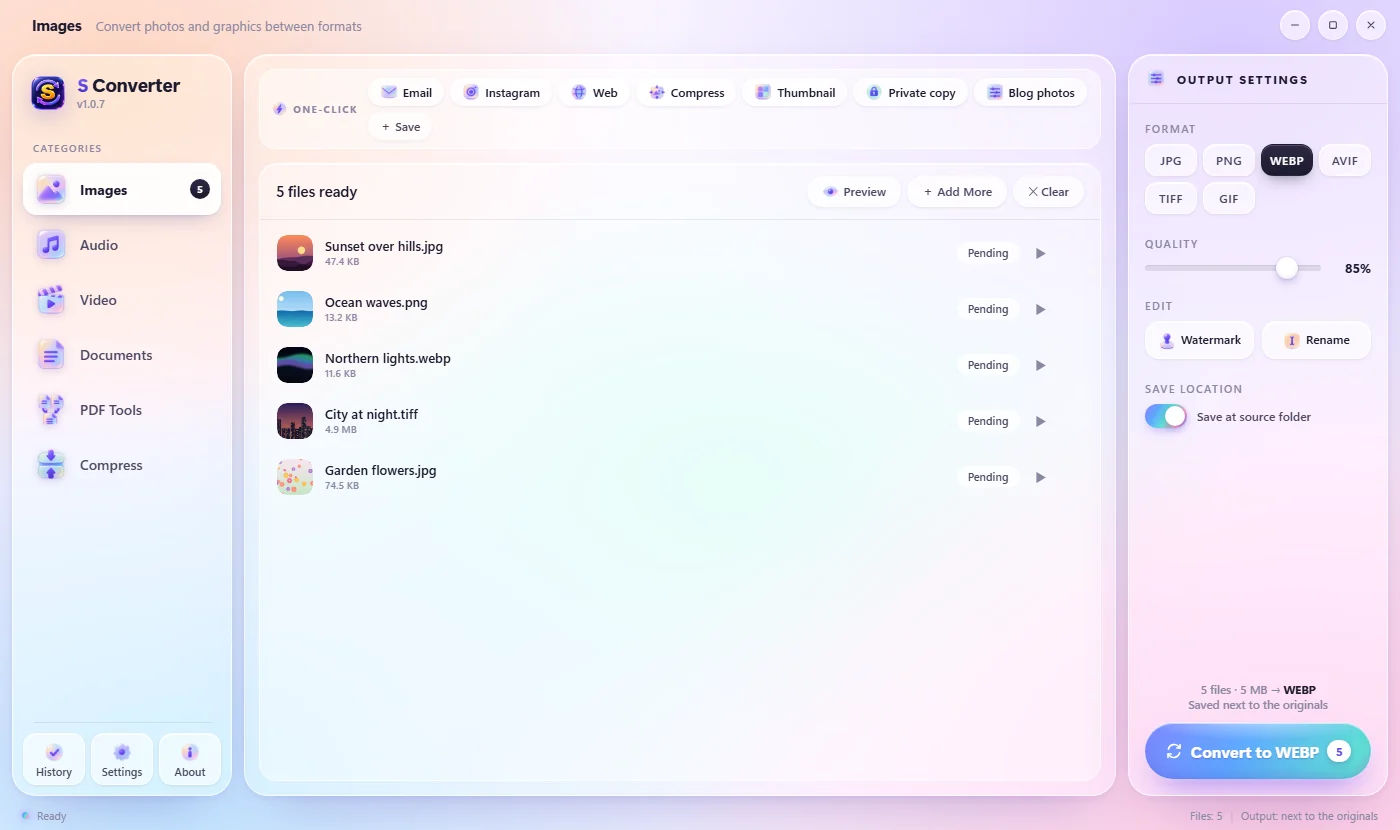
拖入一个文件或整个文件夹,选择格式,点击转换。邮件、Instagram、网页和缩略图等一键预设帮你搞定日常任务,节省了多少空间也一目了然。
Windows 11 和 10 免费 · 离线可用
HEIC 转 JPG、视频转 MP4 或 MP3、Word 转 PDF、照片压到 100 KB 以内:图片、视频、音频、文档、PDF 和压缩包,整个文件夹一次搞定。完全离线,无水印,无限制。你的文件绝不离开你的电脑。
免费 · 无广告 · 无需账号 · 约 170 MB
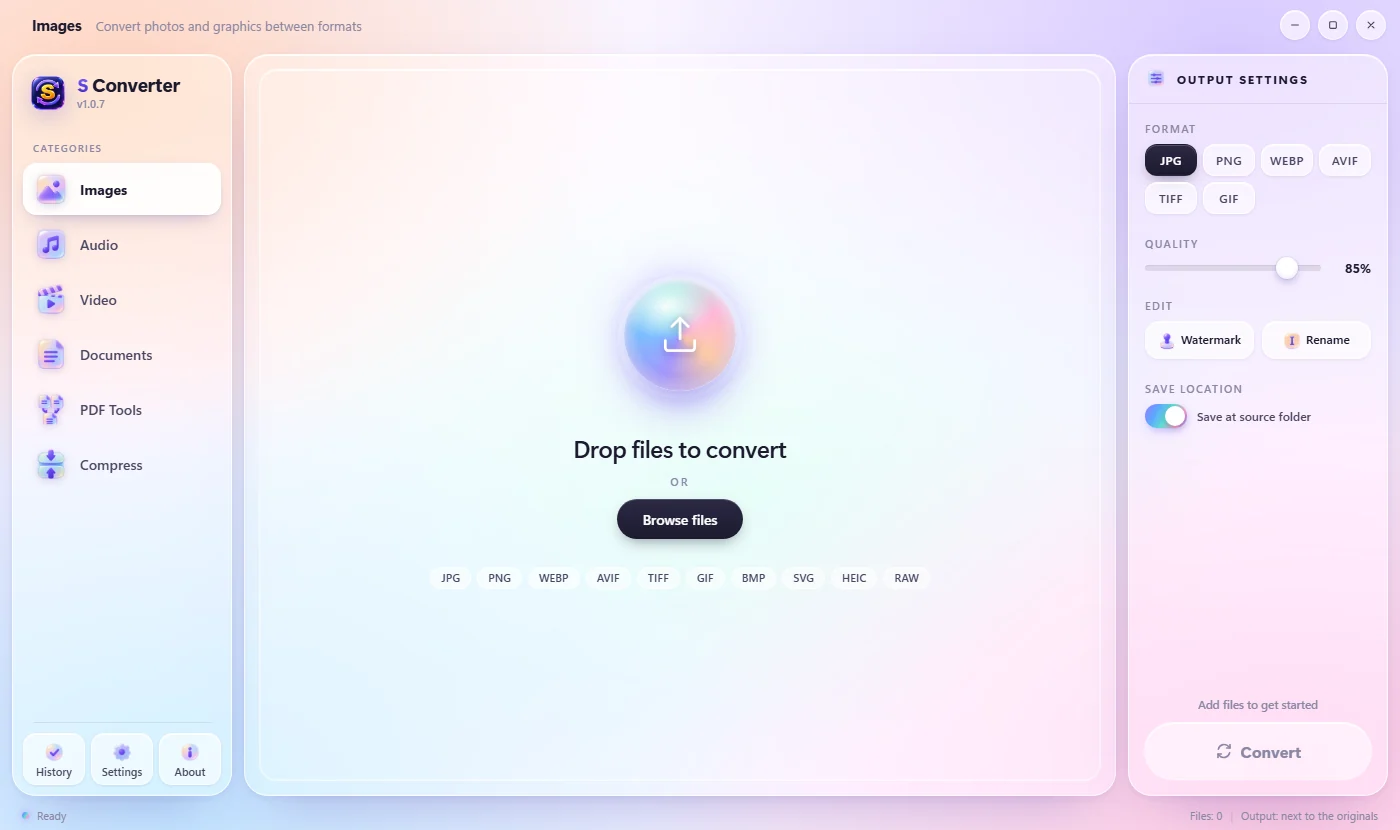
一切都在你的电脑上完成。不上传任何内容,没有网络也能用。
一次转换数百个文件,视频转换会用上你的显卡。
图片、视频、音频、文档、PDF 和压缩包。无需安装其他软件。
无广告、文件无水印、无需账号、没有限制。
功能
拖入一个文件或整个文件夹,选择格式,点击转换。邮件、Instagram、网页和缩略图等一键预设帮你搞定日常任务,节省了多少空间也一目了然。
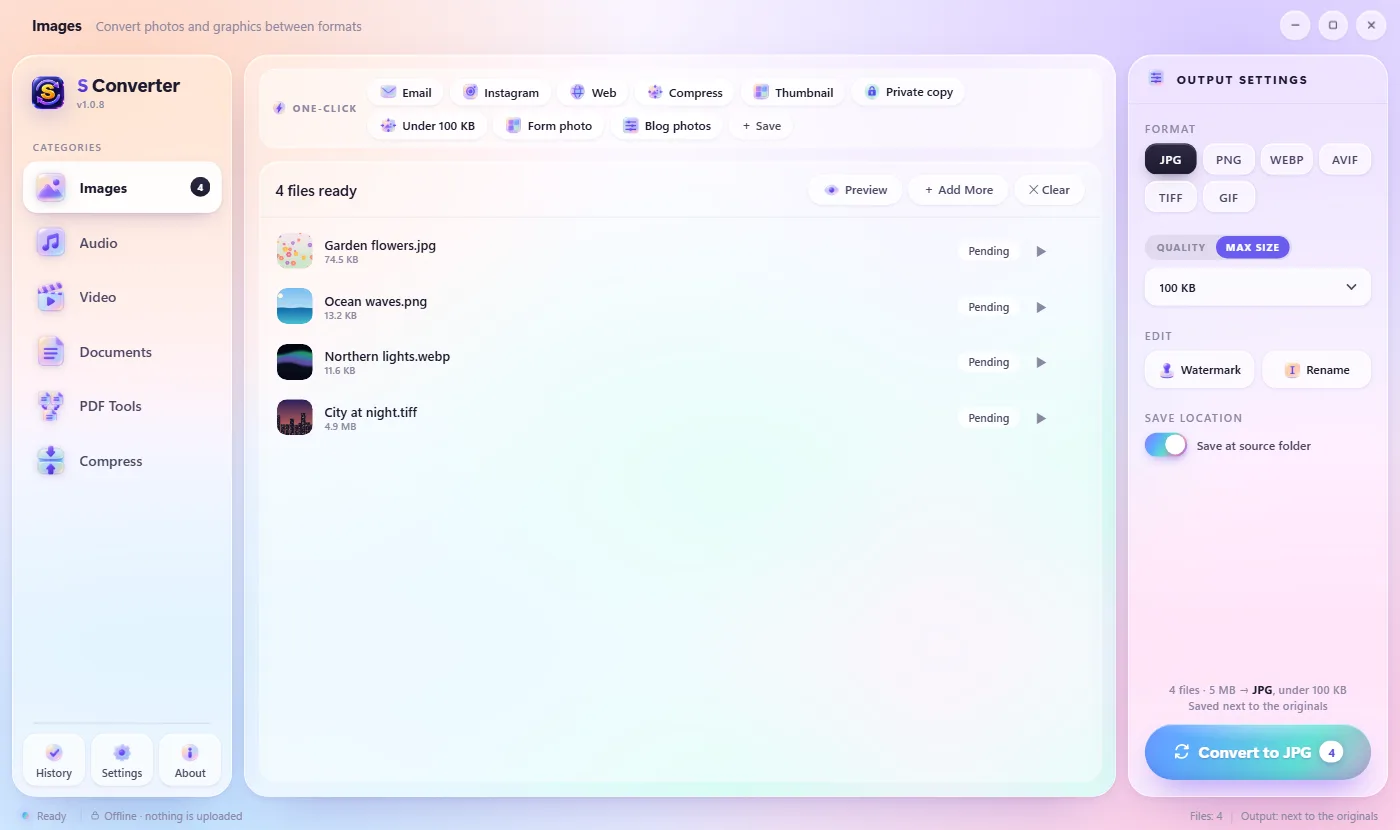
上传表单要求100 KB 以内,邮件上限 20 MB。把质量切换为最大大小,选择限制,S Converter 会找到符合限制的最佳质量。证件照会把照片裁剪成签证、护照或考试报名表要求的精确尺寸。
在文件资源管理器、桌面或任意打开/保存对话框中选中文件,按 Ctrl + Alt + C,或右键选择 Quick Convert。转盘会在鼠标旁边打开:指向一个格式并点击。连应用都不用打开。
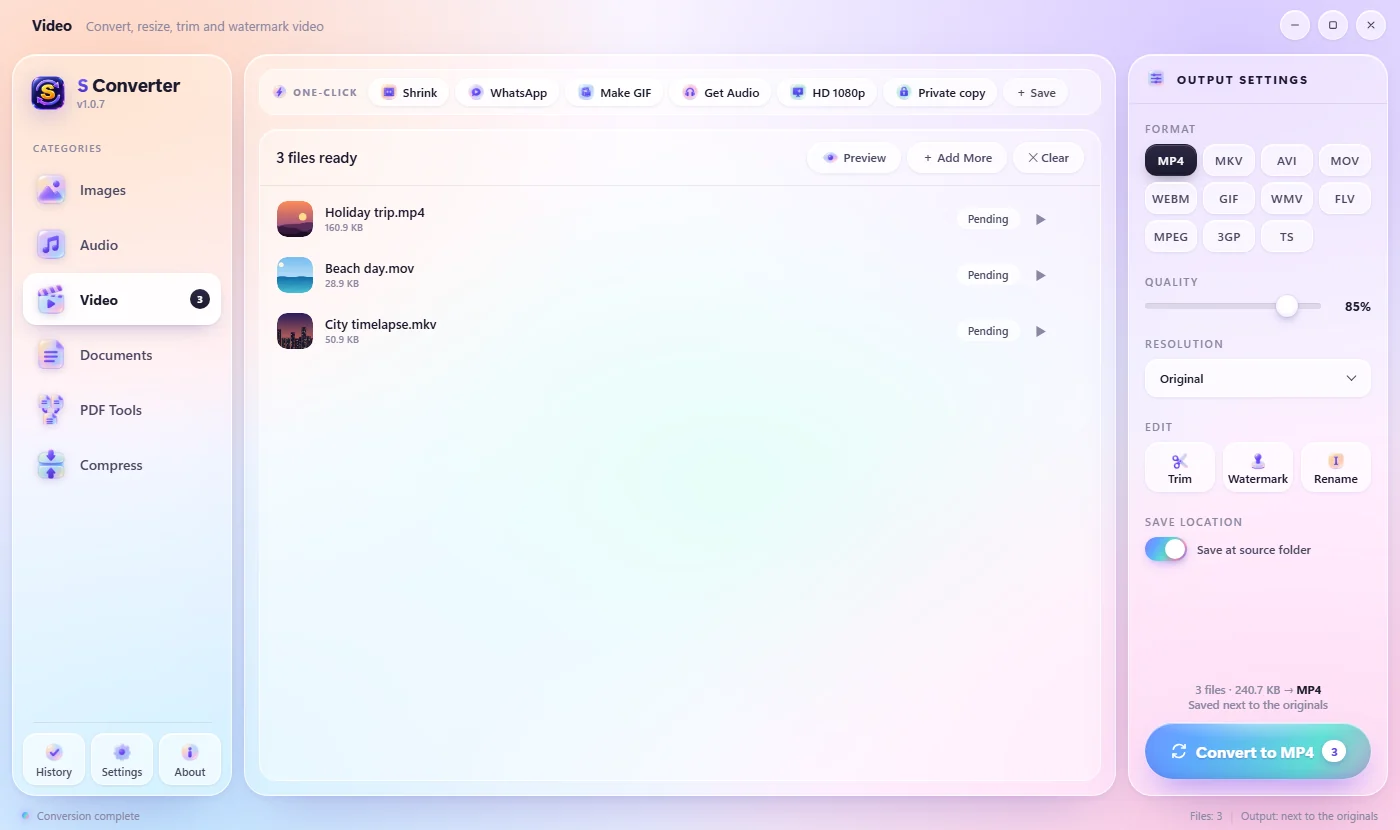
在 MP4、MKV、MOV、WebM、AVI 等格式之间转换,制作 GIF、提取音频、更改分辨率,并在可视化时间轴上剪辑片段。S Converter 会检测 NVIDIA、Intel 和 AMD 显卡,并自动使用它们大幅加快编码。
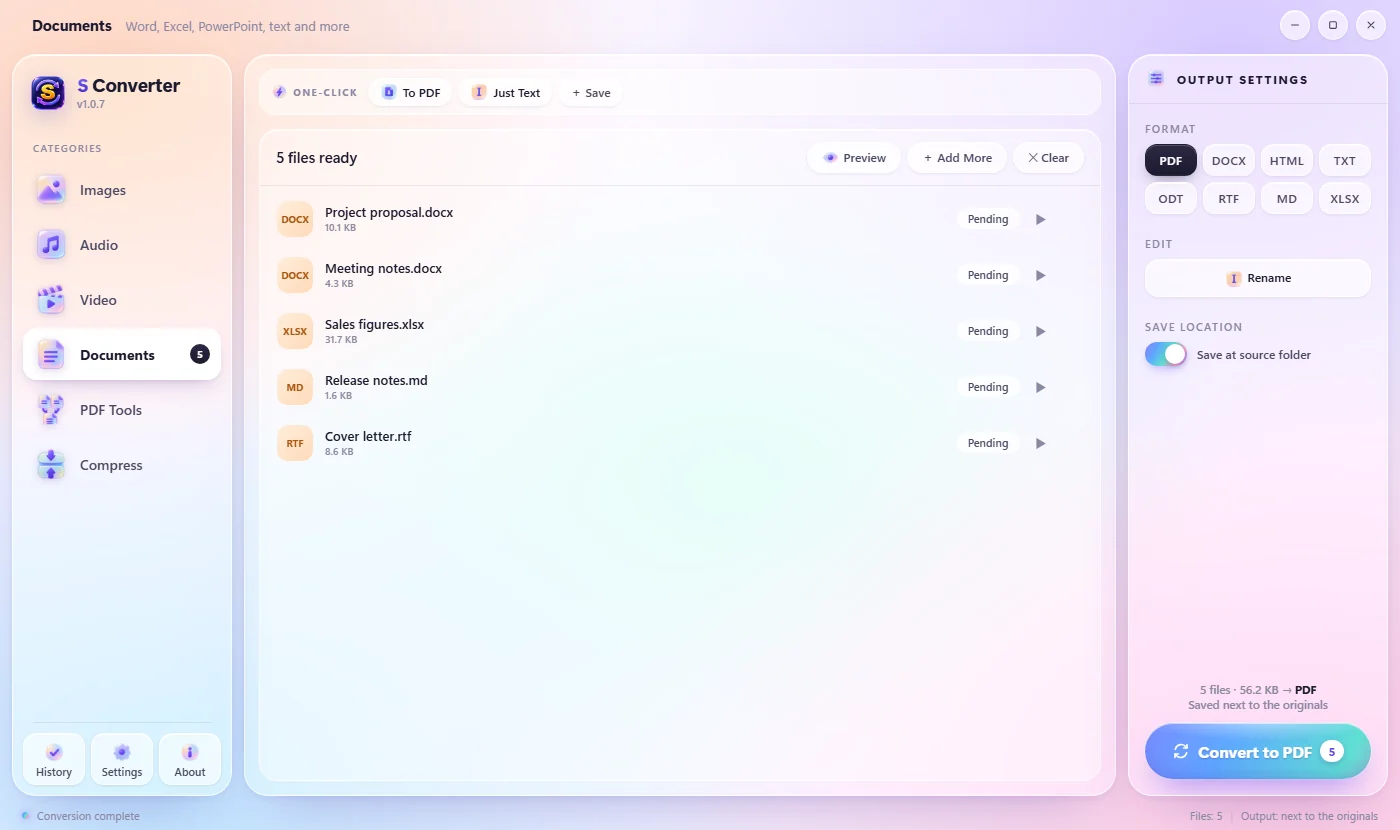
Word、PowerPoint、Excel、OpenDocument、RTF、Markdown、HTML 和 EPUB,都由 S Converter 自带的引擎转换。无需 Microsoft Office 或 LibreOffice。
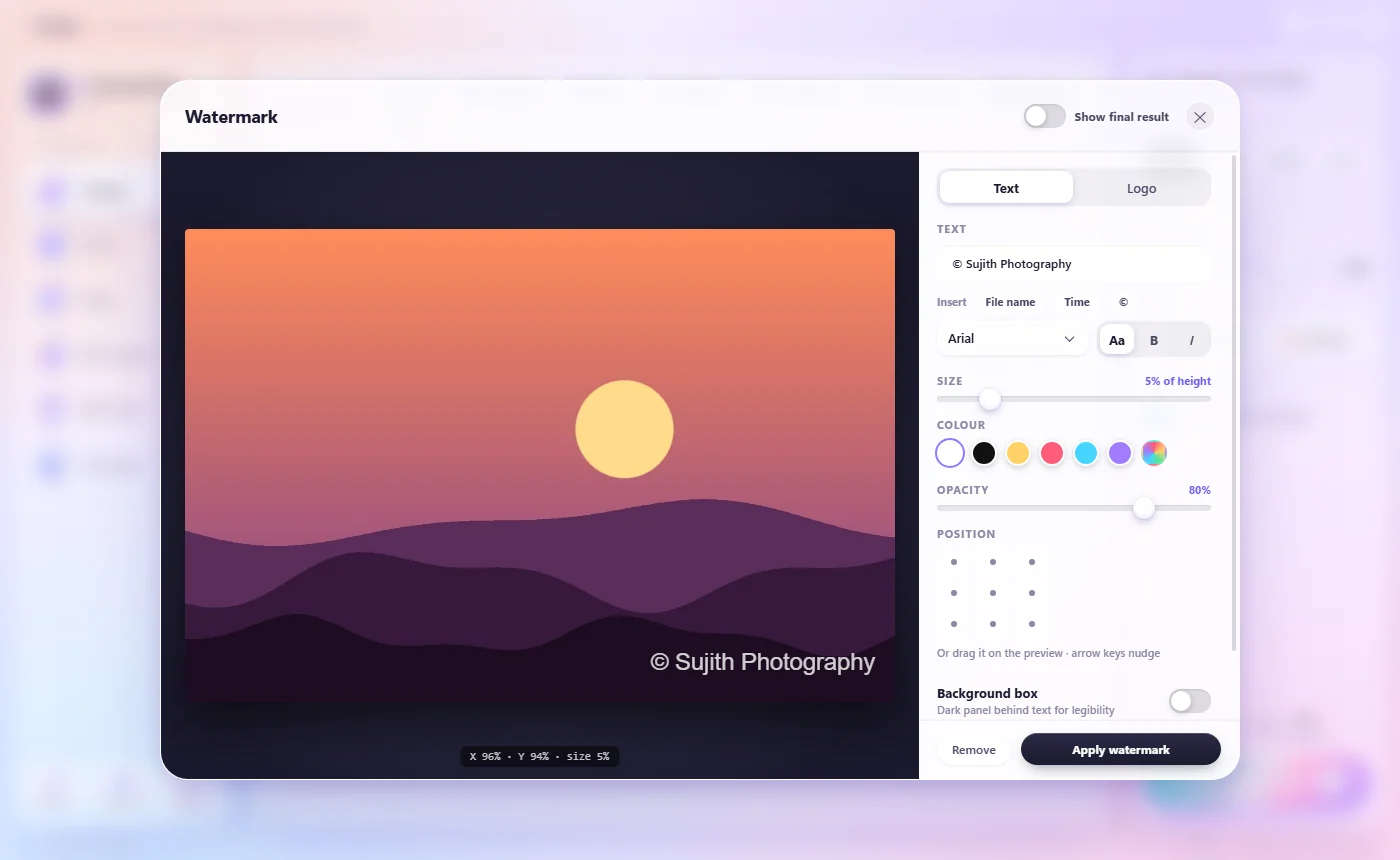
添加你的名字或徽标,在实时预览中拖到合适位置,设置大小、颜色和不透明度,重复排列让它更难被裁掉,或让它在视频上滚动。一个设计,应用到整批文件。
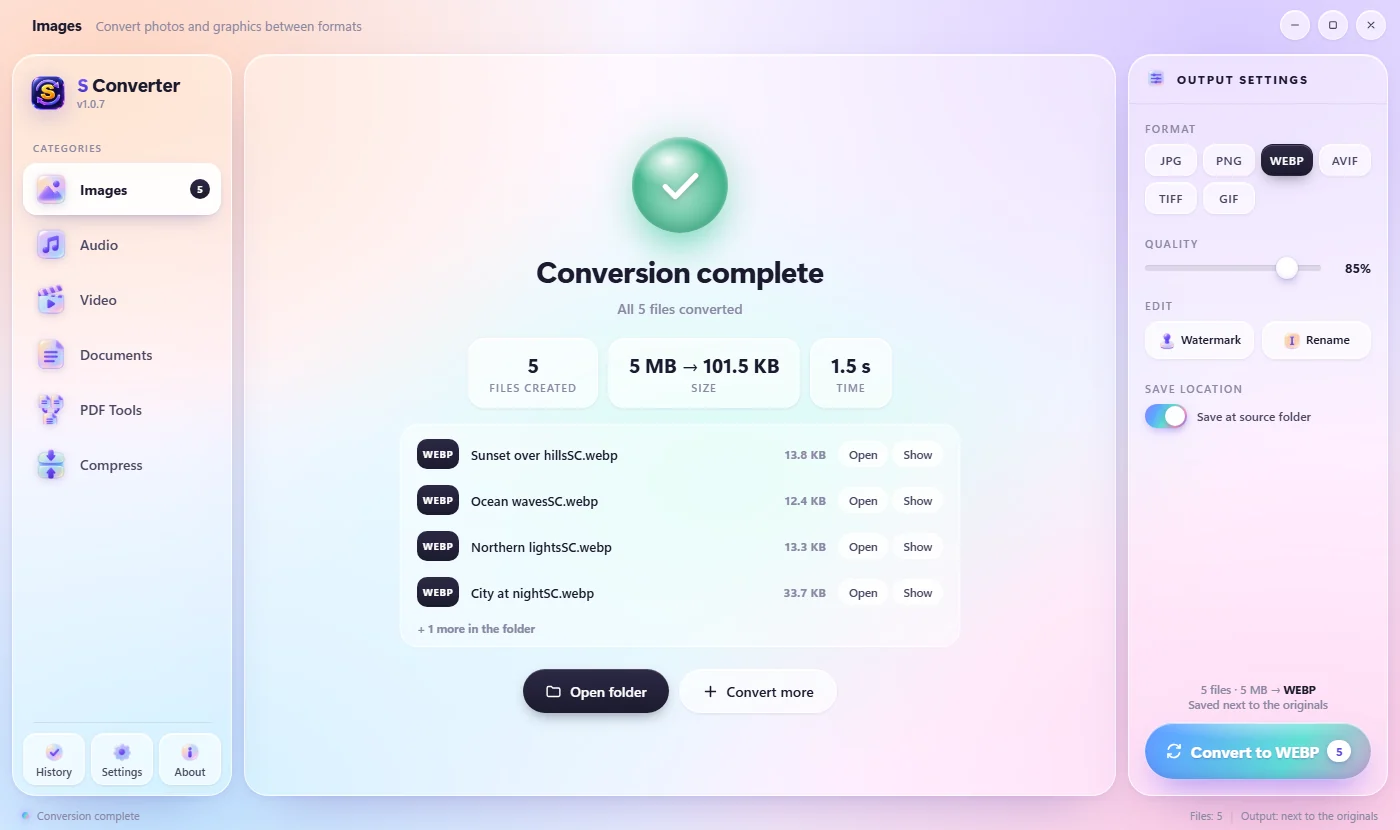
手机照片会记录拍摄地点、相机和时间。点一下隐私副本,就能保存一份去掉这些信息的副本,可以放心分享。画质不变,视频不会重新编码。
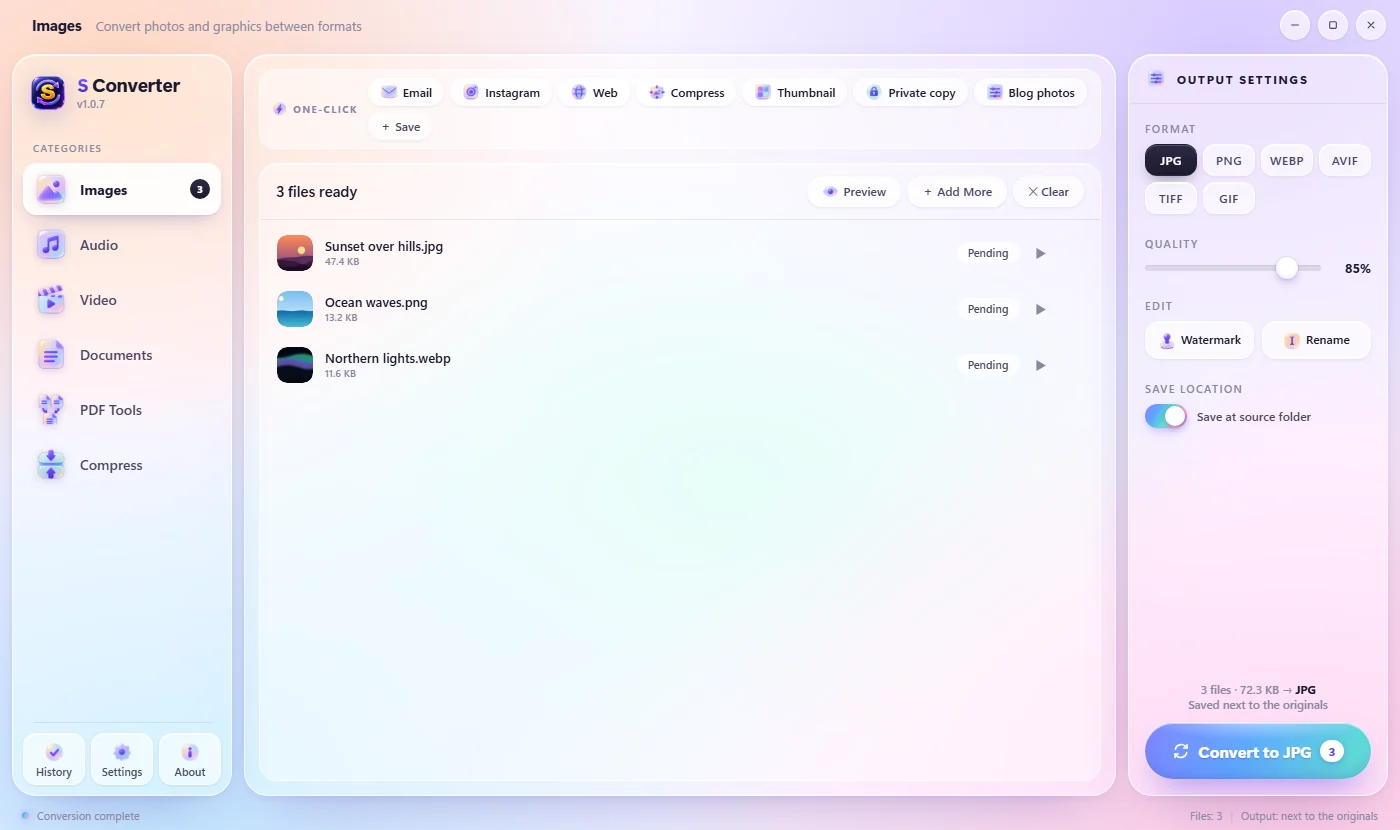
选择一个文件夹,例如屏幕截图、下载或扫描仪的文件夹,并设定处理方式。每个新文件一到就会被转换,放进其中的 Converted 文件夹。历史会列出你转换过的所有内容,并提供打开结果的按钮。
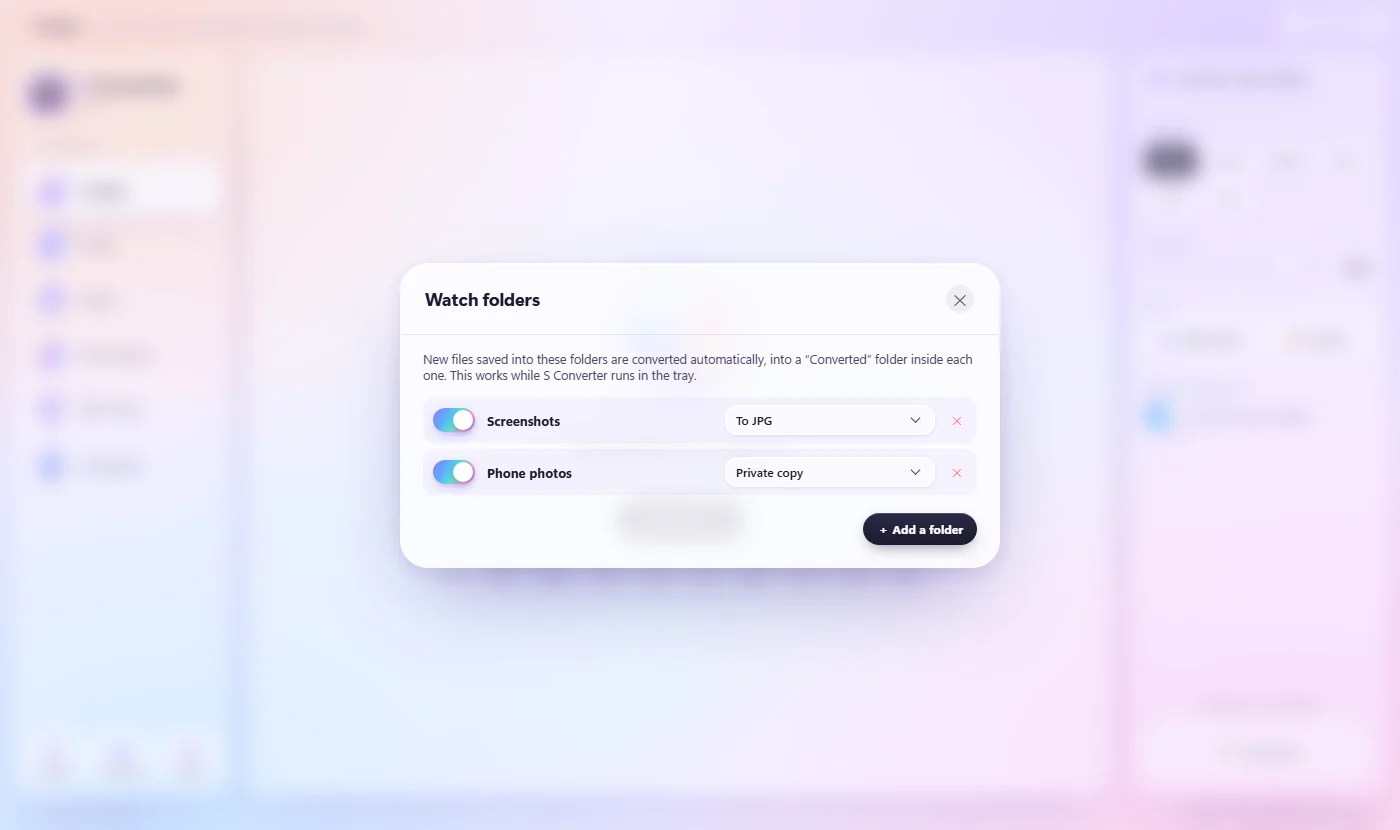
S Converter 提供 20 种语言,并会自动使用你的 Windows 语言。随时可在设置中切换。
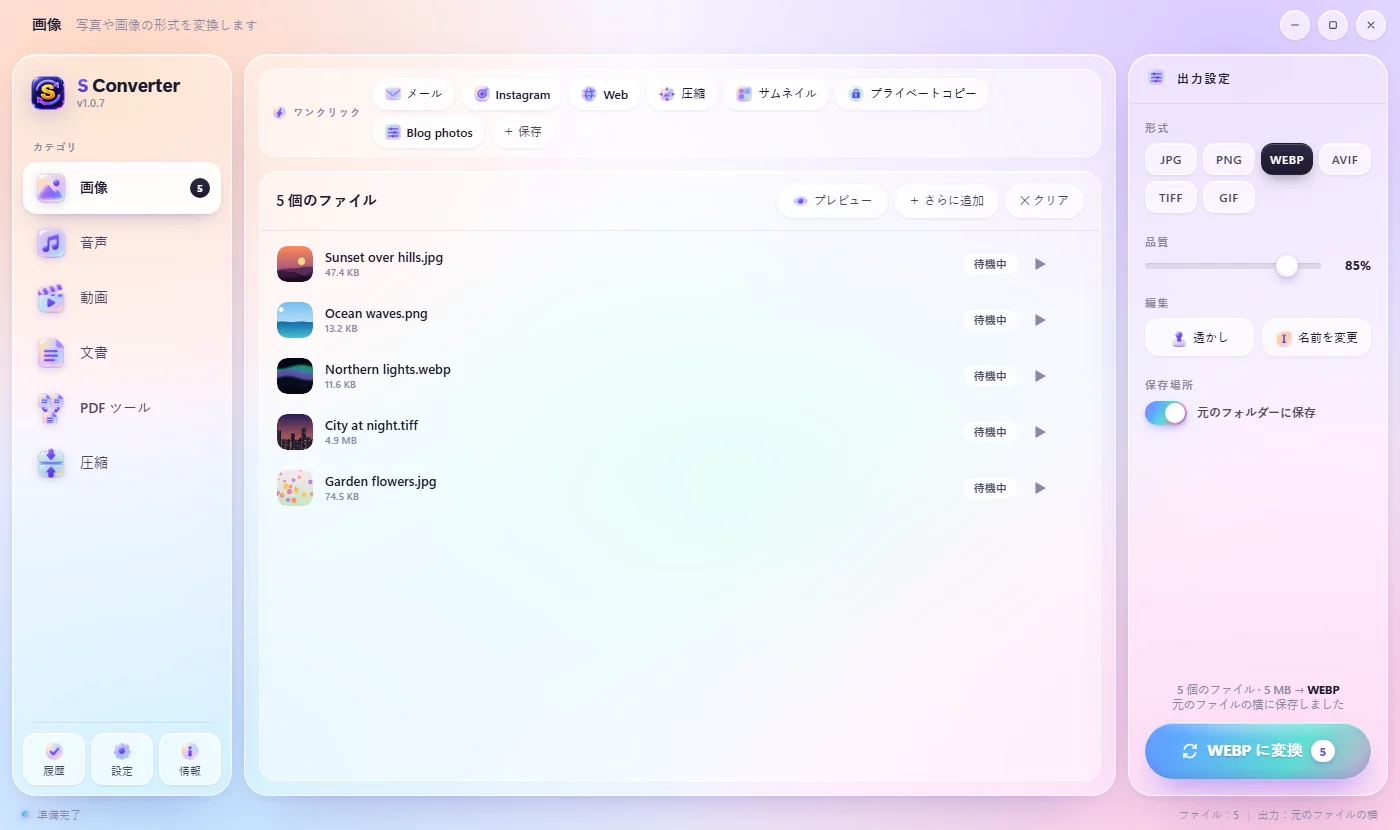
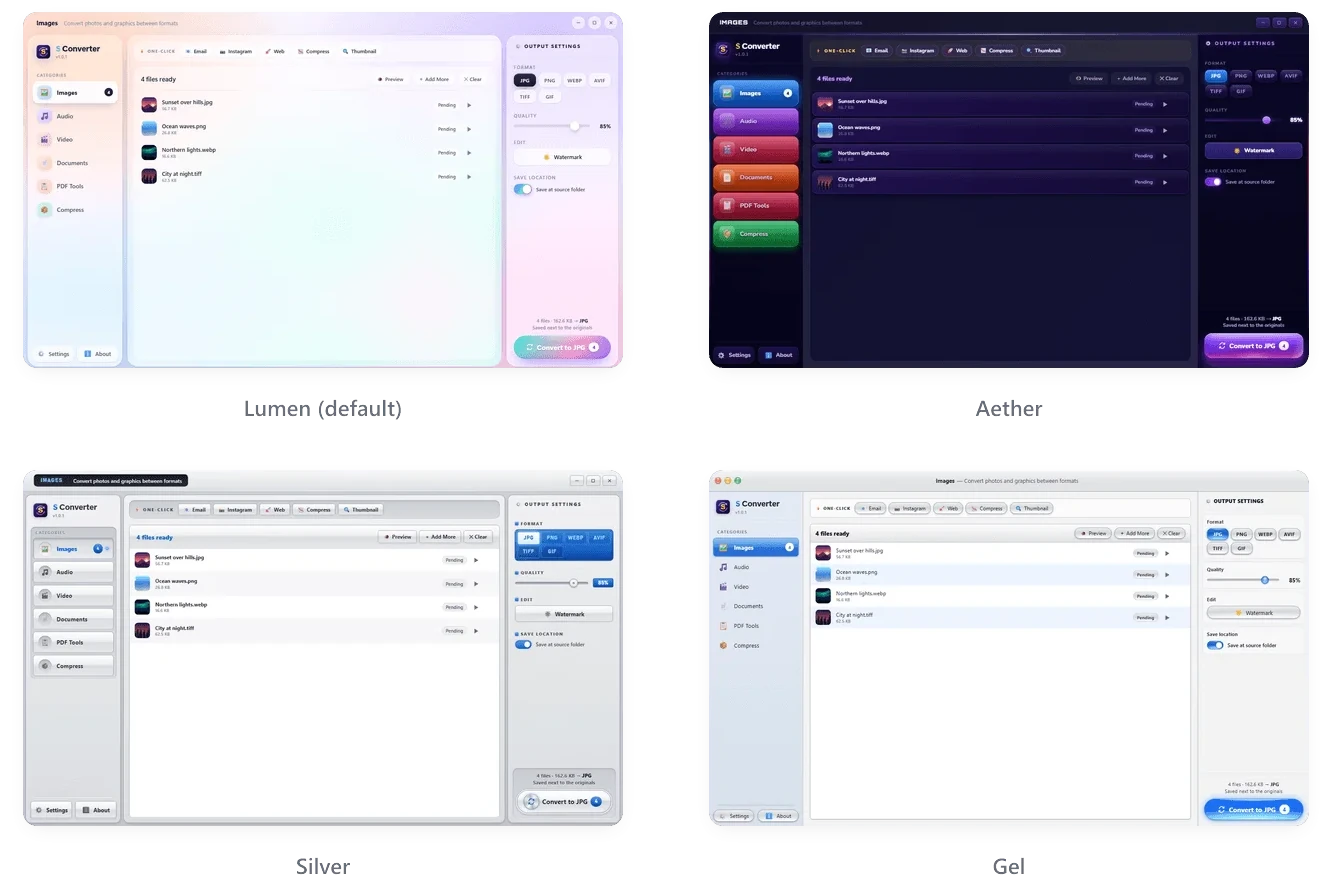
打造你的专属风格
支持的格式
| 类别 | 可转换自 | 可转换为 |
|---|---|---|
| 图片 | JPG、PNG、WebP、AVIF、TIFF、GIF、BMP、SVG、HEIC/HEIF、相机 RAW(CR2、NEF、ARW、DNG、RAF、ORF、RW2) | JPG、PNG、WebP、AVIF、TIFF、GIF、PDF |
| 视频 | MP4、MKV、AVI、MOV、WMV、FLV、WebM、MPEG、M4V、3GP、TS、VOB、MTS/M2TS、OGV | MP4、MKV、AVI、MOV、WebM、GIF、WMV、FLV、MPEG、3GP、TS |
| 音频 | MP3、WAV、FLAC、AAC、OGG、WMA、M4A、AIFF、Opus、AMR、AC3,以及任何视频中的声音 | MP3、WAV、FLAC、AAC、OGG、M4A、Opus、AIFF、WMA、AC3、AMR |
| 文档 | DOCX、DOC、ODT、RTF、TXT、Markdown、HTML、EPUB、PPTX、PPT、ODP、XLSX、XLS、ODS、CSV | PDF、DOCX、ODT、RTF、HTML、TXT、Markdown、XLSX |
| 压缩包 | ZIP, 7Z, RAR, TAR, TGZ, GZ, BZ2, XZ, ISO, CAB | 文件夹、ZIP、7Z、RAR*、TAR.GZ |
* 创建 RAR 文件需要安装 WinRAR。加密 7Z 需要 7-Zip。
安装
点击下方按钮获取安装程序,大小约 170 MB。
如果 Windows 提示“Windows 已保护你的电脑”,点击更多信息,再点击仍要运行。或者从 Microsoft Store 获取,安装时完全没有警告。
从开始菜单打开 S Converter,拖入一些文件。无需管理员权限。
在你不使用应用时,更新会自动下载并安装。什么都不用点。
Windows 10(1809 或更新版本)或 Windows 11,64 位 · 所有版本和发布说明
教程
S Converter 在你自己的电脑上转换图片、视频、音频、文档和 PDF。
在 Windows 上最快的转换方式:在文件原来的位置选中它们,按快捷键,点击格式。
如果你更习惯用鼠标,S Converter 会把自己添加到文件资源管理器的右键菜单中。
大多数时候你要的不是“某种格式”,而是“小到能发邮件”或“正好适合 Instagram”。
手机视频体积很大,而 WhatsApp、邮件和上传表单都有大小限制。
分享前先保护好你的照片和视频。
只保留精彩部分。
Windows 能把文件夹打包成 ZIP,但不能加密码。
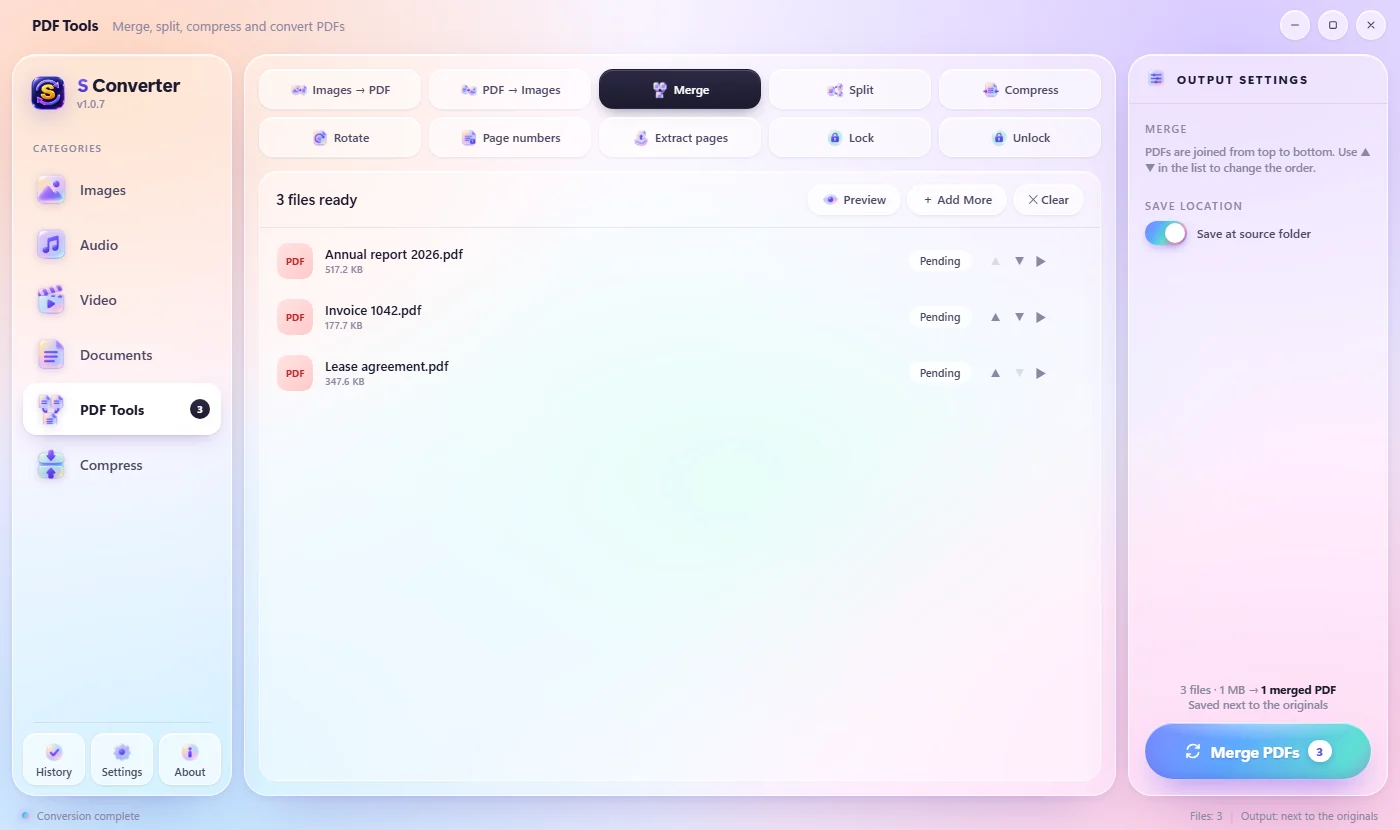
S Converter 的 PDF 工具无需 Acrobat,也不用把文档上传到任何地方,就能完成日常 PDF 任务。
S Converter 开箱即用,但调整几个设置能让它更快、更合你心意。
如果你总是选择相同的格式、质量和尺寸,就把它们保存成自己的预设。
手机拍的照片通常带有隐藏信息:拍摄地点、相机型号以及日期时间。
手机照片的文件名通常像 IMG_20260814_174512 这样。
要发送合同、工资单或病历?先给 PDF 加上密码。
有些任务每天都要重复:屏幕截图转 JPG、扫描件转 PDF、手机照片去掉位置信息。
S Converter 提供 20 种语言,并会自动使用你的 Windows 语言。
上传表单、邮件和聊天应用都有大小限制。
配方是能做不止一件事的预设。
复制了图片或截了图?不选中任何文件时按快速转换快捷键:转盘会为剪贴板中的图片打开,转换后的图片会回到剪贴板。
指南
常见问题
是的。没有广告、没有试用期、无需账号、没有限制,也不会在你的文件上加水印。
不会。每次转换都在你自己的电脑上进行,S Converter 没有网络也能用。它唯一会下载的是它自己的更新。查看隐私政策.
能。S Converter 有自己的文档引擎,DOCX、DOC、ODT、RTF、PPTX、XLSX、EPUB、Markdown 和 HTML 都能转成 PDF,无需安装其他软件。
能,而且支持批量。HEIC/HEIF 和相机 RAW 文件可转换为 JPG、PNG、WebP、AVIF、TIFF 或 PDF。
对于没有使用付费代码签名证书的新程序,Windows 都会显示这个提示。点击更多信息 → 仍要运行即可。只需操作一次:之后更新会自动安装。如果想避免这个提示,可以从 Microsoft Store 获取 S Converter。
能。隐私副本会保存一份去掉 GPS 位置、相机信息和日期的照片或视频副本,画质不变。查看如何去除照片中的位置信息.
能。把质量切换为最大大小,选择 100 KB 或任意限制;S Converter 会找到符合限制的最佳质量。证件照可以制作尺寸精确的签证、护照和考试照片。查看把图片压缩到 100 KB和制作美国签证照片.
有:S Converter 文档一步步讲解每个功能。它也发布在 GitHub 上.
能。在 PDF 工具中,加密会用 AES-256 加密添加密码,解密可移除你知道的密码。查看如何给 PDF 加密.
20 种:英语、僧伽罗语、德语、西班牙语、法语、意大利语、荷兰语、波兰语、葡萄牙语(巴西)、土耳其语、印度尼西亚语、越南语、俄语、乌克兰语、印地语、泰语、中文(简体和繁体)、日语和韩语。它会自动跟随你的 Windows 语言;查看如何更改.
默认保存在原文件旁边,文件名加上“SC”,所以永远不会覆盖任何文件。你也可以选择其他文件夹。
可能有其他程序已经占用了 Ctrl + Alt + C。在设置 → 快速转换快捷键中换一个。S Converter 会留在系统托盘中,所以关闭窗口后快捷键仍然有效。
Windows 设置 → 应用 → 已安装的应用 → S Converter → 卸载。右键菜单项也会一并移除。