Gratis para Windows 11 y 10 · funciona sin conexión

El conversor de archivos todo en uno para Windows

HEIC a JPG, vídeo a MP4 o MP3, Word a PDF, fotos de menos de 100 KB: imágenes, vídeo, audio, documentos, PDF y archivos comprimidos, una carpeta entera de una vez. Totalmente sin conexión, sin marca de agua y sin límites. Tus archivos nunca salen de tu PC.

Gratis · Sin anuncios · Sin cuenta · Unos 170 MB

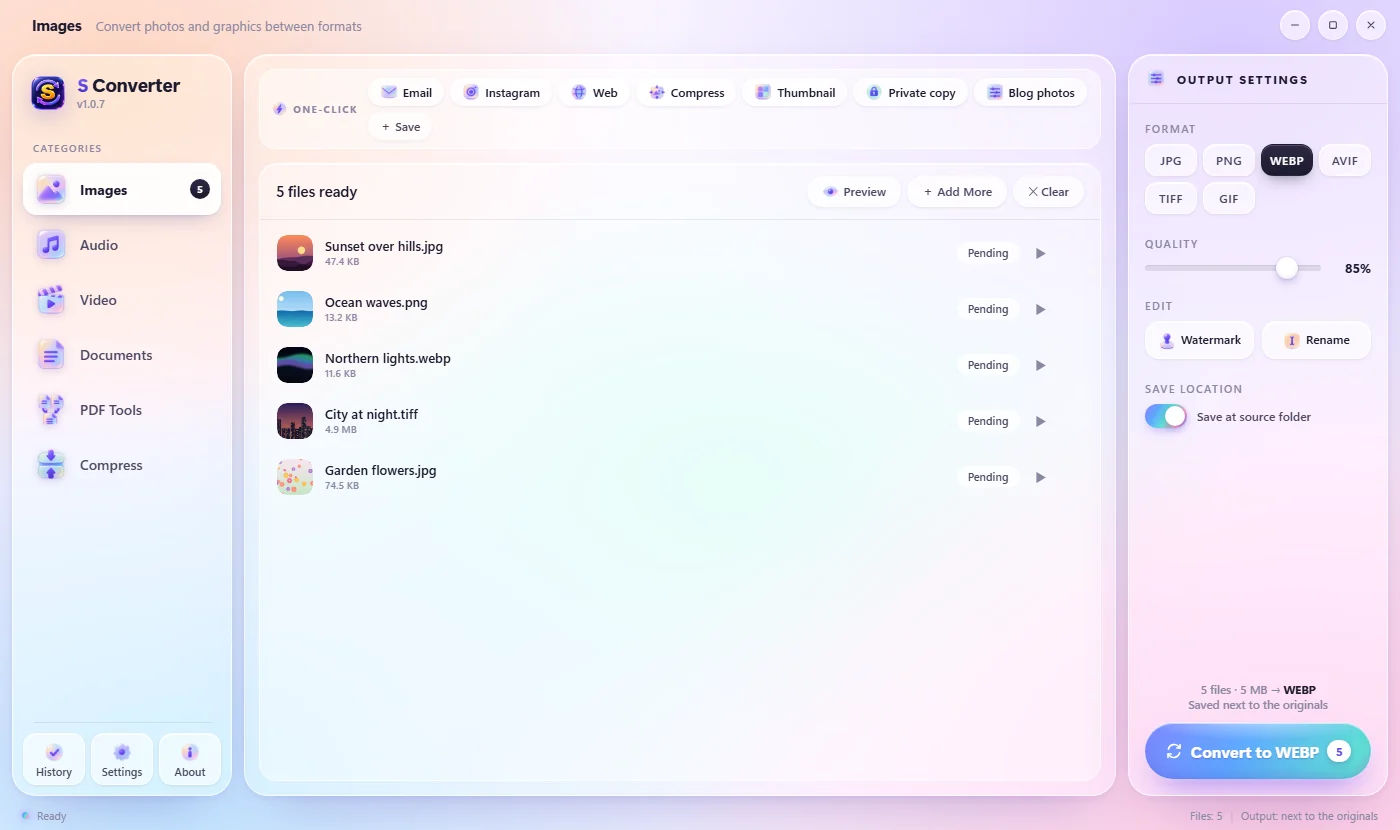
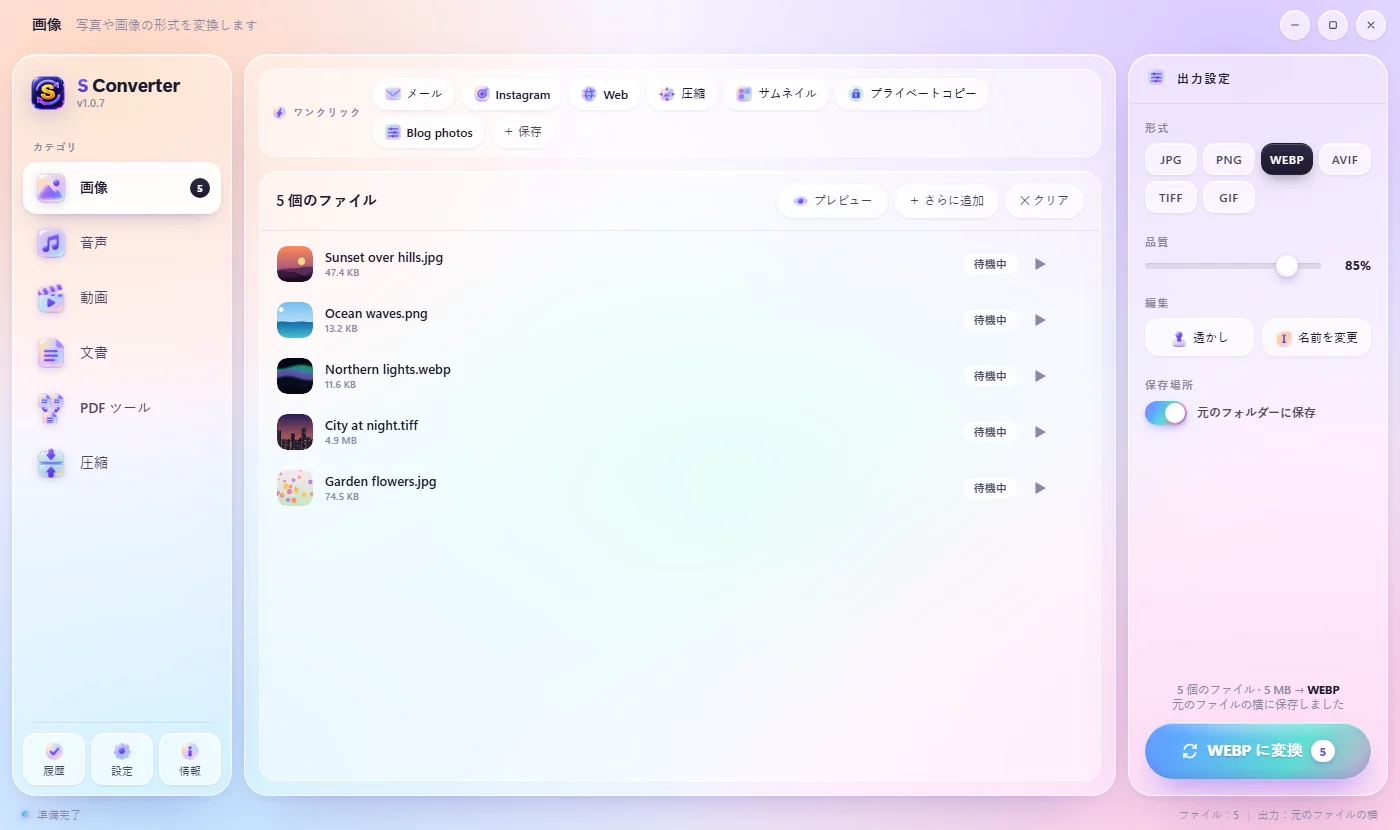
La ventana de S Converter, lista para convertir imágenes

Privado

Todo ocurre en tu PC. No se sube nada y funciona sin internet.

Rápido

Convierte cientos de archivos a la vez y usa tu tarjeta gráfica para el vídeo.

Todo en uno

Imágenes, vídeo, audio, documentos, PDF y archivos comprimidos. Sin programas adicionales que instalar.

Gratis

Sin anuncios, sin marca de agua en tus archivos, sin cuenta y sin límites.

Funciones

Todo lo que harías con un conversor en línea, sin subir nada

Convierte lo que sea, por lotes

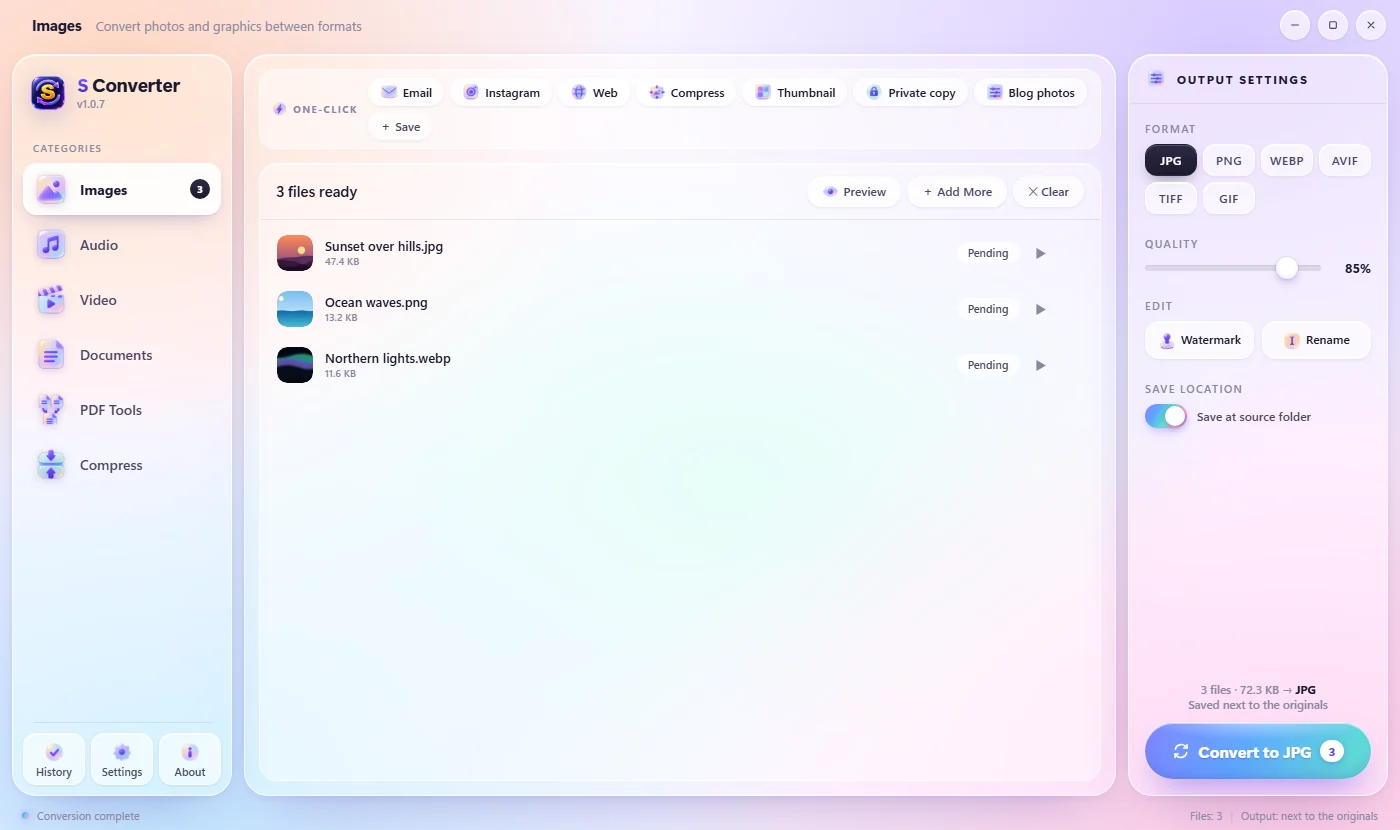
Suelta un archivo o una carpeta entera, elige el formato y pulsa Convertir. Los preajustes de un clic como Correo, Instagram, Web y Miniatura se encargan de las tareas diarias, y ves exactamente cuánto espacio has ahorrado.

  • HEIC a JPG del iPhone, WebP a PNG, RAW de cámara y más
  • Redimensiona, comprime y cambia la calidad de todos los archivos a la vez
  • Guarda tus propios preajustes de un clic, o recetas que convierten, renombran y empaquetan en un solo ZIP o PDF
  • Renombra todo el lote mientras se convierte: Vacaciones-001, 002…
  • Los originales nunca se sobrescriben
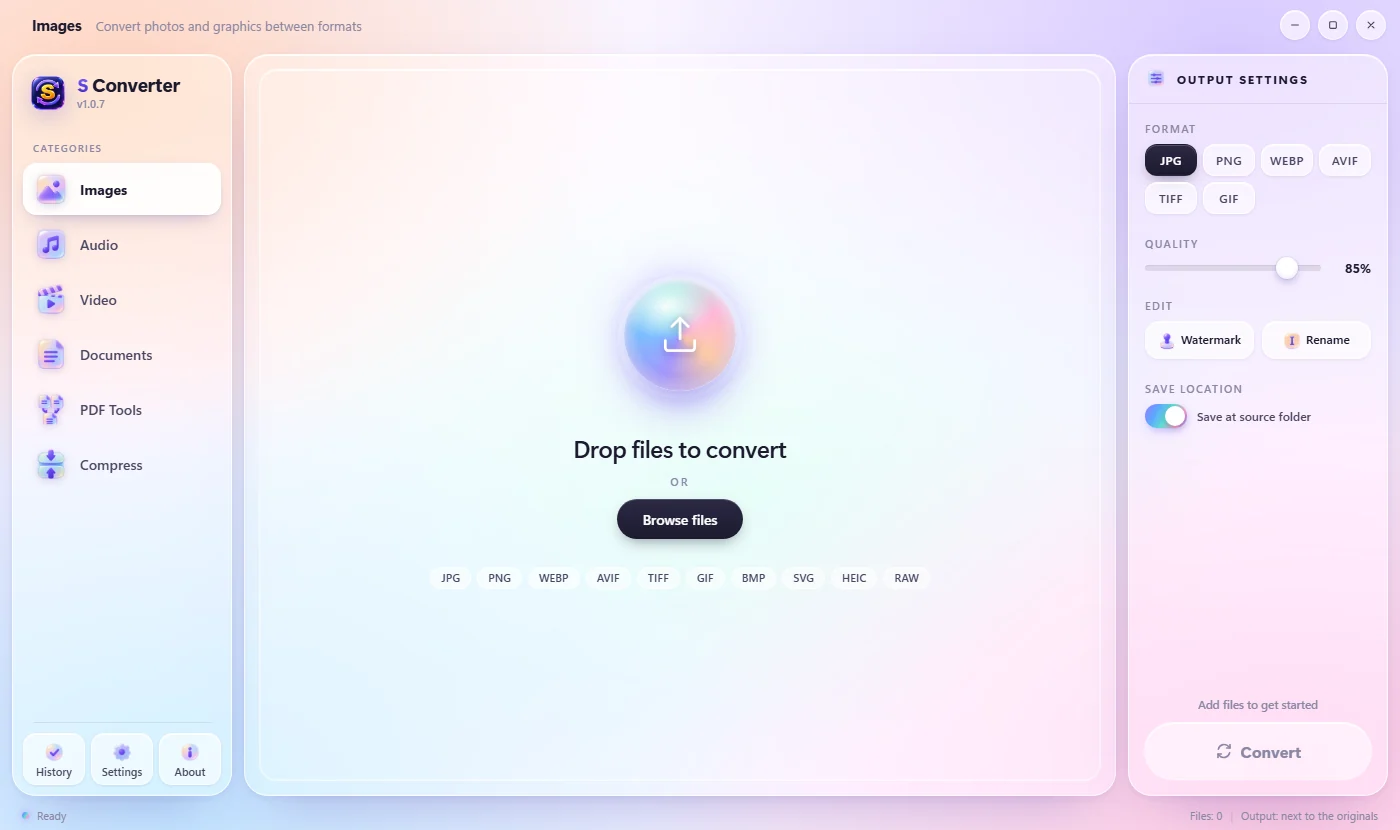
Un lote de fotos listo para convertir en S Converter

Ajustar al tamaño: límites de tamaño y fotos para formularios

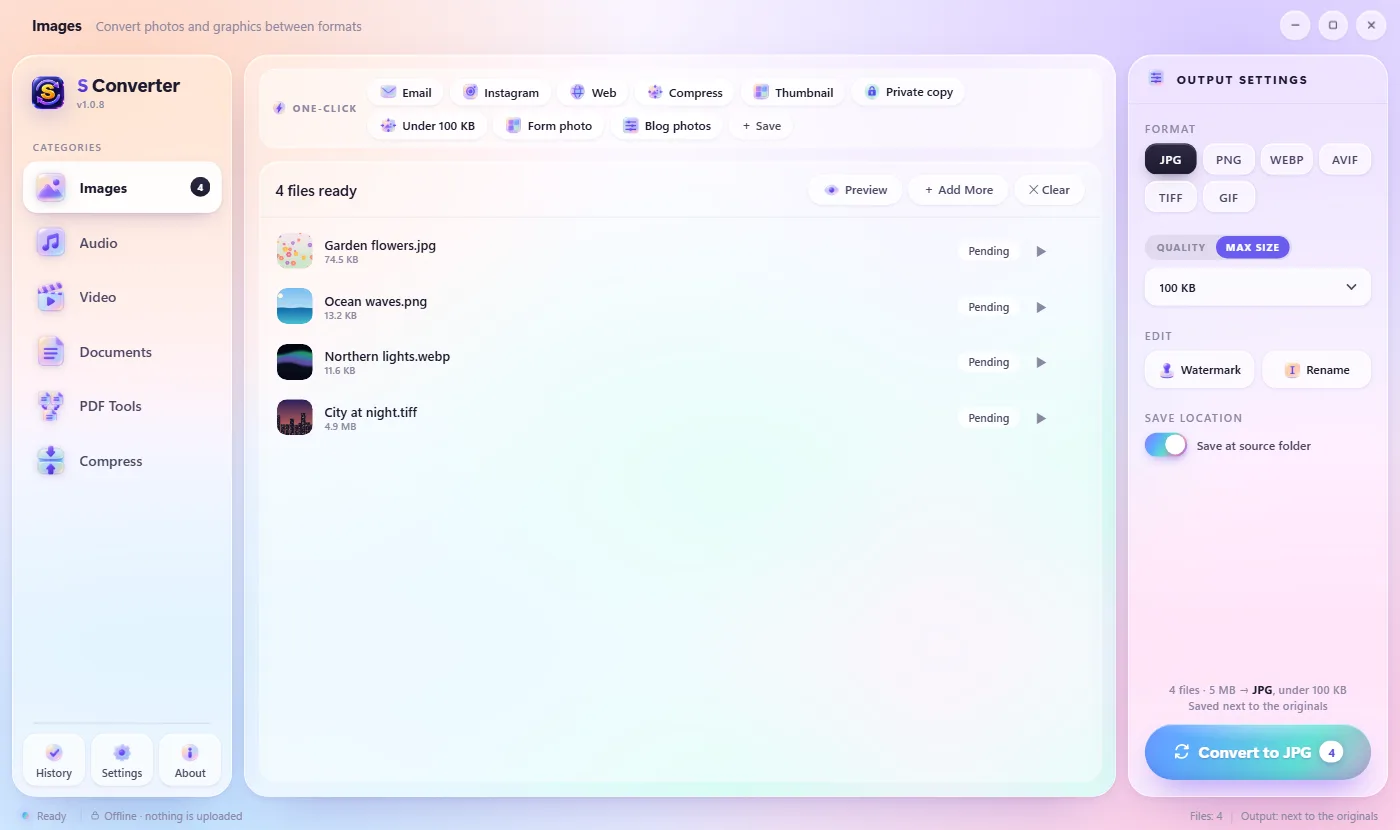
Los formularios dicen menos de 100 KB y el correo se detiene en 20 MB. Cambia Calidad a Tamaño máx., elige el límite y S Converter encuentra la mejor calidad que cabe. Foto para formulario recorta una imagen al tamaño exacto que pide un formulario de visado, pasaporte o examen.

S Converter con Tamaño máx. en 100 KB: cuatro fotos listas para convertir a JPG de menos de 100 KB

Conversión rápida, directamente desde el Explorador de archivos

Selecciona archivos en el Explorador de archivos, en el escritorio o en cualquier cuadro Abrir o Guardar y pulsa Ctrl + Alt + C, o haz clic derecho y elige Quick Convert. Se abre una rueda junto al ratón: señala un formato y haz clic. Ni siquiera hace falta abrir la app.

  • Preajustes como WhatsApp, Crear GIF, Sacar audio y ZIP con contraseña
  • Varias fotos en un solo PDF, con páginas que puedes ordenar, o un PDF por foto
  • Pegar como…: ¿nada seleccionado? Convierte la imagen del portapapeles y vuelve a copiar el resultado
  • Aprende tus favoritos: los formatos que más usas pasan al principio
  • También funciona con carpetas: comprímelas en ZIP, 7Z o RAR
  • Elige tus propias teclas, como F8, además de atajos para tus preajustes y Repetir lo último

Vídeo, con tu tarjeta gráfica

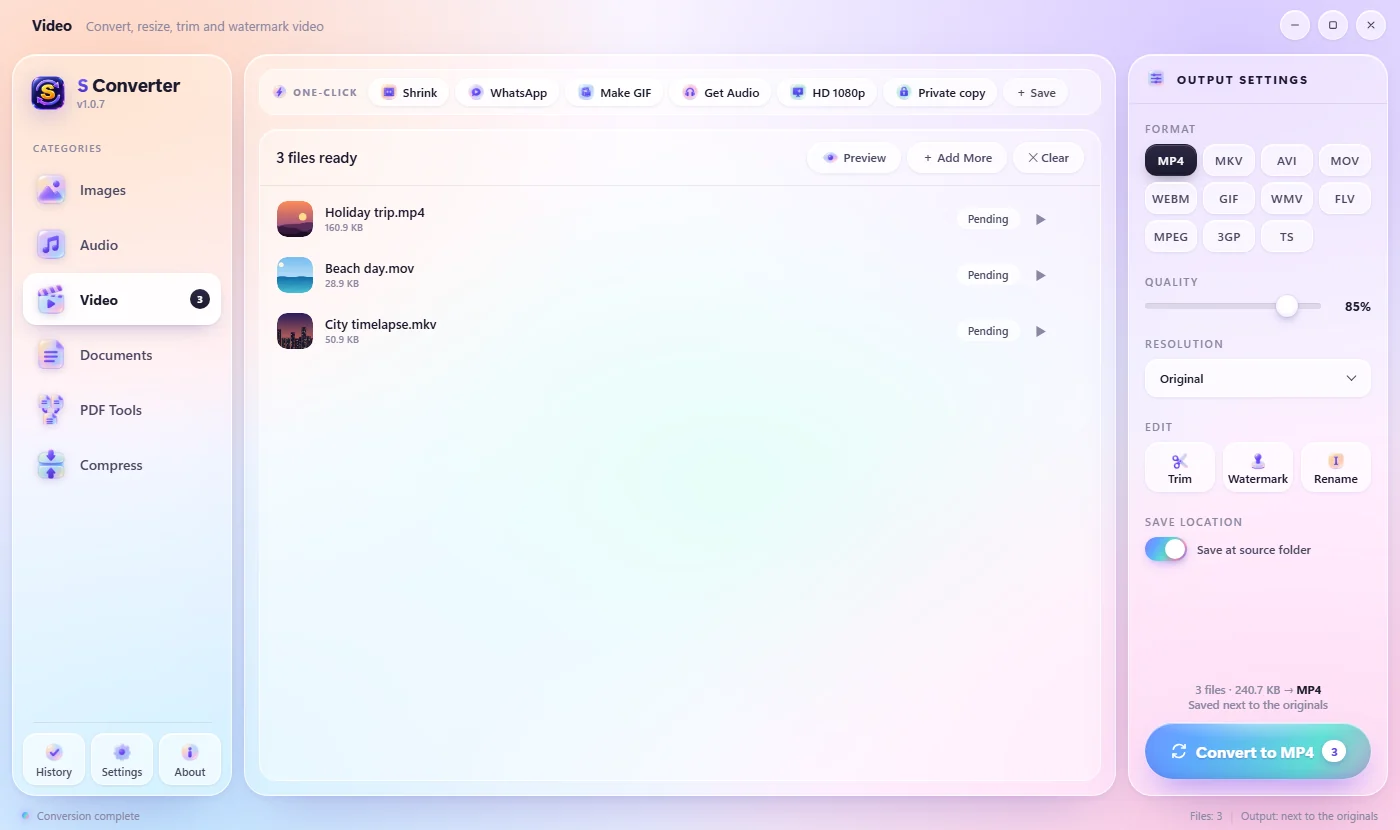
Convierte entre MP4, MKV, MOV, WebM, AVI y más, crea GIF, extrae el audio, cambia la resolución y recorta clips en una línea de tiempo visual. S Converter detecta las tarjetas gráficas NVIDIA, Intel y AMD y las usa automáticamente para codificar mucho más rápido.

Conversión de vídeos con aceleración por GPU

Documentos, sin necesidad de Office

Word, PowerPoint, Excel, OpenDocument, RTF, Markdown, HTML y EPUB, convertidos por el motor propio de S Converter. No hace falta Microsoft Office ni LibreOffice.

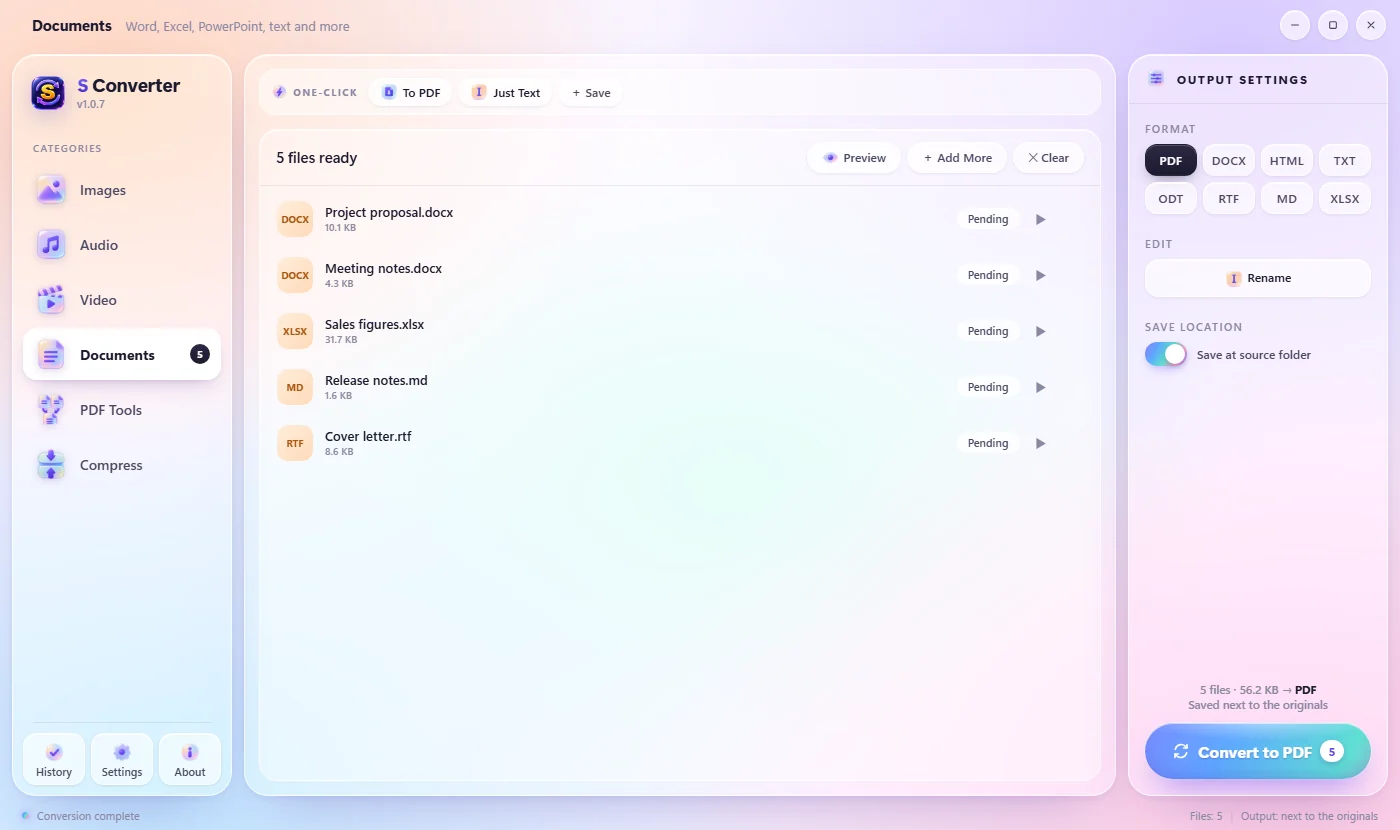
  • Word a PDF conserva títulos, listas, tablas, imágenes y enlaces
  • PowerPoint a PDF conserva el diseño y los colores de cada diapositiva
  • Las tablas de un documento pueden convertirse en una hoja de Excel
Conversión de archivos de Word y PowerPoint a PDF

Herramientas PDF, con privacidad

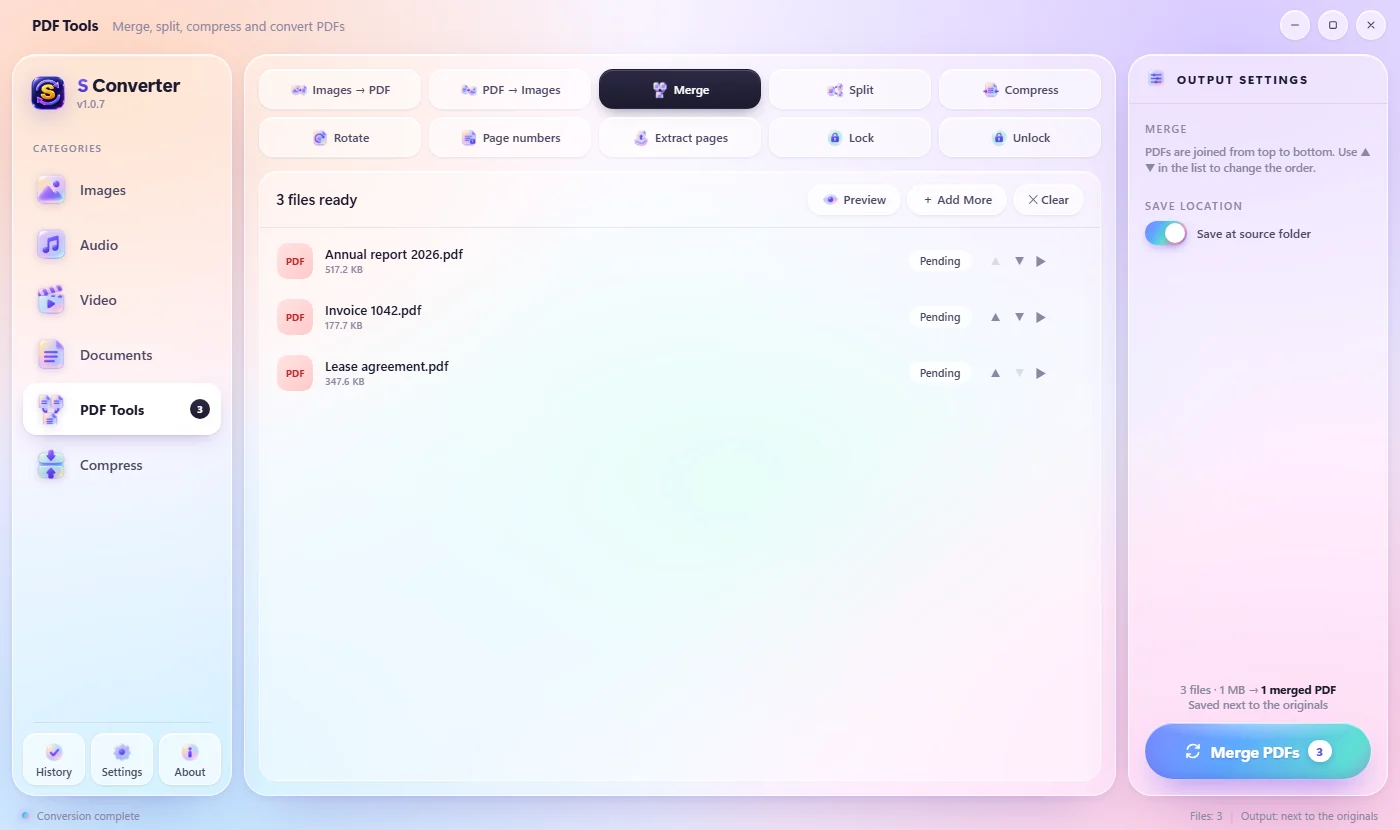
Lo que normalmente harías en una web de PDF, en tu propio PC. Incluso bloquear un PDF con contraseña:

  • Imágenes → PDF
  • PDF → Imágenes
  • Unir
  • Dividir
  • Comprimir
  • Girar
  • Números de página
  • Extraer páginas
  • Bloquear con contraseña
  • Desbloquear
Herramientas PDF: unir, dividir, comprimir y más

Marcas de agua para fotos y vídeos

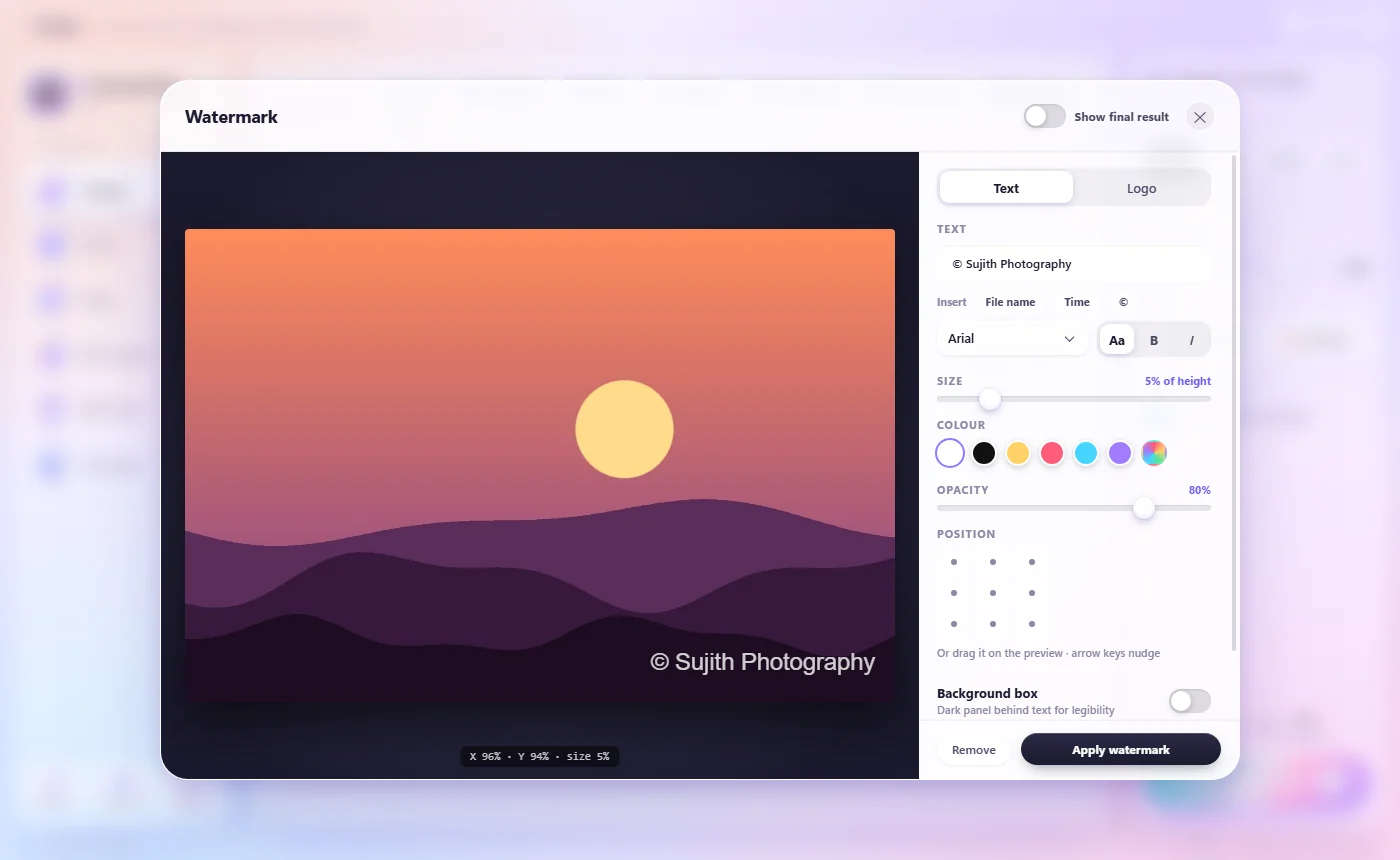
Añade tu nombre o tu logotipo, arrástralo a su sitio en una vista previa en directo, ajusta tamaño, color y opacidad, repítelo para que sea más difícil de recortar o haz que se desplace por un vídeo. Un diseño, aplicado a todo el lote.

El diseñador de marcas de agua con vista previa en directo

Archivos comprimidos y contraseñas

  • Comprime carpetas en ZIP, 7Z, RAR o TAR.GZ
  • Protégelas con contraseña: ZIP usa cifrado AES-256
  • Extrae ZIP, 7Z, RAR, TAR, ISO y CAB, incluidos los protegidos con contraseña
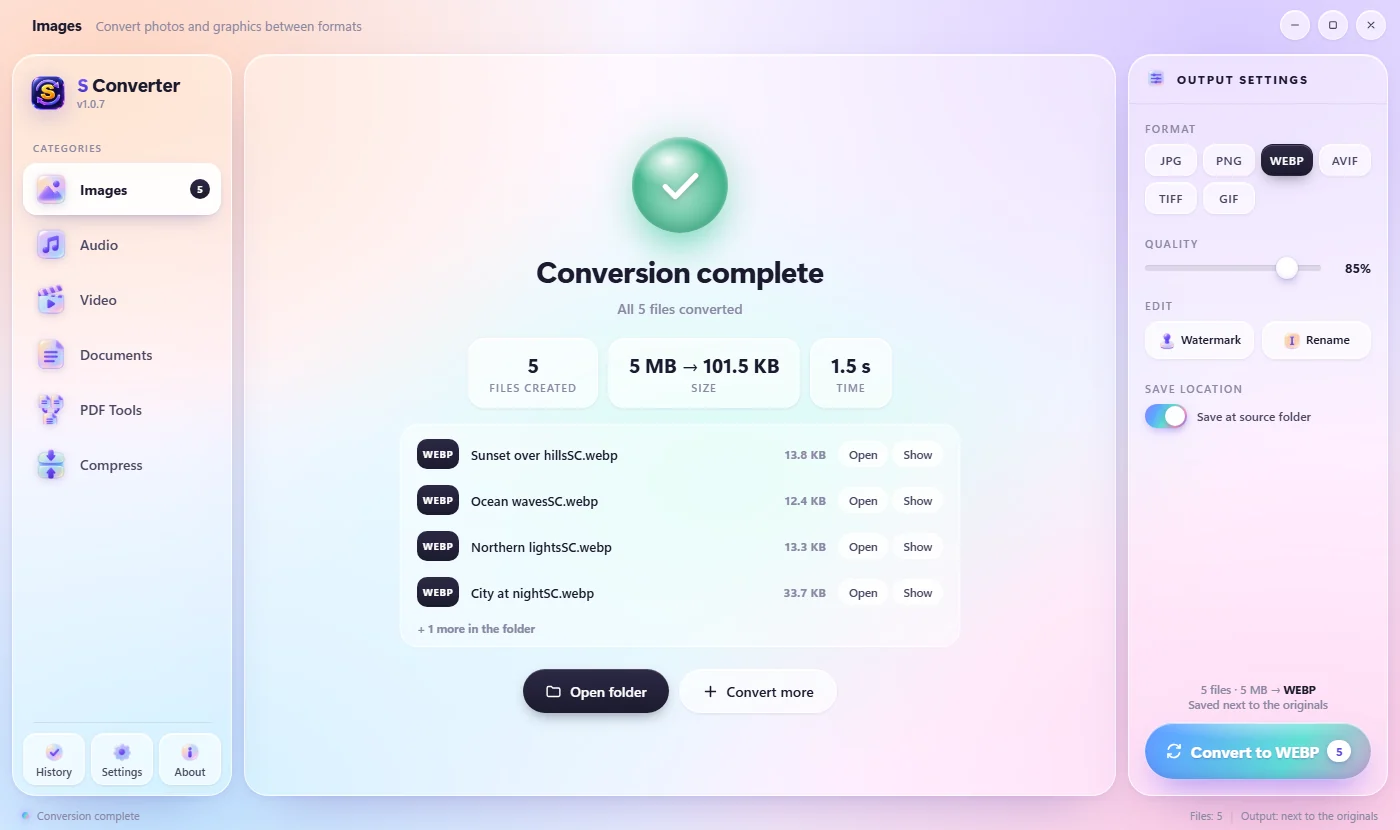
Conversión terminada, con el espacio ahorrado

Copias privadas, sin los datos ocultos

Las fotos del móvil guardan dónde se hicieron, la cámara y la hora. Un clic en Copia privada guarda una copia sin esos datos, lista para compartir. Con toda la calidad, y los vídeos no se vuelven a codificar.

  • Quita la ubicación GPS, los datos de la cámara y las fechas
  • Fotos y vídeos, por lotes
  • A diferencia de las webs que quitan el EXIF, no se sube nada

Cómo quitar la ubicación de las fotos →

La fila de un clic de S Converter con Copia privada y un preajuste guardado llamado Fotos del blog

Las carpetas vigiladas trabajan por ti

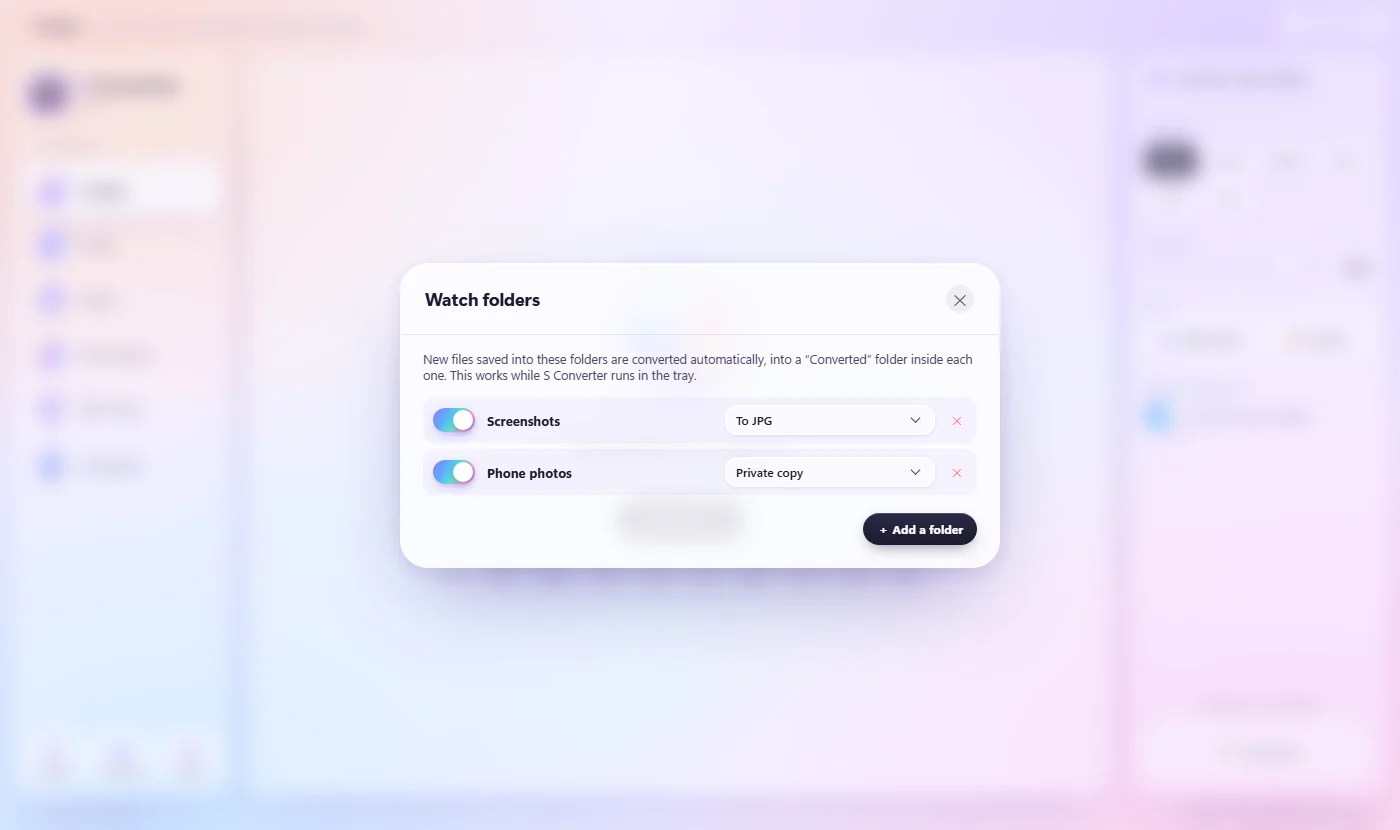
Elige una carpeta, como Capturas de pantalla, Descargas o la carpeta de tu escáner, y qué hacer con ella. Cada archivo nuevo se convierte en cuanto llega, en una carpeta Converted dentro de ella. El Historial muestra todo lo que has convertido, con botones para abrir los resultados.

  • Capturas a JPG, escaneos a PDF, fotos a copias privadas
  • Funciona en silencio desde la bandeja del sistema
  • El historial se queda en tu PC: las últimas 300 tareas

Configurar una carpeta vigilada →

Carpetas vigiladas: Capturas convierte a JPG y Fotos del móvil crea copias privadas

Habla tu idioma

S Converter está disponible en 20 idiomas y se inicia solo en el idioma de tu Windows. Cámbialo cuando quieras en Ajustes.

  • English
  • සිංහල
  • Español
  • Deutsch
  • Français
  • Italiano
  • Português
  • Nederlands
  • Polski
  • Türkçe
  • Bahasa Indonesia
  • Tiếng Việt
  • Русский
  • Українська
  • हिन्दी
  • ไทย
  • 简体中文
  • 繁體中文
  • 日本語
  • 한국어
S Converter en japonés, con fotos listas para convertir

Hazlo tuyo

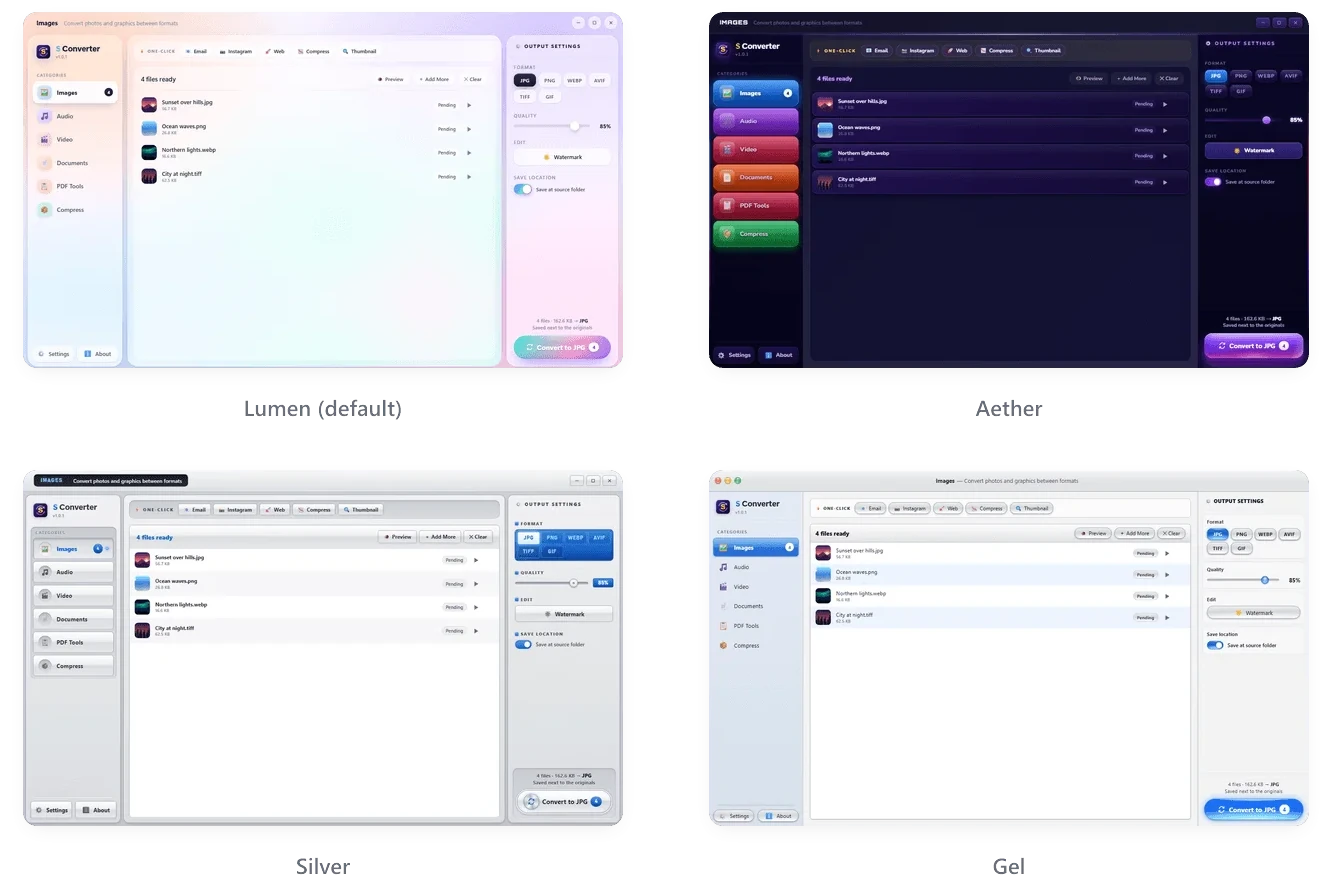
Cuatro temas, del cristal suave al cromo clásico

Los temas Lumen, Aether, Silver y Gel

Formatos compatibles

Más de 60 formatos de entrada y más de 40 de salida

CategoríaConvierte desdeConvierte a
ImágenesJPG, PNG, WebP, AVIF, TIFF, GIF, BMP, SVG, HEIC/HEIF, RAW de cámara (CR2, NEF, ARW, DNG, RAF, ORF, RW2)JPG, PNG, WebP, AVIF, TIFF, GIF, PDF
VídeoMP4, MKV, AVI, MOV, WMV, FLV, WebM, MPEG, M4V, 3GP, TS, VOB, MTS/M2TS, OGVMP4, MKV, AVI, MOV, WebM, GIF, WMV, FLV, MPEG, 3GP, TS
AudioMP3, WAV, FLAC, AAC, OGG, WMA, M4A, AIFF, Opus, AMR, AC3 y el sonido de cualquier vídeoMP3, WAV, FLAC, AAC, OGG, M4A, Opus, AIFF, WMA, AC3, AMR
DocumentosDOCX, DOC, ODT, RTF, TXT, Markdown, HTML, EPUB, PPTX, PPT, ODP, XLSX, XLS, ODS, CSVPDF, DOCX, ODT, RTF, HTML, TXT, Markdown, XLSX
Archivos comprimidosZIP, 7Z, RAR, TAR, TGZ, GZ, BZ2, XZ, ISO, CABCarpeta, ZIP, 7Z, RAR*, TAR.GZ

* Crear archivos RAR requiere tener WinRAR instalado. Los 7Z con contraseña requieren 7-Zip.

Instalar

Listo en un minuto

  1. 1

    Descargar

    Descarga el instalador con el botón de abajo. Ocupa unos 170 MB.

  2. 2

    Ejecútalo

    Si Windows dice "Windows protegió su PC", haz clic en Más información y luego en Ejecutar de todas formas. O consíguelo en Microsoft Store, que lo instala sin ningún aviso.

  3. 3

    Convierte

    Abre S Converter desde el menú Inicio y suelta algunos archivos. No necesitas permisos de administrador.

  4. 4

    Siempre al día

    Las actualizaciones se descargan e instalan solas cuando no estás usando la app. No hay que hacer clic en nada.

Windows 10 (1809 o posterior) o Windows 11, de 64 bits · Todas las versiones y notas de la versión

Tutoriales

Aprende S Converter, paso a paso

Primeros pasos con S Converter

S Converter convierte imágenes, vídeo, audio, documentos y PDF en tu propio PC.

Conversión rápida: convierte archivos sin abrir la app

La forma más rápida de convertir en Windows: selecciona los archivos donde ya están, pulsa un atajo y haz clic en un formato.

Convertir archivos desde el menú contextual

Si prefieres el ratón, S Converter se añade al menú contextual del Explorador de archivos.

Preajustes de un clic: Correo, Instagram, WhatsApp y más

Casi siempre no quieres “un formato”, quieres “lo bastante pequeño para el correo” o “perfecto para Instagram”.

Hacer un vídeo lo bastante pequeño para WhatsApp o el correo

Los vídeos del móvil son enormes, y WhatsApp, el correo y los formularios de subida tienen límites.

Añadir una marca de agua a fotos y vídeos

Protege tus fotos y vídeos antes de compartirlos.

Recortar un archivo de vídeo o audio

Quédate solo con la parte buena.

Comprimir una carpeta en ZIP con contraseña y extraer archivos comprimidos

Windows puede comprimir una carpeta en ZIP, pero no puede protegerla con contraseña.

Dividir, girar, numerar y extraer páginas de PDF

Las Herramientas PDF de S Converter hacen las tareas de PDF de todos los días sin Acrobat y sin subir tus documentos a ninguna parte.

Ajustes: temas, velocidad de GPU, carpeta de salida y actualizaciones

S Converter funciona bien desde el primer momento, pero algunos ajustes te permiten hacerlo más rápido y a tu gusto.

Guardar tus propios preajustes

Si siempre eliges el mismo formato, calidad y tamaño, guárdalos una vez como tu propio preajuste.

Quitar la ubicación y los datos de la cámara de fotos y vídeos

Las fotos del móvil suelen llevar datos ocultos: dónde se hicieron, la cámara y la fecha y hora.

Renombrar un lote de archivos al convertir

Las fotos del móvil llegan con nombres como IMG_20260814_174512.

Bloquear un PDF con contraseña, o desbloquearlo

¿Vas a enviar un contrato, una nómina o un informe médico? Bloquea antes el PDF con contraseña.

Carpetas vigiladas: convierte archivos nuevos automáticamente

Algunas tareas se repiten cada día: capturas a JPG, escaneos a PDF, fotos del móvil sin su ubicación.

Usar S Converter en tu idioma

S Converter está disponible en 20 idiomas y se inicia automáticamente en el idioma de tu Windows.

Ajustar archivos a un límite de tamaño

Los formularios de subida, el correo y las apps de chat tienen límites.

Recetas: convertir, renombrar y empaquetar en un clic

Una receta es un preajuste que hace más de una cosa.

Pegar como…: convertir la imagen del portapapeles

¿Has copiado una imagen o hecho una captura? Pulsa el atajo de Conversión rápida sin nada seleccionado: la rueda se abre para la imagen del portapapeles y la imagen convertida vuelve al portapapeles.

Preguntas

Preguntas y respuestas

¿S Converter es gratis de verdad?

Sí. Sin anuncios, sin periodo de prueba, sin cuenta, sin límites y sin marca de agua en tus archivos.

¿Se suben mis archivos a alguna parte?

No. Cada conversión se hace en tu propio ordenador y S Converter funciona sin conexión a internet. Lo único que descarga son sus propias actualizaciones. Consulta la política de privacidad.

¿Puede convertir Word o PowerPoint a PDF sin Microsoft Office?

Sí. S Converter tiene su propio motor de documentos, así que DOCX, DOC, ODT, RTF, PPTX, XLSX, EPUB, Markdown y HTML se convierten a PDF sin instalar nada más.

¿Puede convertir fotos HEIC del iPhone a JPG?

Sí, por lotes. Los archivos HEIC/HEIF y RAW de cámara se convierten a JPG, PNG, WebP, AVIF, TIFF o PDF.

¿Por qué Windows dice "Windows protegió su PC"?

Windows lo muestra con los programas nuevos que no están firmados con un certificado de firma de código de pago. Haz clic en Más información → Ejecutar de todas formas. Solo tienes que hacerlo una vez: después las actualizaciones se instalan solas. Si prefieres evitar el aviso, consigue S Converter en Microsoft Store.

¿Puede quitar la ubicación de mis fotos?

Sí. Copia privada guarda una copia de una foto o un vídeo sin su ubicación GPS, los datos de la cámara ni la fecha, con toda la calidad. Consulta cómo quitar la ubicación de las fotos.

¿Puede comprimir una foto a menos de 100 KB?

Sí. Cambia Calidad a Tamaño máx. y elige 100 KB, o cualquier límite; S Converter encuentra la mejor calidad que cabe. Foto para formulario crea fotos para visados, pasaportes y exámenes con un tamaño exacto. Consulta comprimir una imagen a 100 KB y hacer una foto para el visado de EE. UU..

¿Hay un manual?

Sí: la documentación de S Converter explica cada función, paso a paso. También está en GitHub.

¿Puede poner contraseña a un PDF?

Sí. En Herramientas PDF, Bloquear añade una contraseña con cifrado AES-256 y Desbloquear quita una contraseña que conoces. Consulta cómo bloquear un PDF.

¿En qué idiomas está disponible?

20: inglés, cingalés, alemán, español, francés, italiano, neerlandés, polaco, portugués (Brasil), turco, indonesio, vietnamita, ruso, ucraniano, hindi, tailandés, chino (simplificado y tradicional), japonés y coreano. Sigue automáticamente el idioma de tu Windows; consulta cómo cambiarlo.

¿Dónde se guardan los archivos convertidos?

De forma predeterminada, junto a los originales, con "SC" añadido al nombre para que nunca se sobrescriba nada. Puedes elegir otra carpeta.

El atajo de Conversión rápida no funciona.

Puede que otro programa ya esté usando Ctrl + Alt + C. Elige otro en Ajustes → Atajo de conversión rápida. S Converter se queda en la bandeja del sistema, así que el atajo sigue funcionando después de cerrar su ventana.

¿Cómo lo desinstalo?

Configuración de Windows → Aplicaciones → Aplicaciones instaladas → S Converter → Desinstalar. Las entradas del menú contextual también se eliminan.

¿Te gusta S Converter?

Lo hace un solo desarrollador y es gratis. Si te ha ahorrado algo de tiempo, un café ayuda a mantenerlo.