
Tutorial · gratis per Windows 10 e 11
Preset con un clic: Email, Instagram, WhatsApp e altri
La maggior parte delle volte non vuoi “un formato”, vuoi “abbastanza piccolo per l’email” o “giusto per Instagram”. I preset fanno esattamente questo, con un clic.
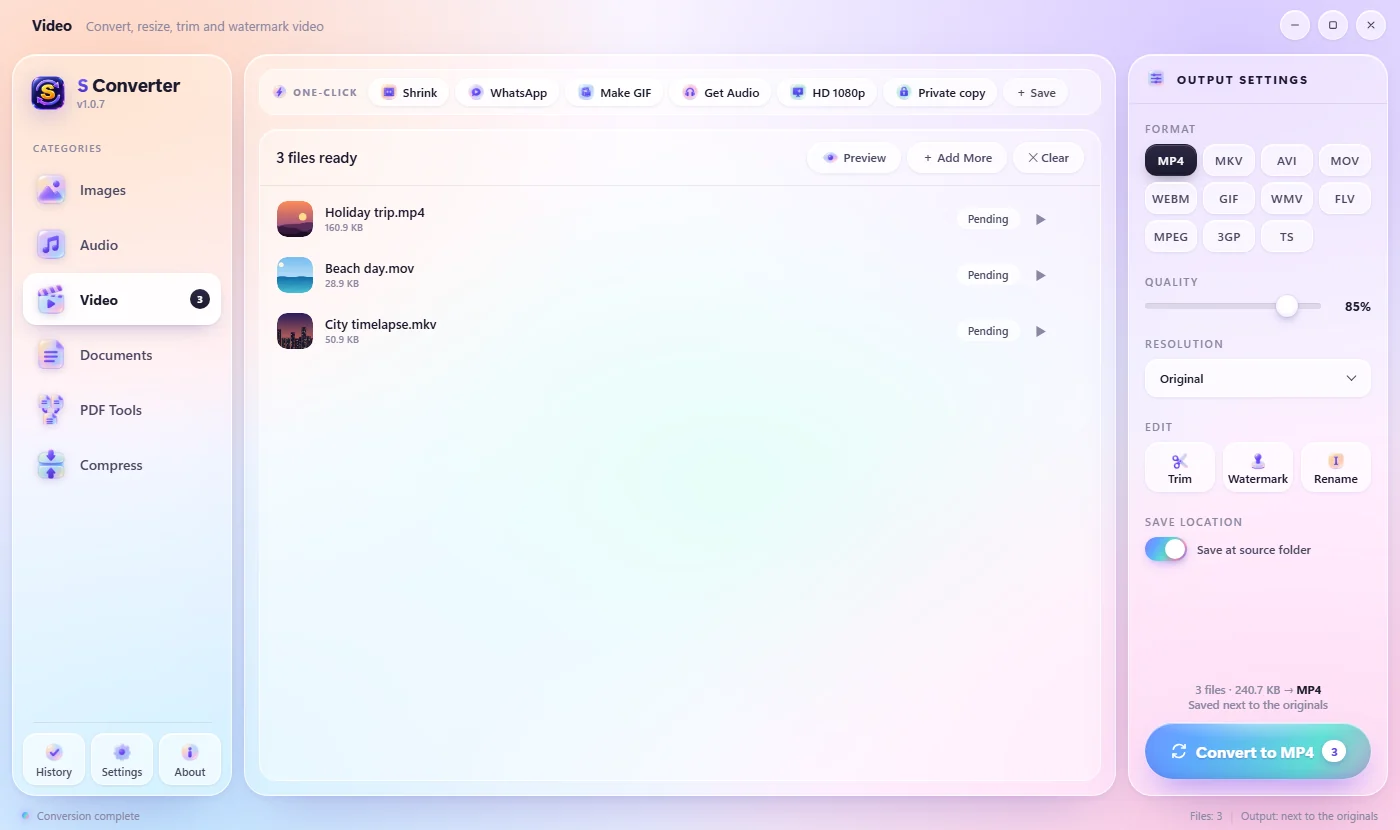
Usare un preset
- Aggiungi i tuoi file a S Converter.
- Guarda la barra Un clic sopra l’elenco dei file.
- Fai clic su un preset. Parte subito su ogni file dell’elenco.
Tutti i preset
Immagini: Email (JPG, al massimo 1600 px), Instagram (sta in 1080 × 1350), Web (WebP, al massimo 2048 px), Comprimi (stesso formato, più piccolo), Miniatura (400 px) e Copia privata (senza posizione né dati della fotocamera, vedi Copia privata). Video: Riduci (MP4 720p), WhatsApp (MP4 480p), Crea GIF, Estrai audio (MP3) e HD 1080p. Audio: MP3 320k, Nota vocale (MP3 mono leggero), Suoneria (i primi 30 secondi) e Senza perdita (FLAC). Documenti: In PDF e Solo testo.
Buono a sapersi
Anche nella ruota
Gli stessi preset sono nella pagina Preset della ruota di conversione rapida.
Mai più grandi
Le foto vengono solo rimpicciolite per starci, mai allungate.
Originali intatti
Ogni preset crea un nuovo file accanto all’originale.
Domande
Posso creare un mio preset?
Sì. Imposta il formato e le impostazioni che vuoi, poi premi + Salva alla fine della riga Un clic. Vedi Salvare i propri preset.
Quale preset crea il video più piccolo?
WhatsApp: MP4 480p, che si riproduce su qualsiasi telefono. Riduci mantiene i 720p per un’immagine più nitida.
Continua a imparare
Scarica S Converter
Gratis, senza pubblicità, senza account. Immagini, video, audio, documenti, PDF e archivi, tutto convertito sul tuo PC.
