
Tutorial · gratis per Windows 10 e 11
Cartelle controllate: convertire automaticamente i nuovi file
Alcuni lavori si ripetono ogni giorno: screenshot in JPG, scansioni in PDF, foto del telefono senza posizione. Indica a S Converter quale cartella controllare e cosa fare, e lo farà da solo ogni volta che arriva un nuovo file.
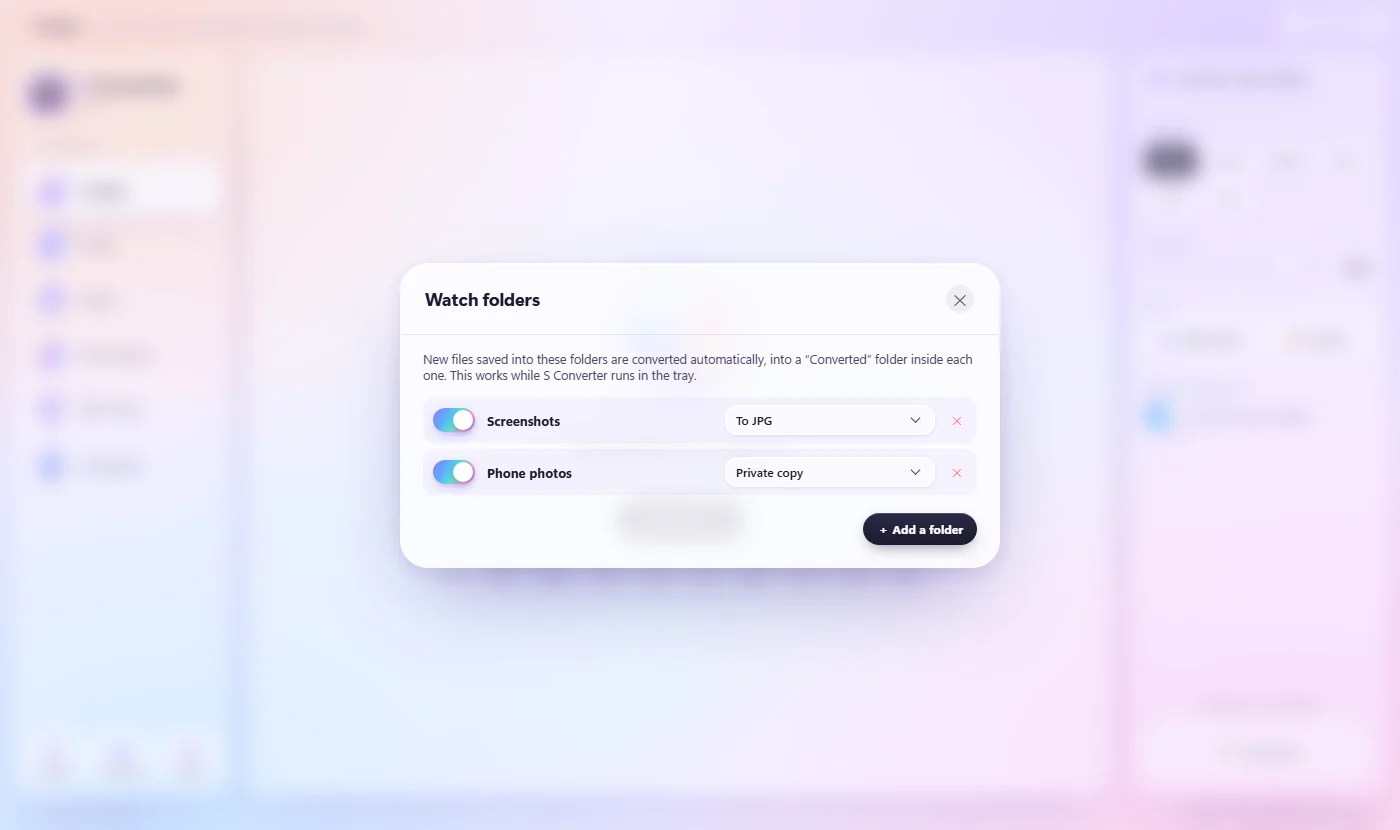
Controllare una cartella
- Premi Impostazioni e, accanto a Cartelle controllate, premi Configura.
- Premi + Aggiungi una cartella e scegli la cartella, per esempio Immagini\Screenshot.
- Scegli dall’elenco cosa fare con i nuovi file: un formato come In JPG, o un preset come Copia privata o Email.
- Tutto qui. I nuovi file in quella cartella vengono convertiti in una cartella Converted al suo interno.
Mettere in pausa o fermare
Ogni cartella ha un interruttore per metterla in pausa, e ✕ smette di controllarla. Il controllo funziona mentre S Converter è in esecuzione nell’area di notifica, quindi continua anche dopo aver chiuso la finestra.
Guarda cosa è stato convertito: Cronologia
Premi Cronologia in fondo alla barra laterale. Elenca ogni lavoro, dall’app, dalla ruota, dal menu contestuale o da una cartella controllata, dal più recente, con i pulsanti Apri e Mostra per i risultati. Tiene gli ultimi 300 lavori, solo sul tuo PC; Cancella cronologia la svuota.
Buono a sapersi
Imposta una volta, dimentica
Screenshot, download e scansioni vengono convertiti appena arrivano.
Gli originali restano al loro posto
I risultati vanno in una cartella Converted, quindi nulla viene spostato o sovrascritto.
Qualsiasi formato o preset
Formati per foto, video, audio, documenti e PDF, e preset come Copia privata.
Domande
Converte i file che erano già nella cartella?
No, solo i nuovi file che arrivano dopo l’inizio del controllo.
Rallenta il mio PC?
No. Aspetta che un file abbia finito di copiarsi, poi lo converte, uno alla volta.
Perché Unisci o Blocca non compaiono nell’elenco?
Richiedono che tu scelga dei file o digiti una password, quindi non possono funzionare da soli.
Continua a imparare
Scarica S Converter
Gratis, senza pubblicità, senza account. Immagini, video, audio, documenti, PDF e archivi, tutto convertito sul tuo PC.
