
Tutorial · gratis per Windows 10 e 11
Far stare i file in un limite di dimensione
Moduli di caricamento, email e app di chat hanno tutti dei limiti. Invece di provare impostazioni di qualità finché una non va bene, indica il limite a S Converter e lascia che trovi il risultato migliore al di sotto.
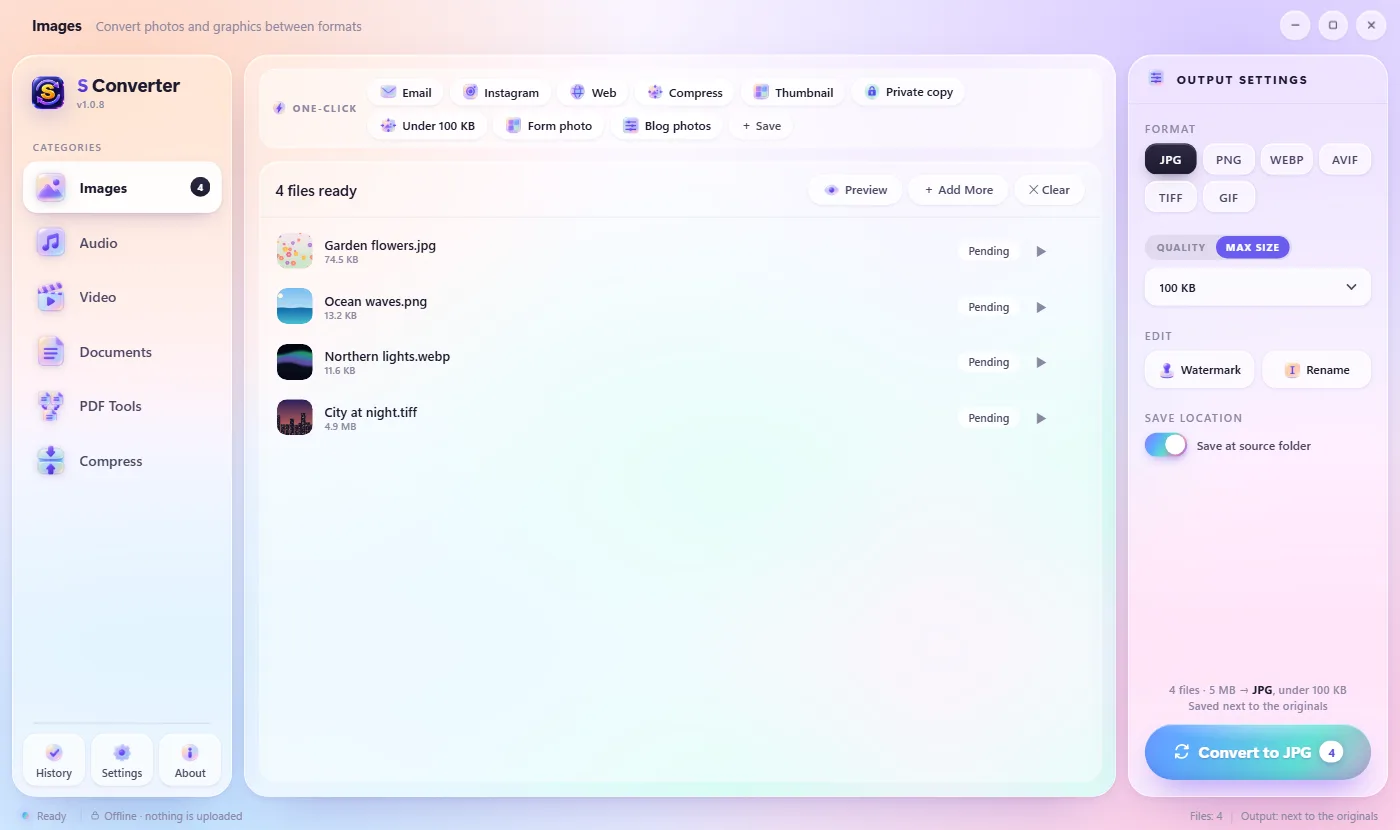
Impostare una dimensione massima
- Apri Immagini, Comprimi o Video e aggiungi i tuoi file.
- A destra, imposta Qualità su Dimensione max.
- Scegli un limite: da 50 KB a 5 MB per le foto, da 8 MB a 100 MB per i video, o Personalizzata… per digitare il tuo.
- Premi Converti. Il riepilogo sopra il pulsante mostra il limite, per esempio sotto i 100 KB.
Come ci sta
Le foto ottengono la qualità più alta che ci sta; S Converter rimpicciolisce l’immagine in pixel solo quando la qualità da sola non basta. I video ricevono un bitrate calcolato dalla durata, e un secondo tentativo un po’ più piccolo se il primo supera il limite. Se un limite non si può raggiungere, ottieni la versione più piccola possibile e un messaggio che lo dice.
Foto per moduli
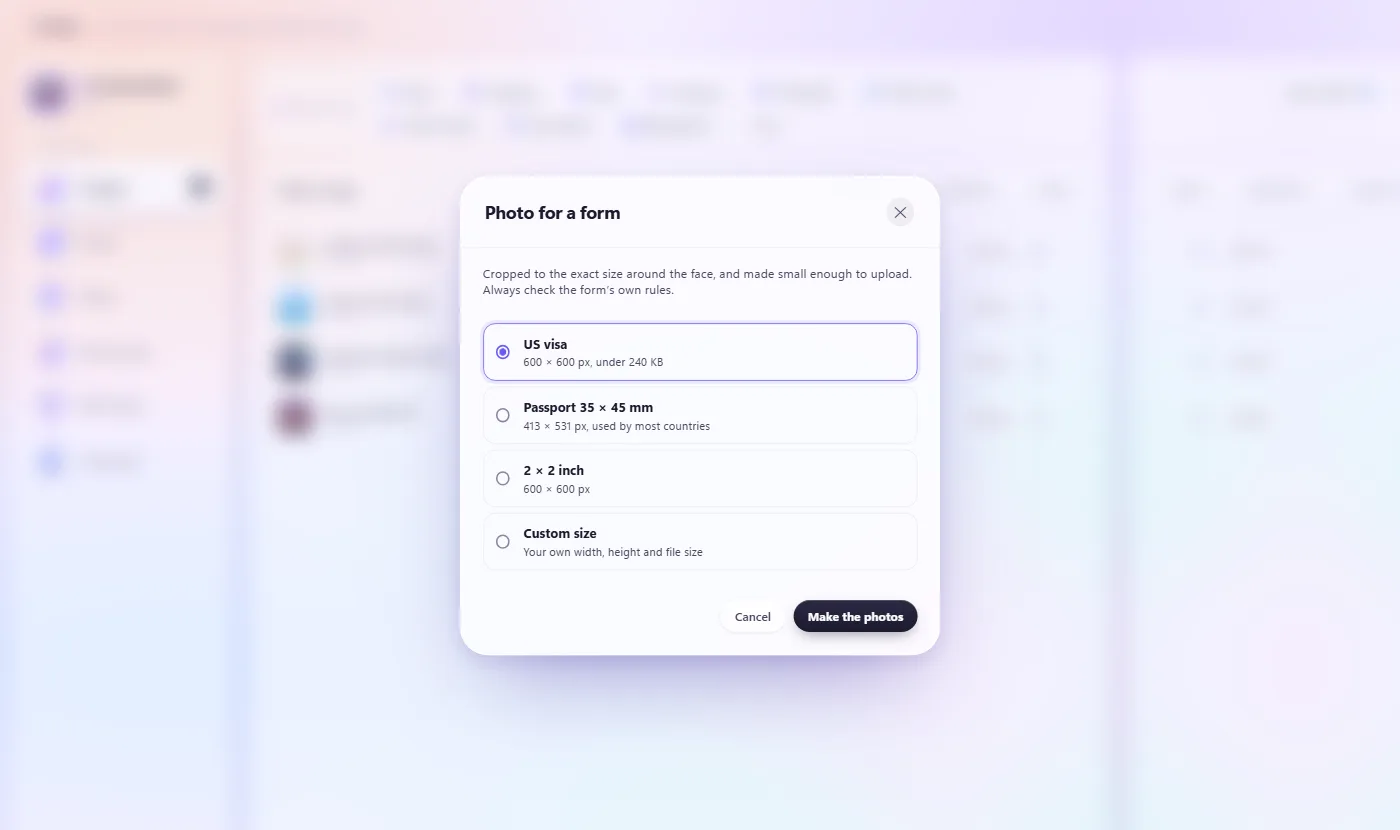 Premi Foto per moduli nella riga Un clic e scegli Visto USA (600 × 600 px, sotto i 240 KB), Passaporto 35 × 45 mm (413 × 531 px), 2 × 2 pollici o Dimensione personalizzata, poi Crea le foto. La foto viene ritagliata alla dimensione esatta intorno al viso. Vedi Creare una foto per il visto USA.
Buono a sapersi
Un clic
I preset Sotto i 100 KB (immagini) ed Email (video, sotto i 20 MB) ci stanno subito.
Se lo ricorda
Il tuo ultimo limite per le foto e per i video viene conservato per la volta successiva.
Salvalo
Salva un limite che usi spesso come preset personale, come Sotto i 200 KB.
Domande
Funziona nella ruota di conversione rapida?
Sì. Sotto i 100 KB, Foto per moduli ed Email per i video sono nella pagina Preset.
Posso mantenere i PNG come PNG?
Sì: usa Comprimi con Dimensione max; ogni file mantiene il suo formato.
Continua a imparare
Scarica S Converter
Gratis, senza pubblicità, senza account. Immagini, video, audio, documenti, PDF e archivi, tutto convertito sul tuo PC.
