
Tutoriel · gratuit pour Windows 10 et 11
Découper un fichier vidéo ou audio
Ne gardez que le meilleur passage. Faites glisser deux poignées sur la frise, vérifiez, et S Converter n’enregistre que ce morceau, dans le format de votre choix.
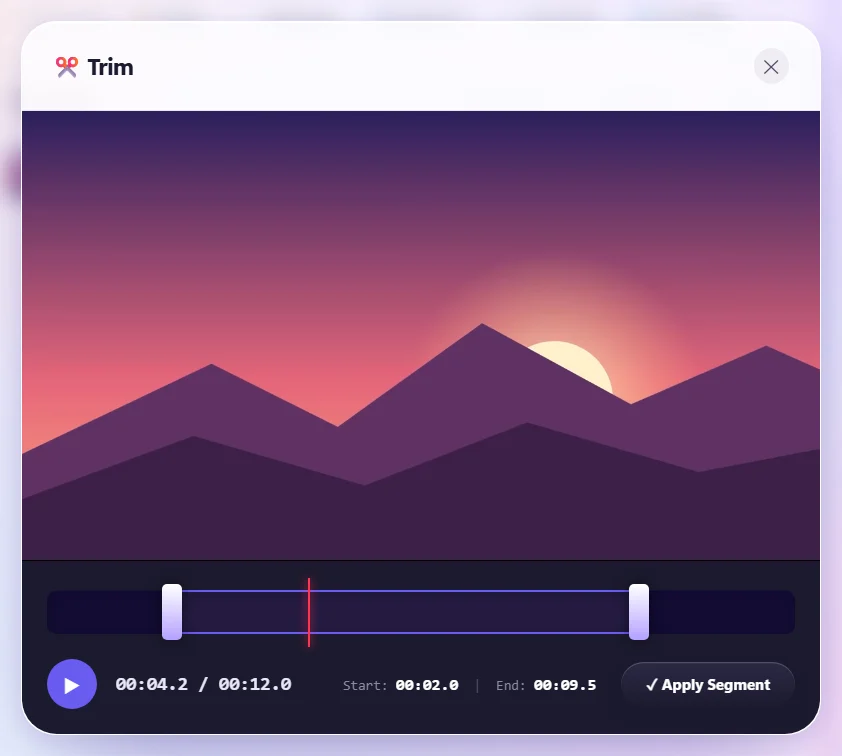
Découper un clip
- Choisissez Vidéo ou Audio dans S Converter et ajoutez votre fichier.
- Sous Modifier, appuyez sur Découper.
- Faites glisser la poignée gauche là où le passage doit commencer et la poignée droite là où il doit finir. Appuyez sur ▶ pour vérifier ; les temps s’affichent sous la frise.
- Appuyez sur Appliquer l’extrait.
- Choisissez un format (MP4, MP3, etc.) et appuyez sur Convertir.
Bon à savoir
La découpe s’applique à chaque fichier de la liste, donc découpez un fichier à la fois quand chacun demande une coupe différente. La découpe fonctionne aussi en convertissant une vidéo en MP3, un moyen simple de garder une seule chanson d’un enregistrement.
Bon à savoir
Voyez ce que vous coupez
La vidéo se lit directement dans l’outil de découpe.
N’importe quel format de sortie
Enregistrez le morceau en MP4, GIF, MP3 ou tout autre format.
Des fichiers plus légers
Un clip plus court fait un fichier plus léger, pratique à partager.
Questions
La découpe réduit-elle la qualité ?
La partie découpée est convertie avec la qualité choisie, comme toute conversion.
Comment créer une sonnerie ?
Découpez la chanson au passage voulu, puis convertissez en MP3. Ou utilisez le préréglage Sonnerie, qui garde les 30 premières secondes.
Pour aller plus loin
Obtenir S Converter
Gratuit, sans publicité, sans compte. Images, vidéo, audio, documents, PDF et archives, tout est converti sur votre propre PC.
