
Tutoriel · gratuit pour Windows 10 et 11
Verrouiller un PDF par mot de passe, ou le déverrouiller
Vous envoyez un contrat, une fiche de paie ou un courrier médical ? Verrouillez d’abord le PDF par mot de passe. Et quand vous en avez assez de déverrouiller un PDF protégé, S Converter peut en enregistrer une copie sans mot de passe.
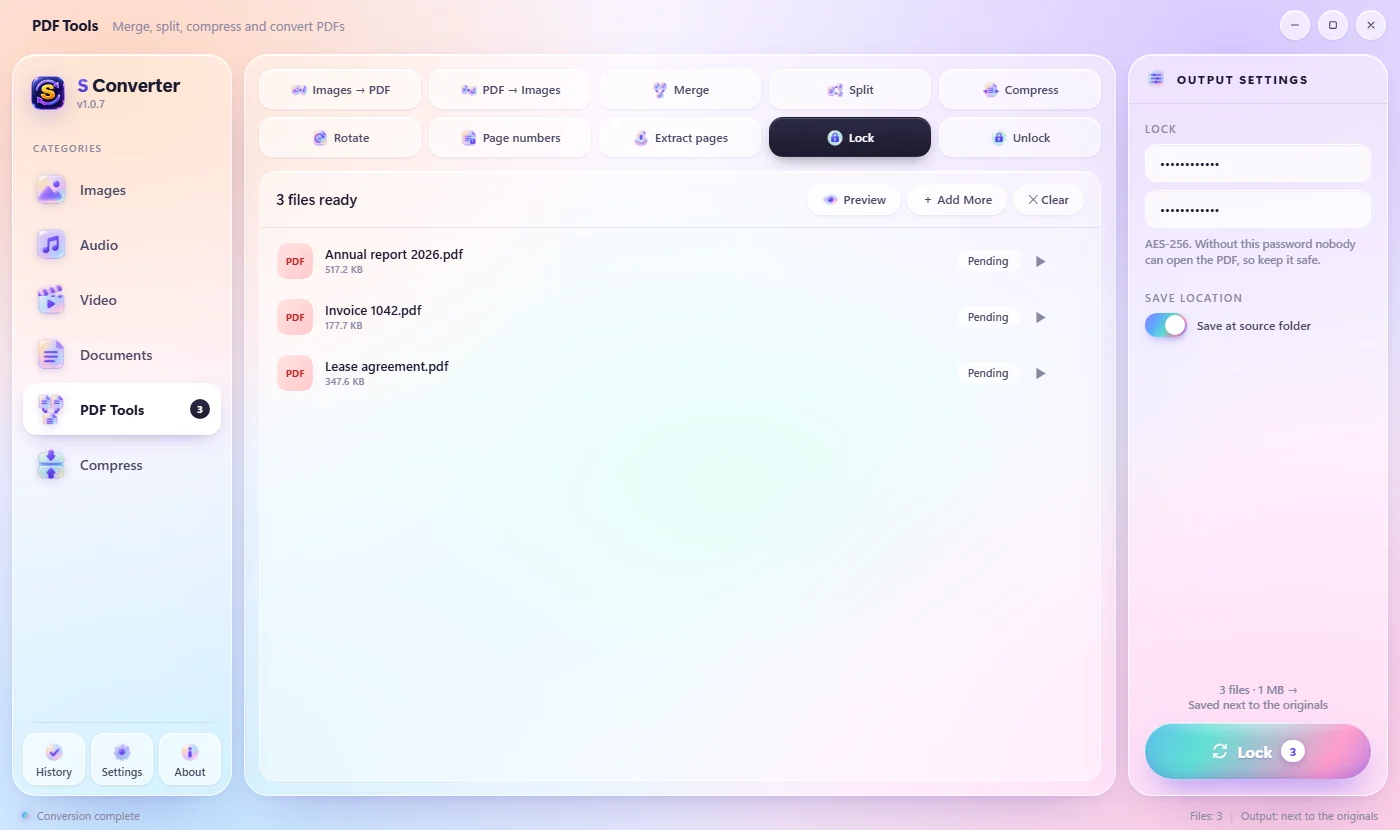
Verrouiller un PDF
- Ouvrez les Outils PDF et choisissez Verrouiller.
- Déposez un ou plusieurs PDF.
- À droite, tapez un mot de passe, puis tapez-le à nouveau.
- Appuyez sur Verrouiller. La copie verrouillée est enregistrée sous nom_locked.pdf.
Déverrouiller un PDF
- Ouvrez les Outils PDF et choisissez Déverrouiller.
- Déposez le PDF.
- S’il demande un mot de passe à l’ouverture, tapez-le à droite.
- Appuyez sur Déverrouiller. La copie, nom_unlocked.pdf, n’a ni mot de passe ni restriction d’impression ou de copie.
Bon à savoir
AES-256
Le même chiffrement fort que celui des banques. Sans le mot de passe, personne ne peut ouvrir le fichier.
Privé
Vos documents ne sont jamais envoyés sur un site PDF.
Originaux intacts
Verrouiller et déverrouiller créent toujours une nouvelle copie.
Questions
J’ai oublié le mot de passe de mon PDF. Peut-il le déverrouiller ?
Non. Déverrouiller retire un mot de passe que vous connaissez. Personne ne peut ouvrir un PDF AES-256 sans son mot de passe, et c’est justement ce qui rend le verrouillage sûr.
Mon destinataire aura-t-il besoin d’un logiciel spécial ?
Non. Tout lecteur PDF demande le mot de passe : Edge, Chrome, Adobe Reader, et les téléphones aussi.
Puis-je verrouiller plusieurs PDF à la fois ?
Oui. Déposez-les tous ; chacun reçoit sa propre copie verrouillée avec le même mot de passe.
Pour aller plus loin
Obtenir S Converter
Gratuit, sans publicité, sans compte. Images, vidéo, audio, documents, PDF et archives, tout est converti sur votre propre PC.
