
Tutoriel · gratuit pour Windows 10 et 11
Conversion rapide : convertir des fichiers sans ouvrir l’application
La façon la plus rapide de convertir sous Windows : sélectionnez les fichiers là où ils sont, appuyez sur un raccourci, cliquez sur un format. La roue de conversion rapide de S Converter s’ouvre juste sous votre souris, et l’application elle-même n’a même pas besoin de s’ouvrir.
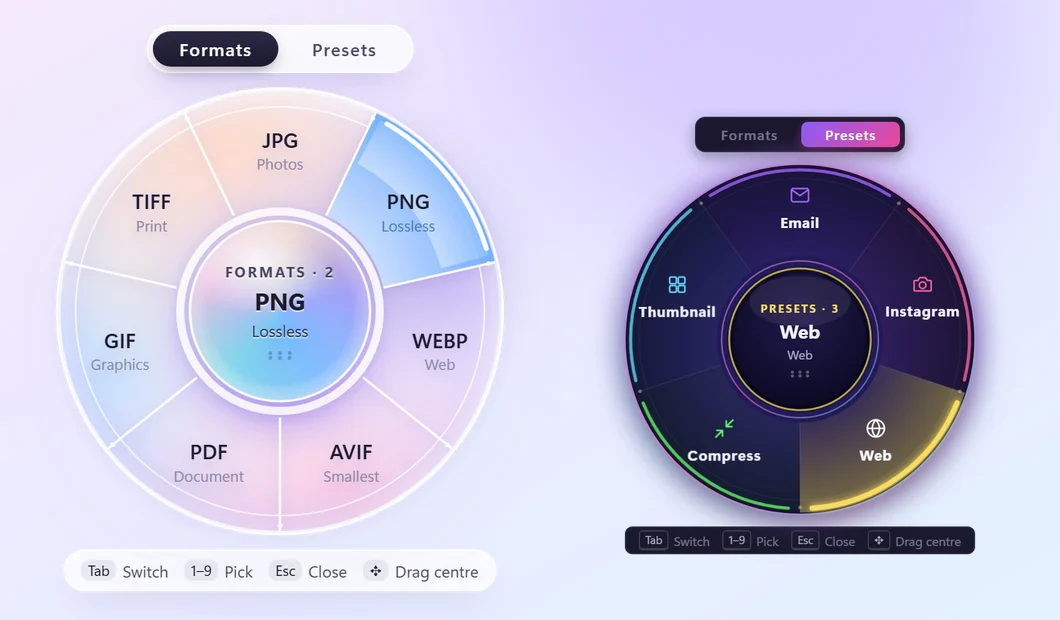
Utiliser la roue
- Sélectionnez un ou plusieurs fichiers (ou dossiers) dans l’Explorateur de fichiers, sur le bureau ou dans une boîte de dialogue Ouvrir ou Enregistrer de n’importe quel programme.
- Appuyez sur Ctrl + Alt + C. La roue s’ouvre là où se trouve votre souris.
- Cliquez sur un format, comme JPG, MP4 ou PDF. Ou appuyez sur Tab pour passer aux Préréglages comme E-mail, Instagram ou WhatsApp.
- Suivez la progression au centre de la roue. Les nouveaux fichiers apparaissent à côté des originaux.
Clavier et souris
Tab bascule entre Formats et Préréglages, les touches numériques 1–9 choisissent un secteur, Échap ferme la roue, et vous pouvez faire glisser le centre pour la déplacer. La roue propose ce qui convient aux fichiers sélectionnés : des formats pour les photos, vidéos, audio, documents et PDF, et ZIP ou 7Z pour les dossiers.
L’activer, la désactiver ou changer les touches
- Ouvrez S Converter et appuyez sur Paramètres.
- Sous Raccourci de conversion rapide, choisissez une autre combinaison de touches, comme F8, ou utilisez l’interrupteur pour le désactiver.
Deux raccourcis de plus
Dans les Paramètres, Autres raccourcis ajoute deux touches à vous, par exemple F7 et F9. Préréglages ouvre la roue directement sur sa page Préréglages, y compris vos propres préréglages. Refaire le dernier refait le dernier choix pour ce type de fichier, sans même ouvrir la roue : sélectionnez d’autres photos, appuyez sur la touche, c’est fait.
Regardez
La vidéo se charge depuis YouTube uniquement quand vous appuyez sur lecture.
Bon à savoir
Fonctionne depuis la zone de notification
S Converter attend discrètement dans la zone de notification, donc le raccourci fonctionne à tout moment.
Plusieurs images en PDF
Choisissez PDF pour plusieurs photos : un seul PDF combiné, ou un par photo ? Pour un seul PDF, les pages sont listées dans l’ordre des noms et vous pouvez les faire glisser dans l’ordre voulu.
Assortie à votre thème
La roue suit le thème choisi dans les Paramètres, du Lumen vitré à l’Aether sombre.
Questions
Le raccourci ne fait rien. Qu’est-ce qui ne va pas ?
S Converter doit être lancé (cherchez son icône dans la zone de notification). Si une autre application utilise déjà Ctrl+Alt+C, les Paramètres vous le signalent et vous pouvez choisir un autre raccourci.
Puis-je l’utiliser sur un dossier entier ?
Oui. Sélectionnez un dossier pour le zipper, ou sélectionnez les fichiers qu’il contient pour tous les convertir d’un coup.
Où sont enregistrés les fichiers convertis ?
À côté des originaux, avec « SC » ajouté au nom, donc rien n’est écrasé.
Pour aller plus loin
Obtenir S Converter
Gratuit, sans publicité, sans compte. Images, vidéo, audio, documents, PDF et archives, tout est converti sur votre propre PC.
