
Tutoriel · gratuit pour Windows 10 et 11
Dossiers surveillés : convertir automatiquement les nouveaux fichiers
Certaines tâches reviennent chaque jour : captures d’écran en JPG, scans en PDF, photos de téléphone sans leur localisation. Indiquez à S Converter quel dossier surveiller et quoi faire, et il s’en charge tout seul dès qu’un nouveau fichier arrive.
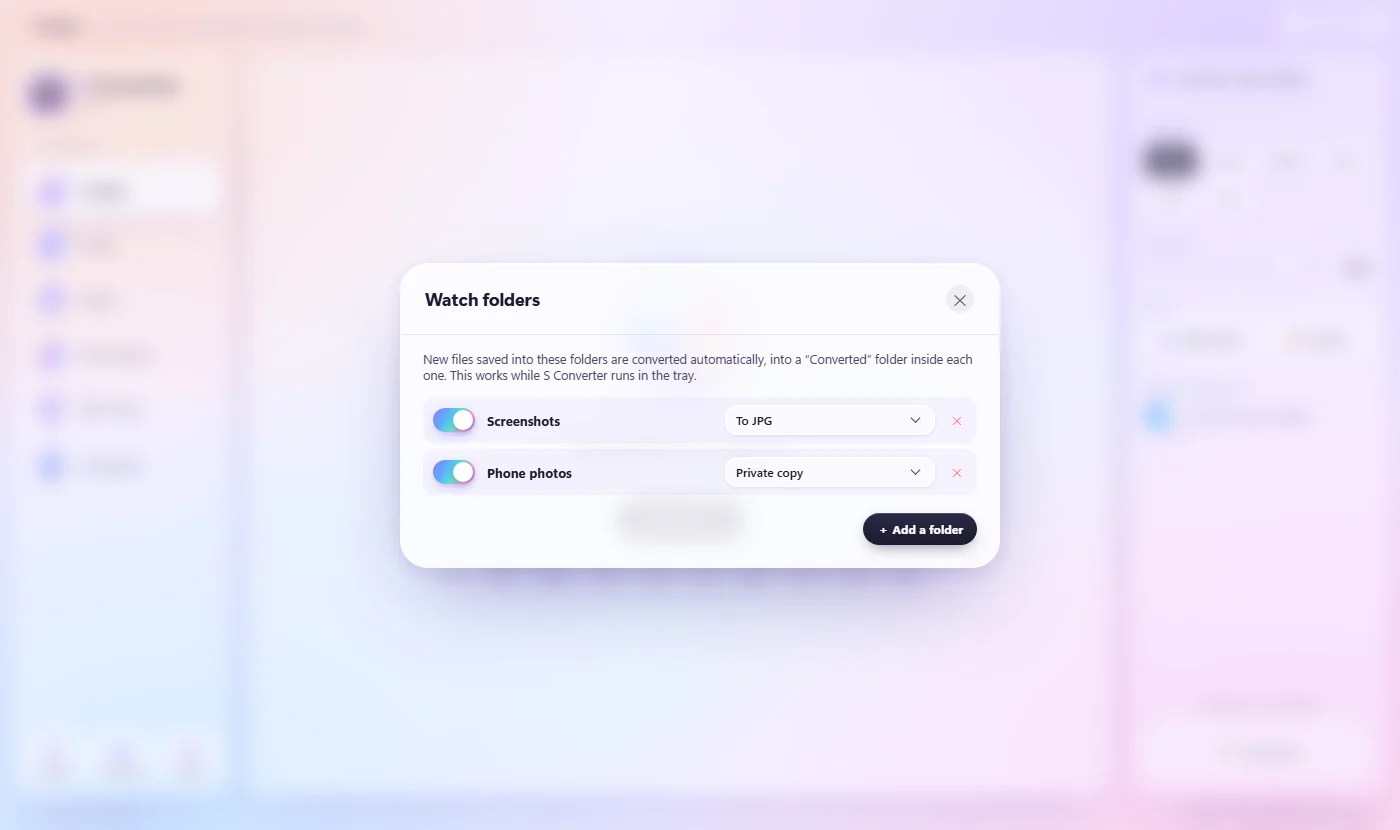
Surveiller un dossier
- Appuyez sur Paramètres et, à côté de Dossiers surveillés, appuyez sur Configurer.
- Appuyez sur + Ajouter un dossier et choisissez le dossier, par exemple Images\Captures d’écran.
- Choisissez dans la liste quoi faire des nouveaux fichiers : un format comme En JPG, ou un préréglage comme Copie privée ou E-mail.
- C’est tout. Les nouveaux fichiers de ce dossier sont convertis dans un dossier Converted à l’intérieur.
Pause ou arrêt
Chaque dossier a un interrupteur pour le mettre en pause, et ✕ arrête la surveillance. La surveillance fonctionne tant que S Converter tourne dans la zone de notification, elle continue donc après la fermeture de la fenêtre.
Voir ce qui a été converti : l’Historique
Appuyez sur Historique en bas de la barre latérale. Il liste chaque tâche, depuis l’application, la roue, le menu contextuel ou un dossier surveillé, de la plus récente à la plus ancienne, avec des boutons Ouvrir et Afficher pour les résultats. Il garde les 300 dernières tâches, uniquement sur votre PC ; Effacer l’historique le vide.
Bon à savoir
Configurez une fois, oubliez
Captures d’écran, téléchargements et scans sont convertis dès leur arrivée.
Les originaux ne bougent pas
Les résultats vont dans un dossier Converted, rien n’est donc déplacé ni écrasé.
N’importe quel format ou préréglage
Des formats pour les photos, vidéos, audio, documents et PDF, et des préréglages comme Copie privée.
Questions
Convertit-il les fichiers déjà présents dans le dossier ?
Non, seulement les nouveaux fichiers arrivés après le début de la surveillance.
Est-ce que ça ralentit mon PC ?
Non. Il attend qu’un fichier ait fini d’être copié, puis le convertit, un à la fois.
Pourquoi Fusionner ou Verrouiller n’apparaissent-ils pas dans la liste ?
Ils vous demandent de choisir des fichiers ou de taper un mot de passe, ils ne peuvent donc pas tourner seuls.
Pour aller plus loin
Obtenir S Converter
Gratuit, sans publicité, sans compte. Images, vidéo, audio, documents, PDF et archives, tout est converti sur votre propre PC.
