
Tutoriel · gratuit pour Windows 10 et 11
Ajouter un filigrane aux photos et vidéos
Protégez vos photos et vidéos avant de les partager. L’éditeur de filigrane de S Converter montre exactement le rendu et l’applique à tout un lot.
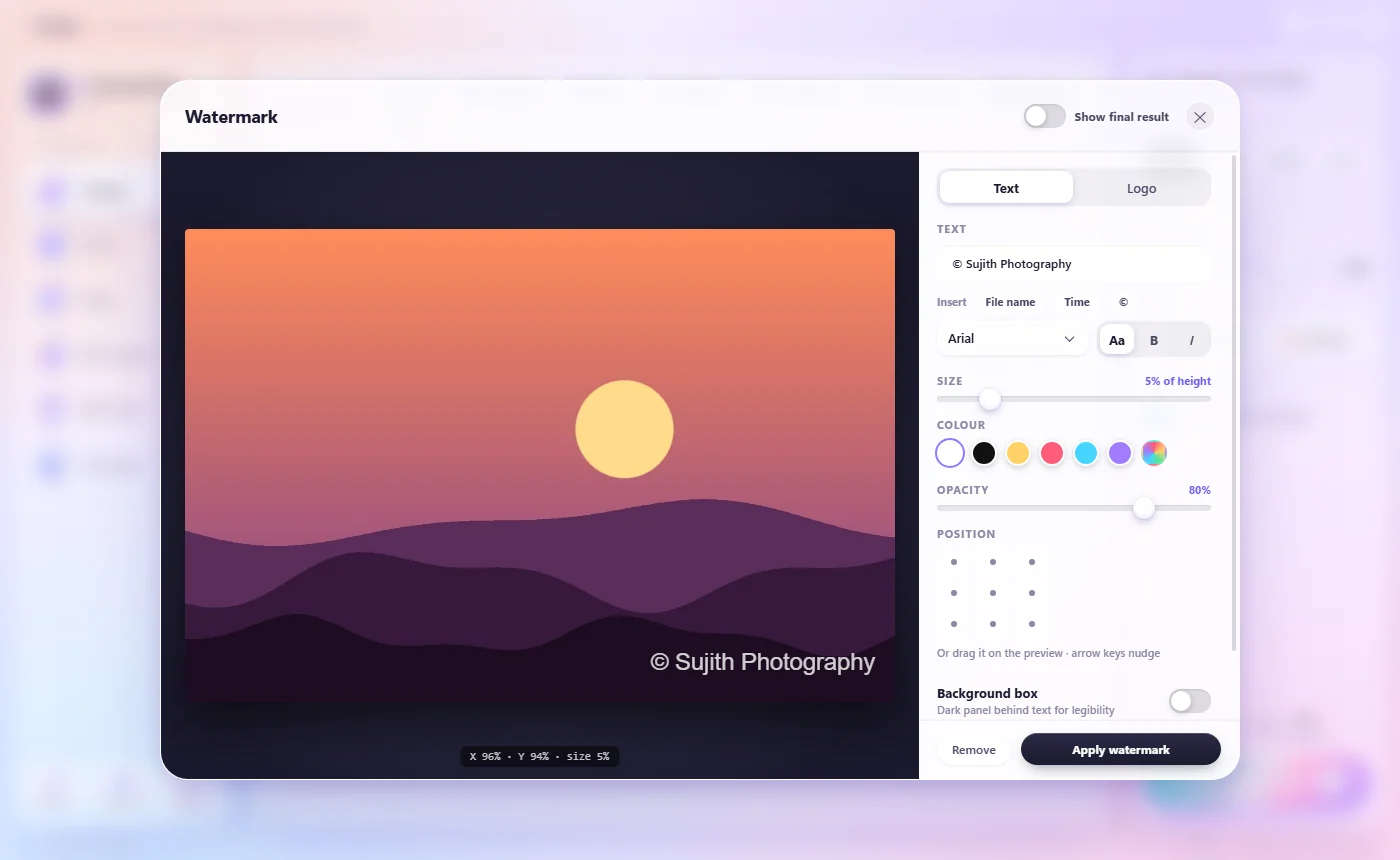
Ajouter un filigrane
- Ajoutez vos photos (dans Images ou Compresser) ou vos vidéos (dans Vidéo).
- Sous Modifier, appuyez sur Filigrane. L’éditeur s’ouvre avec un aperçu de votre premier fichier.
- Choisissez Texte et tapez-le, ou utilisez Insérer pour ajouter le Nom de fichier, l’Heure ou un ©. Ou choisissez Logo et sélectionnez une image (un PNG à fond transparent donne le meilleur résultat).
- Réglez la police, la Taille, la Couleur et l’Opacité. Cliquez sur un point dans Position, ou faites glisser le filigrane sur l’aperçu ; les touches fléchées le déplacent finement.
- Appuyez sur Appliquer le filigrane, puis sur Convertir.
Le rendre lisible
Activez Encadré de fond pour un panneau sombre derrière le texte, et activez Afficher le résultat final pour le voir exactement tel qu’il sera enregistré. Retirer enlève le filigrane. Votre motif est mémorisé pour la prochaine fois.
Bon à savoir
Adapté à chaque photo
La taille est une part de la hauteur de l’image, le rendu est donc le même sur les petits et les grands fichiers.
Photos et vidéos
Le même motif fonctionne sur les deux.
Par lots
Un seul motif, tout un dossier filigrané.
Questions
Puis-je ajouter mon logo à la place du texte ?
Oui. Choisissez Logo dans l’éditeur et sélectionnez un fichier image.
Le filigrane modifie-t-il mes fichiers d’origine ?
Non. Il est ajouté uniquement aux nouvelles copies converties.
Puis-je mettre le nom du fichier sur chaque photo ?
Oui. Insérez Nom de fichier, et chaque photo reçoit son propre nom.
Pour aller plus loin
Obtenir S Converter
Gratuit, sans publicité, sans compte. Images, vidéo, audio, documents, PDF et archives, tout est converti sur votre propre PC.
