
Tutoriel · gratuit pour Windows 10 et 11
Paramètres : thèmes, vitesse GPU, dossier de sortie et mises à jour
S Converter fonctionne bien dès l’installation, mais quelques paramètres permettent de le rendre plus rapide et de le personnaliser. Appuyez sur Paramètres en bas de la barre latérale.
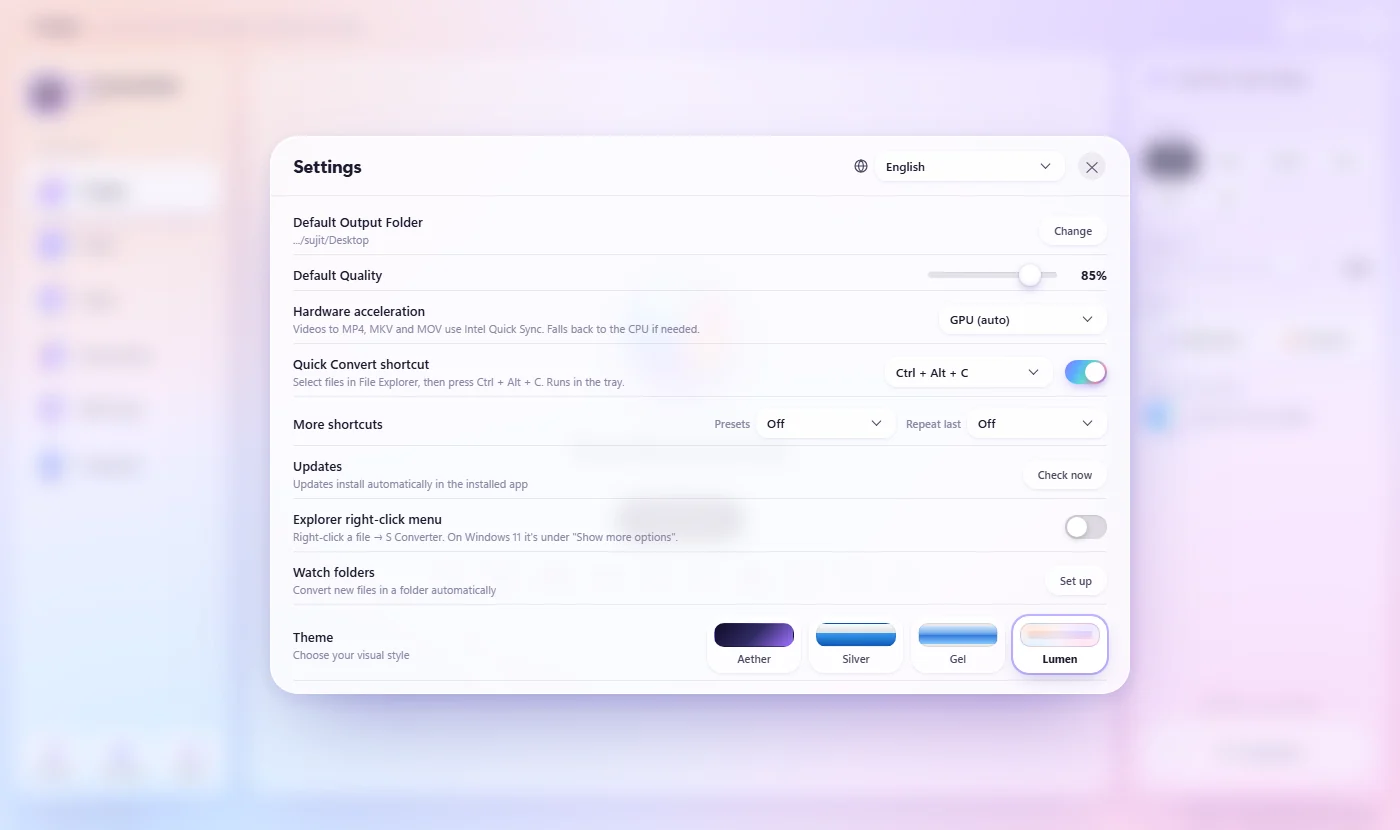
Modifier un paramètre
- Appuyez sur Paramètres en bas à gauche de S Converter.
- Modifiez ce que vous voulez (voir ci-dessous). Les changements s’appliquent immédiatement.
- Fermez la fenêtre avec ✕.
À quoi sert chaque paramètre
Dossier de sortie par défaut est l’endroit où vont les fichiers quand Enregistrer dans le dossier source est désactivé. Qualité par défaut est la position de départ du curseur Qualité. Accélération matérielle : GPU (automatique) utilise votre carte graphique NVIDIA, Intel ou AMD pour les vidéos en MP4, MKV et MOV, et revient au processeur si nécessaire ; Processeur seul ne l’utilise jamais. Raccourci de conversion rapide définit ou désactive Ctrl + Alt + C. Les Mises à jour s’installent automatiquement ; Vérifier cherche tout de suite. Autres raccourcis ajoute des touches pour la page Préréglages de la roue et pour Refaire le dernier. Menu contextuel de l’Explorateur ajoute S Converter au menu de l’Explorateur de fichiers. Dossiers surveillés convertit les nouveaux fichiers des dossiers choisis (voir Dossiers surveillés). Thème choisit l’apparence : Lumen, Aether, Silver ou Gel. Langue, en haut des Paramètres, bascule entre 20 langues.
Bon à savoir
Quatre thèmes
Du vitré coloré au chrome classique ; la roue de conversion rapide suit.
20 langues
Choisissez-en une en haut des Paramètres, ou laissez Automatique pour suivre Windows.
Vidéo plus rapide
Avec une carte graphique, les vidéos se convertissent généralement plusieurs fois plus vite.
Voyez ce que vous avez
À propos indique la version, votre carte graphique et les outils prêts à l’emploi.
Questions
Faut-il désactiver l’accélération matérielle ?
Généralement non. Laissez GPU (automatique) ; si une vidéo échoue un jour sur la carte graphique, S Converter la refait tout seul avec le processeur.
Comment savoir si j’ai la dernière version ?
Les mises à jour s’installent automatiquement. Appuyez sur Vérifier sous Mises à jour, ou regardez la version dans À propos.
Pour aller plus loin
Obtenir S Converter
Gratuit, sans publicité, sans compte. Images, vidéo, audio, documents, PDF et archives, tout est converti sur votre propre PC.
