
Tutoriel · gratuit pour Windows 10 et 11
Enregistrer vos propres préréglages
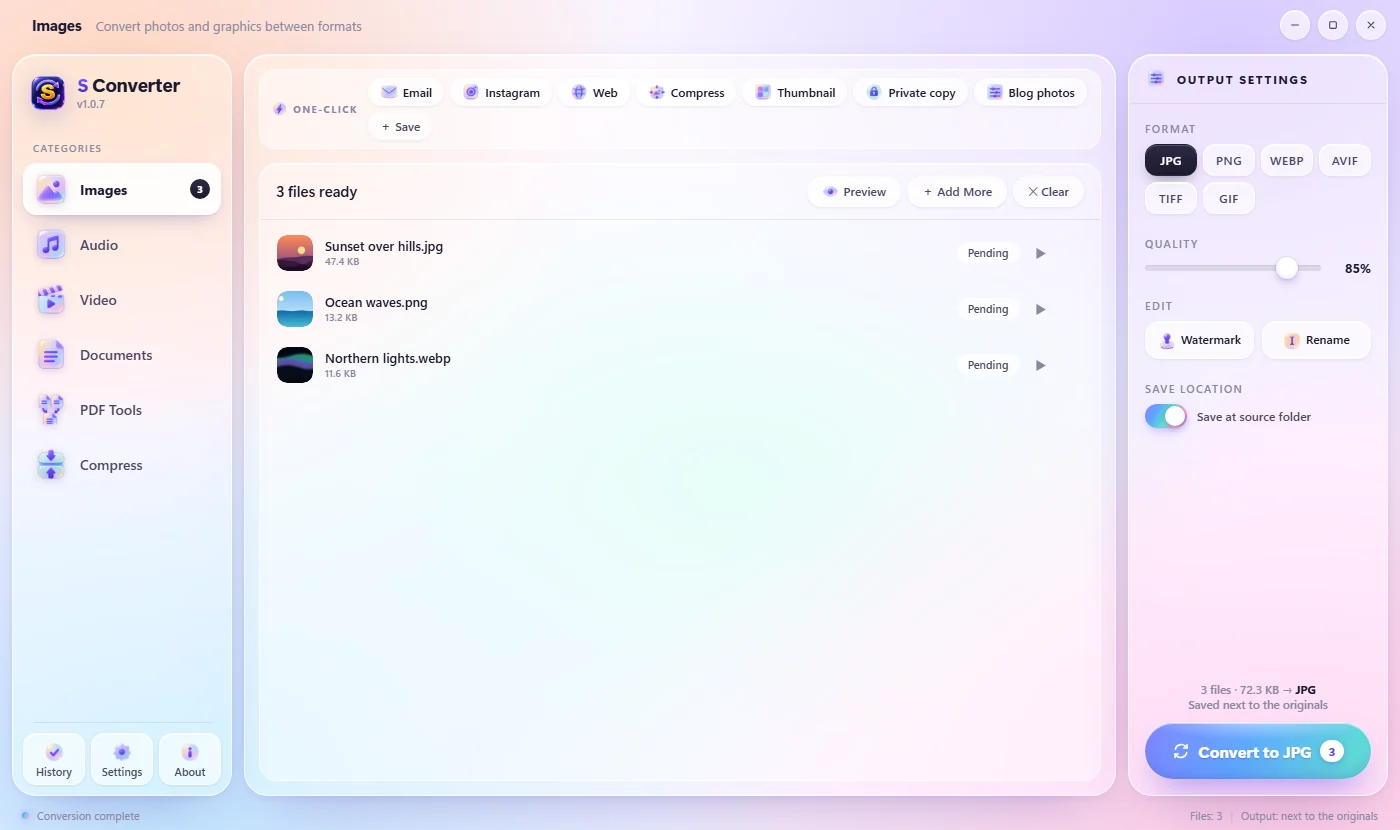
Si vous choisissez toujours le même format, la même qualité et la même taille, enregistrez-les une fois comme préréglage. Il se place à côté des préréglages intégrés comme E-mail et Instagram, et aussi sur la roue de conversion rapide.
Enregistrer un préréglage
- Ouvrez Images, Audio, Vidéo, Documents ou Compresser.
- Faites vos réglages à droite comme vous les aimez : le format, la qualité, la largeur maximale, un filigrane.
- Au bout de la rangée Un clic, appuyez sur + Enregistrer.
- Tapez un nom, par exemple Photos du blog, et appuyez sur Entrée.
L’utiliser
Ajoutez des fichiers et appuyez sur votre préréglage dans la rangée Un clic : S Converter les convertit aussitôt avec vos réglages. Vos préréglages sont aussi sur la page Préréglages de la roue de conversion rapide, pour les utiliser directement depuis l’Explorateur de fichiers.
Supprimer un préréglage
Survolez le préréglage et appuyez sur le petit × qui apparaît. Vous pouvez garder jusqu’à 30 préréglages.
Bon à savoir
Vos réglages, en un clic
Format, qualité, taille, résolution, débit et filigrane sont tous mémorisés.
Dans l’application et sur la roue
Les préréglages enregistrés apparaissent aux deux endroits à la fois.
Reste sur votre PC
Les préréglages sont enregistrés avec vos paramètres, jamais en ligne.
Questions
Puis-je modifier un préréglage enregistré ?
Faites les nouveaux réglages, enregistrez-les sous le même nom, puis supprimez l’ancien.
Pourquoi le bouton Enregistrer n’apparaît-il pas ?
Les préréglages peuvent être enregistrés pour Images, Audio, Vidéo, Documents et Compresser. Les Outils PDF ont leurs propres options.
Pour aller plus loin
Obtenir S Converter
Gratuit, sans publicité, sans compte. Images, vidéo, audio, documents, PDF et archives, tout est converti sur votre propre PC.
