
Tutoriel · gratuit pour Windows 10 et 11
Utiliser S Converter dans votre langue
S Converter est disponible en 20 langues et démarre automatiquement dans la langue de votre Windows. Vous pouvez passer à n’importe laquelle à tout moment.
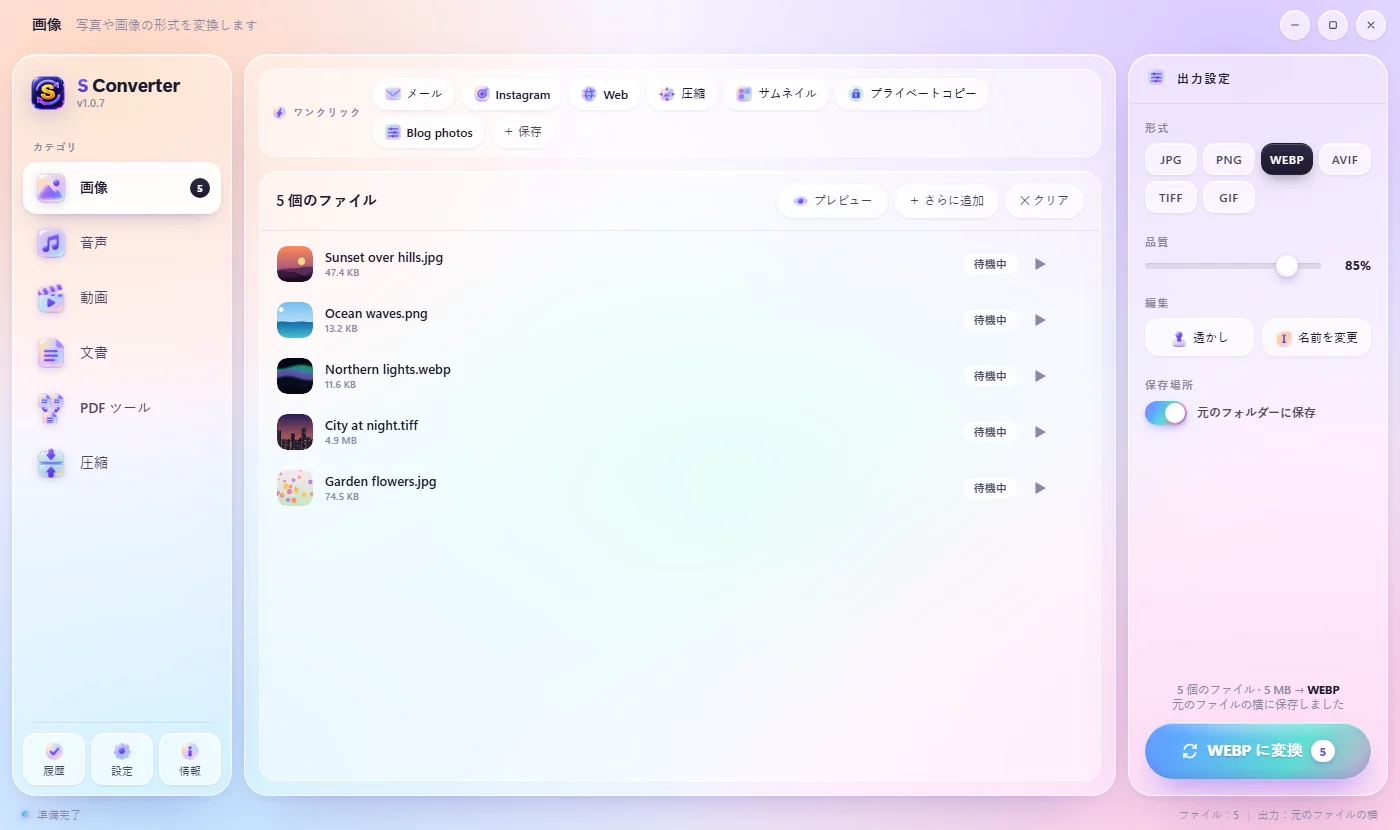
Changer de langue
- Appuyez sur Paramètres.
- En haut de la fenêtre, ouvrez la liste des langues (elle affiche d’abord Automatique (Windows)).
- Choisissez votre langue. S Converter change aussitôt.
Les 20 langues
Anglais, cingalais (සිංහල), allemand (Deutsch), espagnol (Español), français, italien (Italiano), néerlandais (Nederlands), polonais (Polski), portugais (Português do Brasil), turc (Türkçe), indonésien (Bahasa Indonesia), vietnamien (Tiếng Việt), russe (Русский), ukrainien (Українська), hindi (हिन्दी), thaï (ไทย), chinois simplifié (简体中文), chinois traditionnel (繁體中文), japonais (日本語) et coréen (한국어). Automatique (Windows) suit la langue d’affichage de votre Windows, et utilise l’anglais si la vôtre n’est pas encore dans la liste.
Bon à savoir
Partout
L’application, la roue de conversion rapide, le menu de la zone de notification et les notifications changent tous de langue.
Automatique
Il suit Windows, sauf si vous choisissez vous-même une langue.
Fabriqué au Sri Lanka
S Converter est développé au Sri Lanka, et le cingalais est entièrement pris en charge.
Questions
Ma langue n’est pas dans la liste. Peut-elle être ajoutée ?
Demandez-la sur la page GitHub de S Converter. D’autres langues arrivent.
La langue change-t-elle les noms des fichiers créés ?
Non. Les fichiers convertis gardent les mêmes noms dans toutes les langues.
Pour aller plus loin
Obtenir S Converter
Gratuit, sans publicité, sans compte. Images, vidéo, audio, documents, PDF et archives, tout est converti sur votre propre PC.
