
Tutoriel · gratuit pour Windows 10 et 11
Diviser, faire pivoter, numéroter et extraire des pages PDF
Les Outils PDF de S Converter font les tâches PDF du quotidien sans Acrobat et sans envoyer vos documents nulle part.
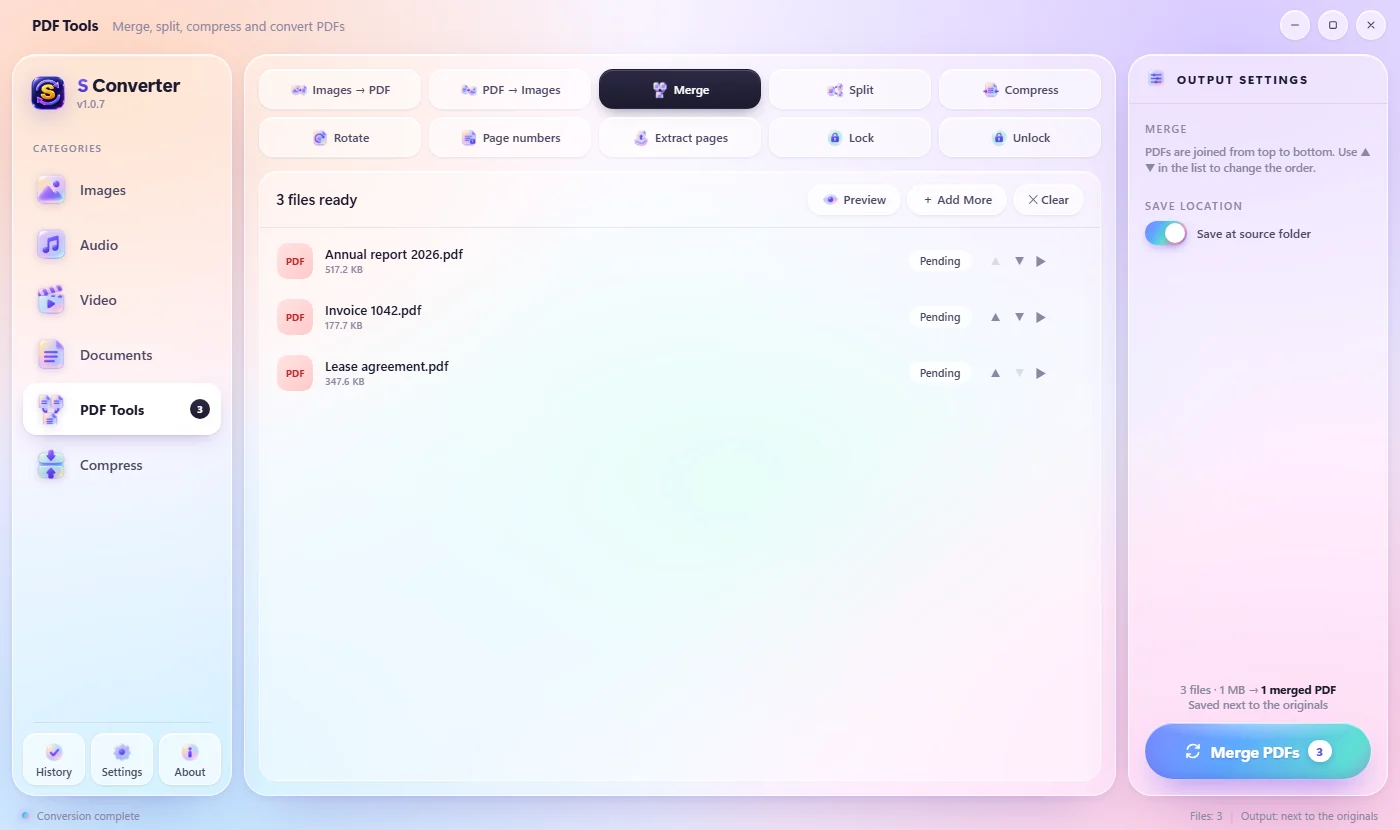
Utiliser un outil PDF
- Choisissez Outils PDF dans la barre latérale.
- Choisissez un outil en haut : Diviser, Pivoter, Numéros de page, Extraire des pages, Fusionner, Compresser, Images → PDF ou PDF → Images.
- Ajoutez votre PDF et réglez les options à droite (voir ci-dessous).
- Appuyez sur le bouton en bas à droite. Le résultat est enregistré à côté de l’original.
Les options
Diviser : Chaque page crée un PDF par page ; Plages de pages comme 1-3, 4-8, 9- crée un PDF par plage (9- signifie de la page 9 jusqu’à la fin). Pivoter : ↻ 90°, 180° ou ↺ 90°. Numéros de page : « Page 1 sur 9 », « 1 / 9 », « Page 1 » ou « 1 », en bas au centre, en bas à droite ou en haut à droite. Extraire des pages : listez les pages à garder, dans l’ordre voulu, par exemple 1, 3-5, 9-.
Bon à savoir
Des noms clairs
Les résultats portent le nom de l’original : _page1, _rotated, _numbered, _pages.
Le texte reste du texte
Les pages ne sont pas transformées en images, le texte reste donc net et consultable.
Privé
Contrats et relevés bancaires ne quittent jamais votre PC.
Questions
Puis-je réordonner les pages ?
Oui. Extraire des pages les garde dans l’ordre tapé, donc « 3, 1, 2 » met la page 3 en premier.
Puis-je couper un PDF en deux moitiés ?
Oui. Choisissez Plages de pages et tapez, par exemple, 1-10, 11-.
Est-ce que ça marche sur les PDF scannés ?
Oui. Chaque outil fonctionne sur n’importe quel PDF, scanné ou non.
Pour aller plus loin
Obtenir S Converter
Gratuit, sans publicité, sans compte. Images, vidéo, audio, documents, PDF et archives, tout est converti sur votre propre PC.
