
Tutoriel · gratuit pour Windows 10 et 11
Bien démarrer avec S Converter
S Converter convertit images, vidéos, audio, documents et PDF sur votre propre PC. Ce tutoriel vous mène de l’installation à votre premier lot terminé en deux minutes environ.
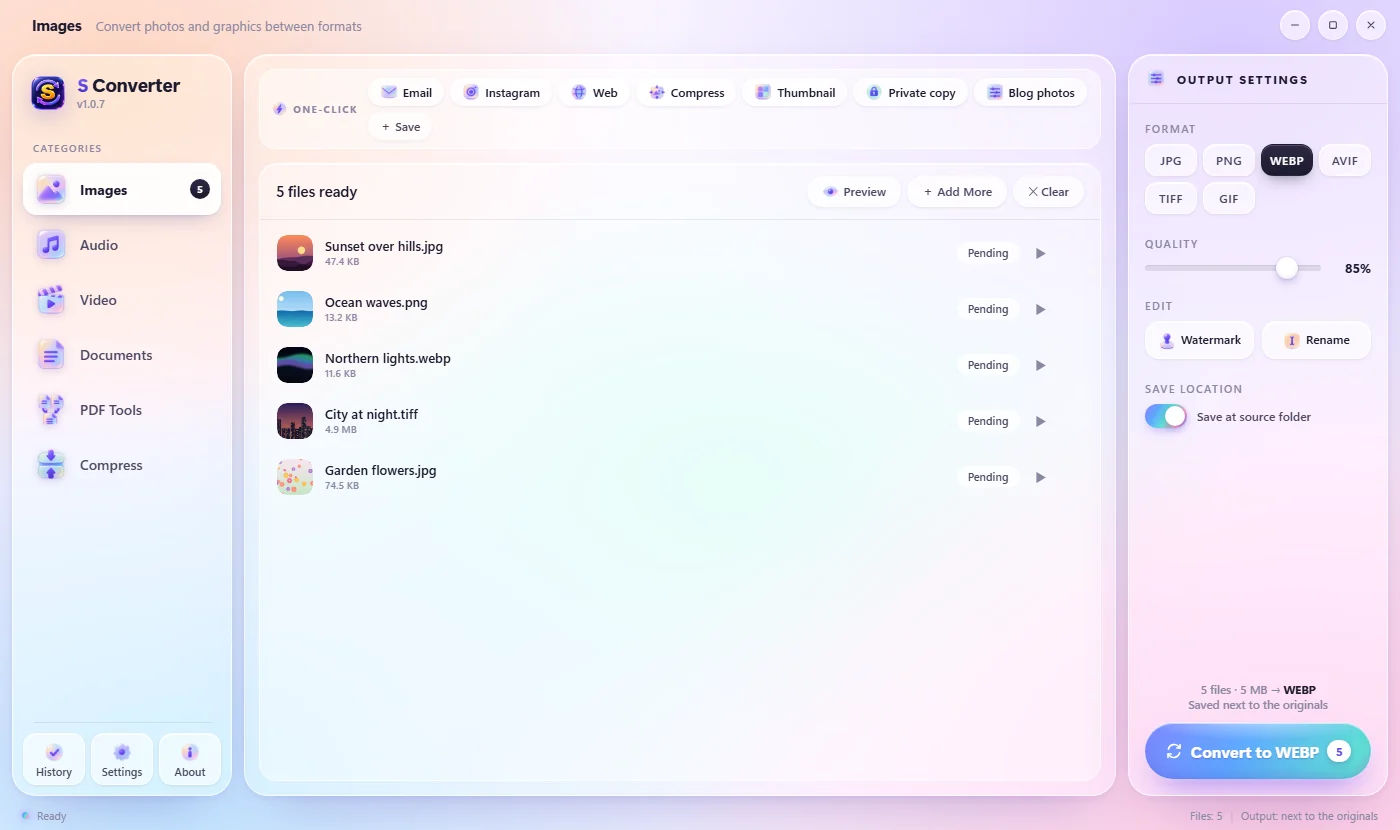
Installer S Converter
- Installez-le depuis le Microsoft Store (cherchez « S Converter »), ou téléchargez l’installeur depuis le site web.
- Ouvrez-le depuis le menu Démarrer. Aucun compte à créer, rien à configurer.
Convertir vos premiers fichiers
- Choisissez un type de fichier dans la barre latérale : Images, Audio, Vidéo, Documents, Outils PDF ou Compresser.
- Faites glisser vos fichiers (ou un dossier entier) dans la fenêtre, ou appuyez sur Parcourir. Utilisez Ajouter pour ajouter un autre lot.
- Sous Format, à droite, choisissez ce que vous voulez, par exemple JPG. Ajustez la Qualité si vous le souhaitez.
- Appuyez sur le grand bouton Convertir. Vous pouvez mettre en Pause ou Annuler pendant le travail.
- Une fois terminé, appuyez sur Ouvrir ou Afficher à côté d’un fichier, ou sur Ouvrir le dossier. Convertir d’autres fichiers lance un nouveau lot.
Où vont les fichiers convertis ?
Avec Enregistrer dans le dossier source activé (par défaut), chaque nouveau fichier est enregistré à côté de son original avec SC ajouté au nom : Holiday.heic devient HolidaySC.jpg. Désactivez-le pour choisir un seul dossier pour tout sous Enregistrer dans. Vos originaux ne sont jamais modifiés.
Bon à savoir
Vous avez déposé le mauvais type de fichier ?
S Converter passe à la bonne catégorie pour vous : déposez une vidéo dans Images et il bascule sur Vidéo.
Mêmes noms, résultats clairs
Convertissez Report.docx et Report.md ensemble et vous obtenez Report (docx).pdf et Report (md).pdf, pas « (1) » et « (2) ».
Vérifiez avant de convertir
Appuyez sur Aperçu pour parcourir d’abord les photos, vidéos ou morceaux de votre liste.
Questions
S Converter est-il vraiment gratuit ?
Oui. Pas de publicité, pas de compte, pas de filigrane sur vos fichiers et pas de limite au nombre de fichiers convertis.
Envoie-t-il mes fichiers en ligne ?
Non. Tout est converti sur votre propre ordinateur, et il fonctionne sans connexion internet.
Quelle version installer, Microsoft Store ou site web ?
L’une ou l’autre. La version du Microsoft Store s’installe sans aucun avertissement et place S Converter dans le menu contextuel principal de Windows 11. Les deux se mettent à jour automatiquement.
Comment mettre à jour S Converter ?
Vous n’avez rien à faire. Les mises à jour se téléchargent et s’installent automatiquement, jamais au milieu d’une conversion.
Pour aller plus loin
Obtenir S Converter
Gratuit, sans publicité, sans compte. Images, vidéo, audio, documents, PDF et archives, tout est converti sur votre propre PC.
