
Tutorial · gratis para Windows 10 y 11
Dividir, girar, numerar y extraer páginas de PDF
Las Herramientas PDF de S Converter hacen las tareas de PDF de todos los días sin Acrobat y sin subir tus documentos a ninguna parte.
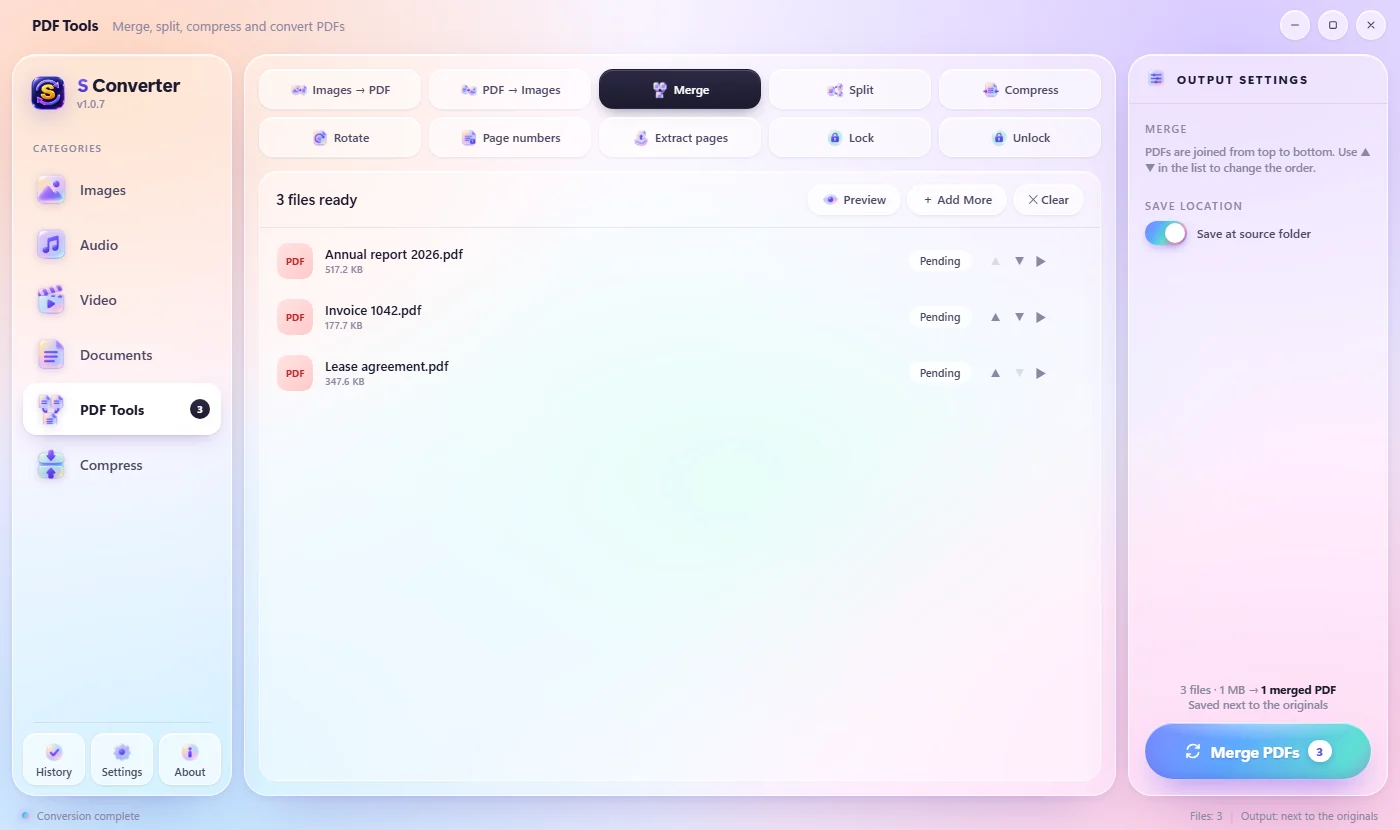
Usar una herramienta PDF
- Elige Herramientas PDF en la barra lateral.
- Elige una herramienta arriba: Dividir, Girar, Números de página, Extraer páginas, Unir, Comprimir, Imágenes → PDF o PDF → Imágenes.
- Añade tu PDF y define las opciones a la derecha (ver abajo).
- Pulsa el botón de abajo a la derecha. El resultado se guarda junto al original.
Las opciones
Dividir: Cada página crea un PDF por página; Rangos de páginas como 1-3, 4-8, 9- crea un PDF por rango (9- significa de la página 9 al final). Girar: ↻ 90°, 180° o ↺ 90°. Números de página: “Página 1 de 9”, “1 / 9”, “Página 1” o “1”, abajo en el centro, abajo a la derecha o arriba a la derecha. Extraer páginas: indica las páginas que quieres conservar, en el orden que quieras, como 1, 3-5, 9-.
Conviene saber
Nombres claros
Los resultados llevan el nombre del original: _page1, _rotated, _numbered, _pages.
El texto sigue siendo texto
Las páginas no se convierten en imágenes, así que el texto sigue nítido y se puede buscar.
Privado
Los contratos y extractos bancarios nunca salen de tu PC.
Preguntas
¿Puedo reordenar las páginas?
Sí. Extraer páginas las mantiene en el orden que escribas, así que “3, 1, 2” pone primero la página 3.
¿Puedo dividir un PDF en dos mitades?
Sí. Elige Rangos de páginas y escribe, por ejemplo, 1-10, 11-.
¿Funciona con PDF escaneados?
Sí. Todas las herramientas funcionan con cualquier PDF, escaneado o no.
Sigue aprendiendo
Consigue S Converter
Gratis, sin anuncios, sin cuenta. Imágenes, vídeo, audio, documentos, PDF y archivos comprimidos, todo convertido en tu propio PC.
