
Tutorial · gratis para Windows 10 y 11
Primeros pasos con S Converter
S Converter convierte imágenes, vídeo, audio, documentos y PDF en tu propio PC. Este tutorial te lleva desde la instalación hasta tu primer lote terminado en unos dos minutos.
Instalar S Converter
- Consíguelo en Microsoft Store (busca “S Converter”) o descarga el instalador desde la web.
- Ábrelo desde el menú Inicio. No hay que crear ninguna cuenta ni configurar nada.
Convierte tus primeros archivos
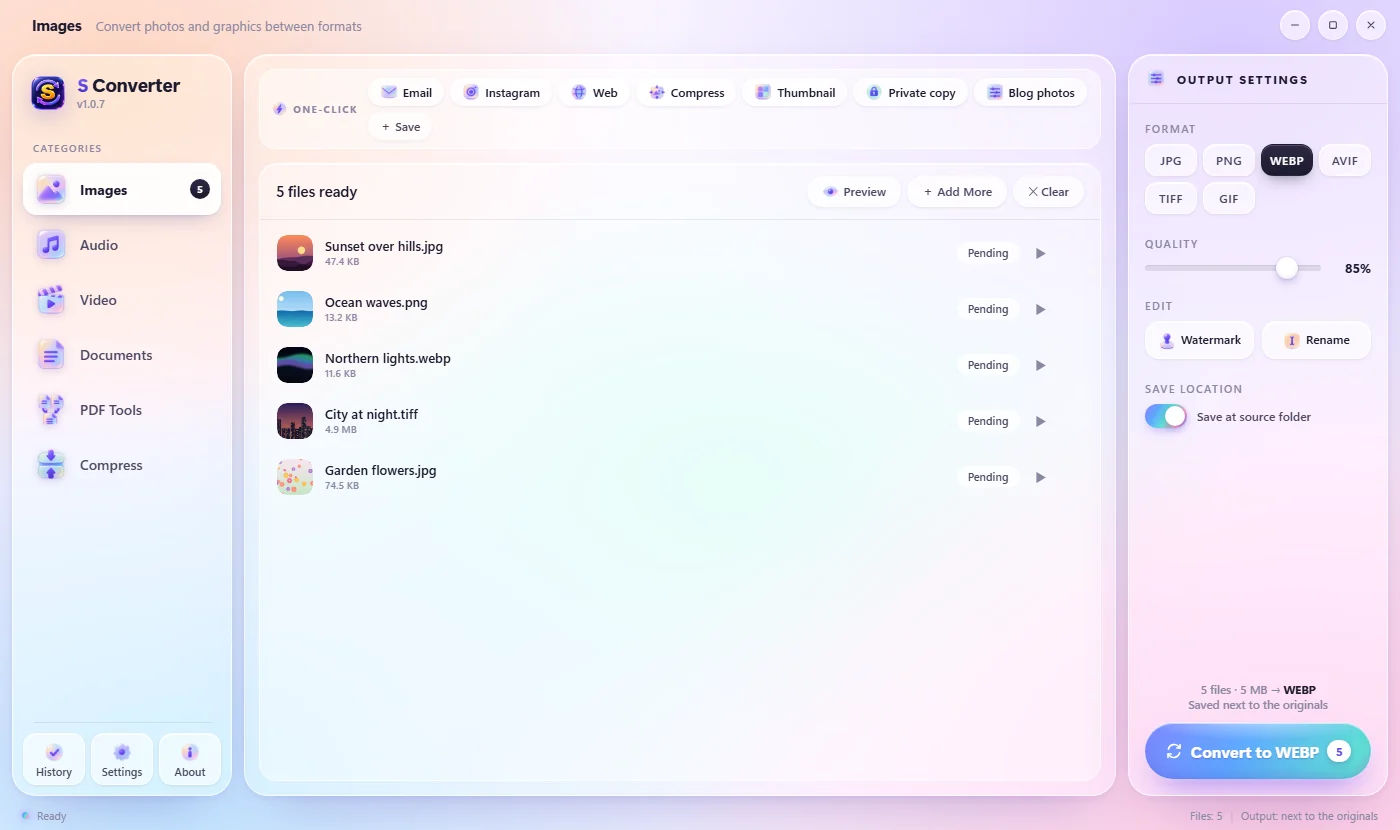
- Elige un tipo de archivo en la barra lateral: Imágenes, Audio, Vídeo, Documentos, Herramientas PDF o Comprimir.
- Arrastra tus archivos (o una carpeta entera) a la ventana, o pulsa Buscar archivos. Usa Añadir más para añadir otro lote.
- En Formato, a la derecha, elige lo que quieras, por ejemplo JPG. Ajusta la Calidad si quieres.
- Pulsa el botón grande Convertir. Puedes Pausar o Cancelar mientras trabaja.
- Al terminar, pulsa Abrir o Mostrar junto a cualquier archivo, o Abrir carpeta. Convertir más empieza un lote nuevo.
¿Dónde se guardan los archivos convertidos?
Con Guardar en la carpeta de origen activado (la opción predeterminada), cada archivo nuevo se guarda junto a su original con SC añadido al nombre, así que Holiday.heic pasa a ser HolidaySC.jpg. Desactívalo para elegir una carpeta para todo en Guardar en. Tus originales nunca cambian.
Conviene saber
¿Has soltado el tipo de archivo equivocado?
S Converter pasa a la categoría correcta por ti: suelta un vídeo estando en Imágenes y cambia a Vídeo.
Mismos nombres, resultados claros
Convierte Report.docx y Report.md a la vez y obtendrás Report (docx).pdf y Report (md).pdf, no “(1)” y “(2)”.
Revisa antes de convertir
Pulsa Vista previa para echar un vistazo antes a las fotos, vídeos o canciones de tu lista.
Preguntas
¿S Converter es gratis de verdad?
Sí. No hay anuncios, ni cuenta, ni marca de agua en tus archivos, ni límite de archivos que convertir.
¿Sube mis archivos?
No. Todo se convierte en tu propio ordenador y funciona sin conexión a internet.
¿Qué versión instalo, la de Microsoft Store o la de la web?
Cualquiera. La versión de Microsoft Store se instala sin ningún aviso y pone S Converter en el menú contextual principal de Windows 11. Las dos se actualizan solas automáticamente.
¿Cómo actualizo S Converter?
No hace falta. Las actualizaciones se descargan e instalan automáticamente, y nunca en mitad de una conversión.
Sigue aprendiendo
Consigue S Converter
Gratis, sin anuncios, sin cuenta. Imágenes, vídeo, audio, documentos, PDF y archivos comprimidos, todo convertido en tu propio PC.
