
Tutorial · gratis para Windows 10 y 11
Añadir una marca de agua a fotos y vídeos
Protege tus fotos y vídeos antes de compartirlos. El diseñador de marcas de agua de S Converter muestra exactamente cómo quedará y la aplica a un lote entero.
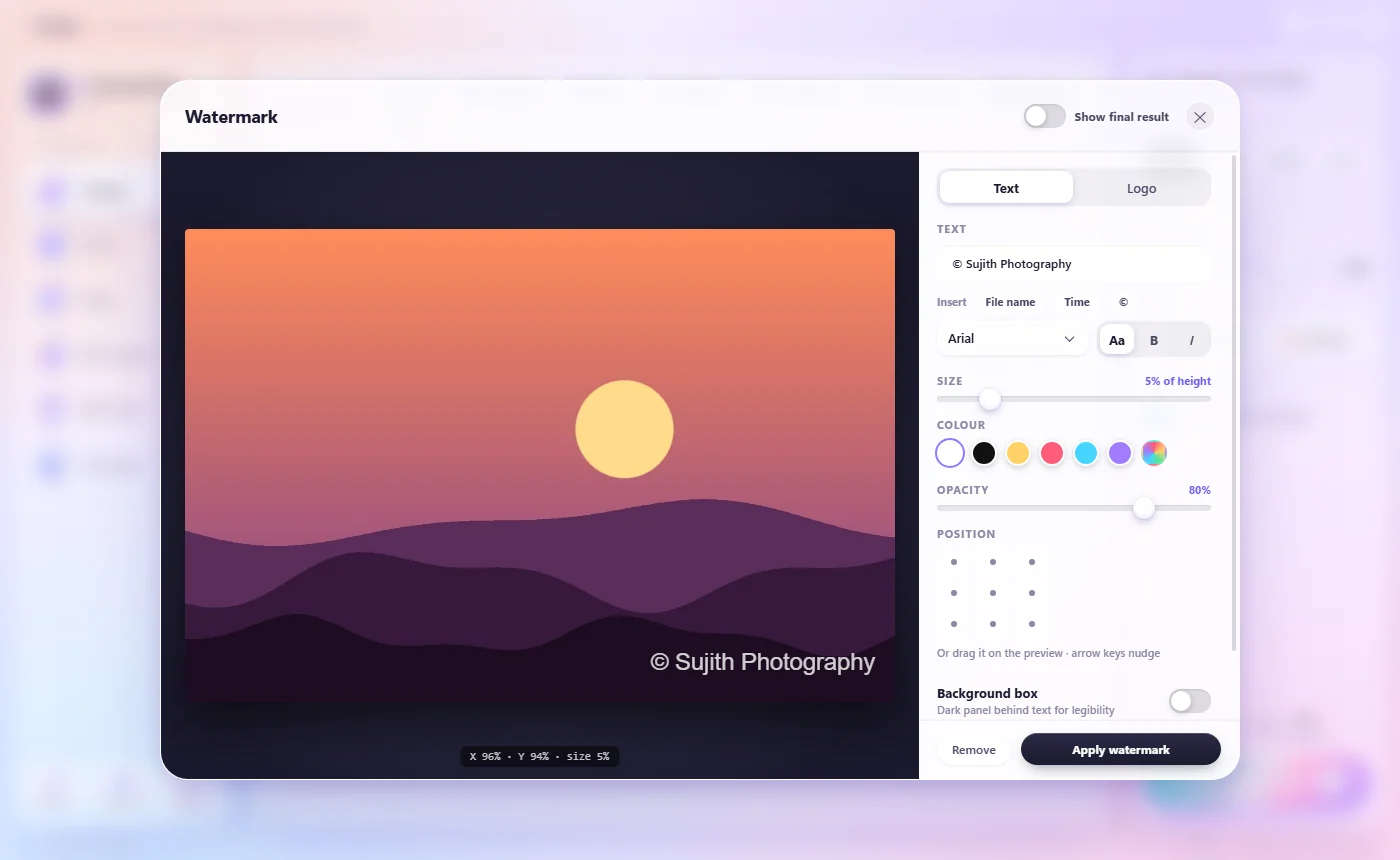
Añadir una marca de agua
- Añade tus fotos (en Imágenes o Comprimir) o vídeos (en Vídeo).
- En Editar, pulsa Marca de agua. El diseñador se abre con una vista previa de tu primer archivo.
- Elige Texto y escríbelo, o usa Insertar para añadir el Nombre de archivo, la Hora o un ©. O elige Logotipo y escoge una imagen (un PNG con fondo transparente queda mejor).
- Ajusta la fuente, el Tamaño, el Color y la Opacidad. Haz clic en un punto de Posición o arrastra la marca de agua en la vista previa; las flechas del teclado la mueven poco a poco.
- Pulsa Aplicar marca de agua y luego Convertir.
Que se lea bien
Activa Cuadro de fondo para poner un panel oscuro detrás del texto, y activa Mostrar el resultado final para verla exactamente como se guardará. Quitar elimina de nuevo la marca de agua. Tu diseño se recuerda para la próxima vez.
Conviene saber
Ajustada a cada foto
El tamaño es una proporción de la altura de la imagen, así que se ve igual en archivos pequeños y grandes.
Fotos y vídeos
El mismo diseño sirve para ambos.
Por lotes
Un diseño, una carpeta entera con marca de agua.
Preguntas
¿Puedo poner mi logotipo en vez de texto?
Sí. Elige Logotipo en el diseñador y escoge un archivo de imagen.
¿La marca de agua modifica mis archivos originales?
No. Solo se añade a las nuevas copias convertidas.
¿Puedo poner el nombre del archivo en cada foto?
Sí. Inserta Nombre de archivo y cada foto lleva su propio nombre.
Sigue aprendiendo
Consigue S Converter
Gratis, sin anuncios, sin cuenta. Imágenes, vídeo, audio, documentos, PDF y archivos comprimidos, todo convertido en tu propio PC.
