
Tutorial · gratis para Windows 10 y 11
Ajustes: temas, velocidad de GPU, carpeta de salida y actualizaciones
S Converter funciona bien desde el primer momento, pero algunos ajustes te permiten hacerlo más rápido y a tu gusto. Pulsa Ajustes al final de la barra lateral.
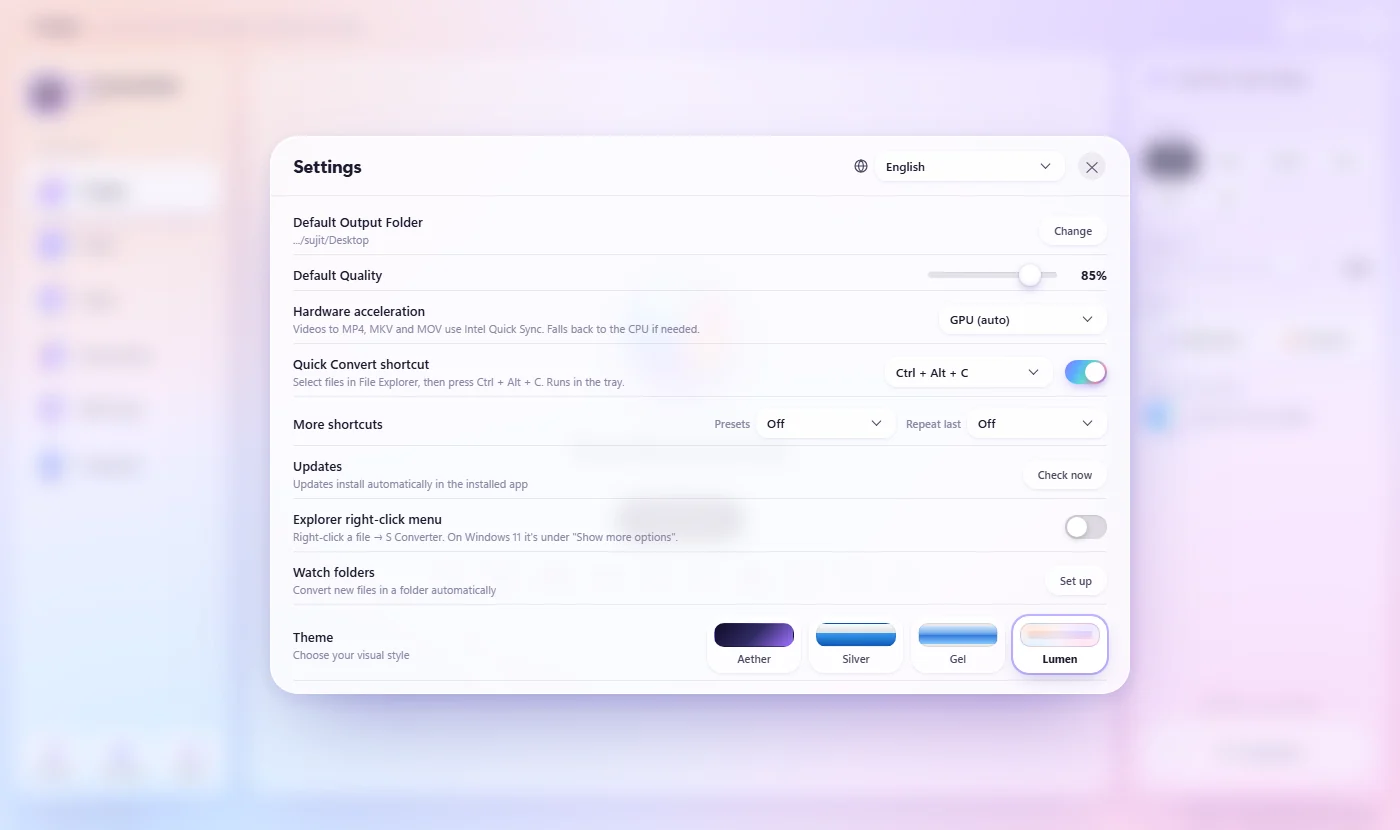
Cambiar un ajuste
- Pulsa Ajustes abajo a la izquierda en S Converter.
- Cambia lo que quieras (ver abajo). Los cambios se aplican al instante.
- Cierra la ventana con ✕.
Qué hace cada ajuste
Carpeta de salida predeterminada es donde se guardan los archivos cuando Guardar en la carpeta de origen está desactivado. Calidad predeterminada es donde empieza el control de Calidad. Aceleración por hardware: GPU (automático) usa tu tarjeta gráfica NVIDIA, Intel o AMD para los vídeos a MP4, MKV y MOV, y recurre al procesador si hace falta; Solo CPU no la usa nunca. Atajo de conversión rápida define o desactiva Ctrl + Alt + C. Las Actualizaciones se instalan automáticamente; Comprobar ahora las busca al momento. Más atajos añade teclas para la página Preajustes de la rueda y para Repetir lo último. Menú contextual del Explorador añade S Converter al menú del Explorador de archivos. Carpetas vigiladas convierte los archivos nuevos de las carpetas que elijas (consulta Carpetas vigiladas). Tema elige el aspecto: Lumen, Aether, Silver o Gel. Idioma, arriba en Ajustes, cambia entre 20 idiomas.
Conviene saber
Cuatro temas
Del cristal colorido al cromo clásico; la rueda de conversión rápida también cambia.
20 idiomas
Elige uno arriba en Ajustes, o déjalo en Automático para seguir a Windows.
Vídeo más rápido
Con una tarjeta gráfica, los vídeos suelen convertirse varias veces más rápido.
Mira lo que tienes
Acerca de muestra la versión, tu tarjeta gráfica y qué herramientas están listas.
Preguntas
¿Debo desactivar la aceleración por hardware?
Normalmente no. Déjala en GPU (automático); si alguna vez un vídeo falla en la tarjeta gráfica, S Converter lo rehace solo con el procesador.
¿Cómo sé que tengo la última versión?
Las actualizaciones se instalan automáticamente. Pulsa Comprobar ahora en Actualizaciones, o mira la versión en Acerca de.
Sigue aprendiendo
Consigue S Converter
Gratis, sin anuncios, sin cuenta. Imágenes, vídeo, audio, documentos, PDF y archivos comprimidos, todo convertido en tu propio PC.
