
Tutorial · gratis para Windows 10 y 11
Recortar un archivo de vídeo o audio
Quédate solo con la parte buena. Arrastra dos tiradores en la línea de tiempo, compruébalo y S Converter guarda solo ese fragmento, en el formato que quieras.
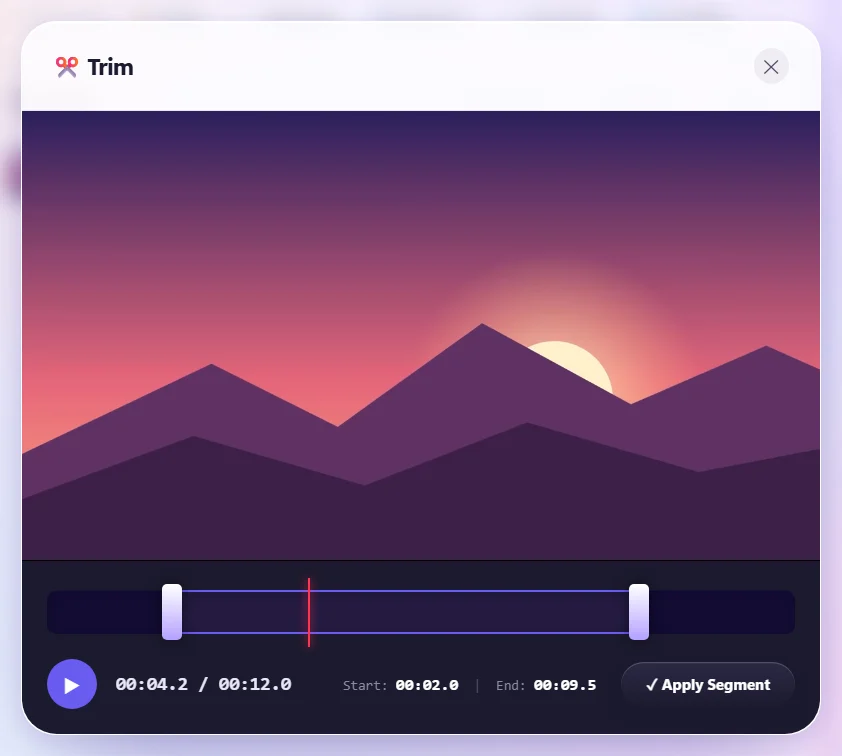
Recortar un clip
- Elige Vídeo o Audio en S Converter y añade tu archivo.
- En Editar, pulsa Recortar.
- Arrastra el tirador izquierdo hasta donde debe empezar y el derecho hasta donde debe terminar. Pulsa ▶ para comprobarlo; los tiempos se muestran bajo la línea de tiempo.
- Pulsa Aplicar segmento.
- Elige un formato (MP4, MP3, etc.) y pulsa Convertir.
Conviene saber
El corte se aplica a todos los archivos de la lista, así que recorta los archivos de uno en uno cuando cada uno necesite un corte distinto. El recorte también funciona al convertir un vídeo a MP3, una forma fácil de guardar una sola canción de una grabación.
Conviene saber
Mira lo que cortas
El vídeo se reproduce directamente en el recortador.
Cualquier formato de salida
Guarda el fragmento como MP4, GIF, MP3 o cualquier otro formato.
Archivos más pequeños
Un clip más corto es un archivo más pequeño, práctico para compartir.
Preguntas
¿Recortar reduce la calidad?
La parte recortada se convierte con la calidad que elijas, igual que cualquier conversión.
¿Cómo hago un tono de llamada?
Recorta la canción a la parte que quieras y conviértela a MP3. O usa el preajuste Tono de llamada, que conserva los primeros 30 segundos.
Sigue aprendiendo
Consigue S Converter
Gratis, sin anuncios, sin cuenta. Imágenes, vídeo, audio, documentos, PDF y archivos comprimidos, todo convertido en tu propio PC.
