
Tutorial · gratis para Windows 10 y 11
Usar S Converter en tu idioma
S Converter está disponible en 20 idiomas y se inicia automáticamente en el idioma de tu Windows. Puedes cambiar a cualquiera de ellos en cualquier momento.
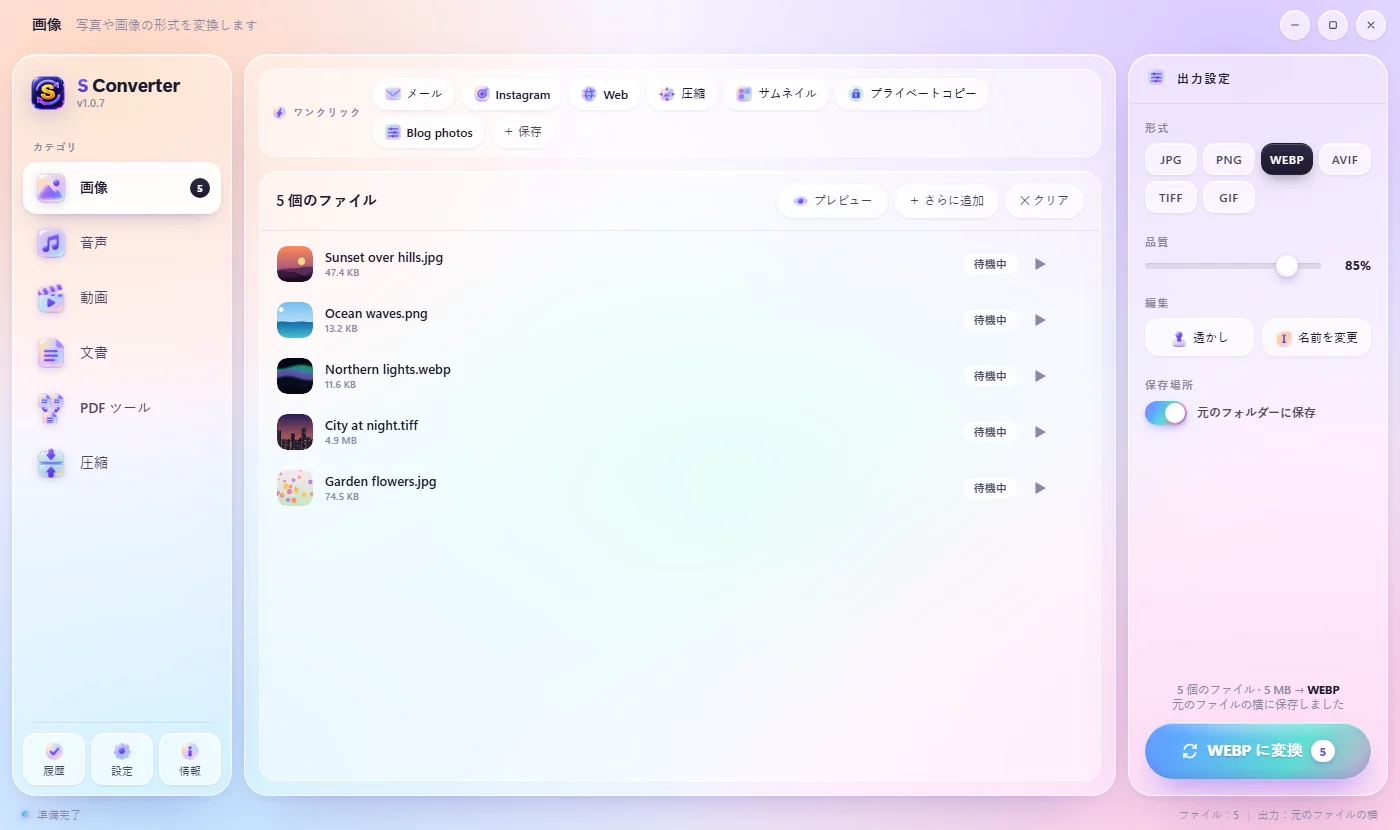
Cambiar el idioma
- Pulsa Ajustes.
- Arriba en la ventana, abre la lista de idiomas (al principio muestra Automático (Windows)).
- Elige tu idioma. S Converter cambia al instante.
Los 20 idiomas
Inglés, cingalés (සිංහල), alemán (Deutsch), español, francés (Français), italiano (Italiano), neerlandés (Nederlands), polaco (Polski), portugués (Português do Brasil), turco (Türkçe), indonesio (Bahasa Indonesia), vietnamita (Tiếng Việt), ruso (Русский), ucraniano (Українська), hindi (हिन्दी), tailandés (ไทย), chino simplificado (简体中文), chino tradicional (繁體中文), japonés (日本語) y coreano (한국어). Automático (Windows) sigue el idioma de pantalla de tu Windows y usa el inglés si el tuyo aún no está en la lista.
Conviene saber
En todas partes
Cambian la app, la rueda de conversión rápida, el menú de la bandeja y las notificaciones.
Automático
Sigue a Windows salvo que elijas tú un idioma.
Hecho en Sri Lanka
S Converter se crea en Sri Lanka, y el cingalés es totalmente compatible.
Preguntas
Mi idioma no está en la lista. ¿Se puede añadir?
Pídelo en la página de GitHub de S Converter. Hay más idiomas en camino.
¿El idioma cambia los nombres de los archivos que crea?
No. Los archivos convertidos mantienen los mismos nombres en todos los idiomas.
Sigue aprendiendo
Consigue S Converter
Gratis, sin anuncios, sin cuenta. Imágenes, vídeo, audio, documentos, PDF y archivos comprimidos, todo convertido en tu propio PC.
