
Tutorial · gratis para Windows 10 y 11
Guardar tus propios preajustes
Si siempre eliges el mismo formato, calidad y tamaño, guárdalos una vez como tu propio preajuste. Aparece junto a los preajustes integrados como Correo e Instagram, y también en la rueda de conversión rápida.
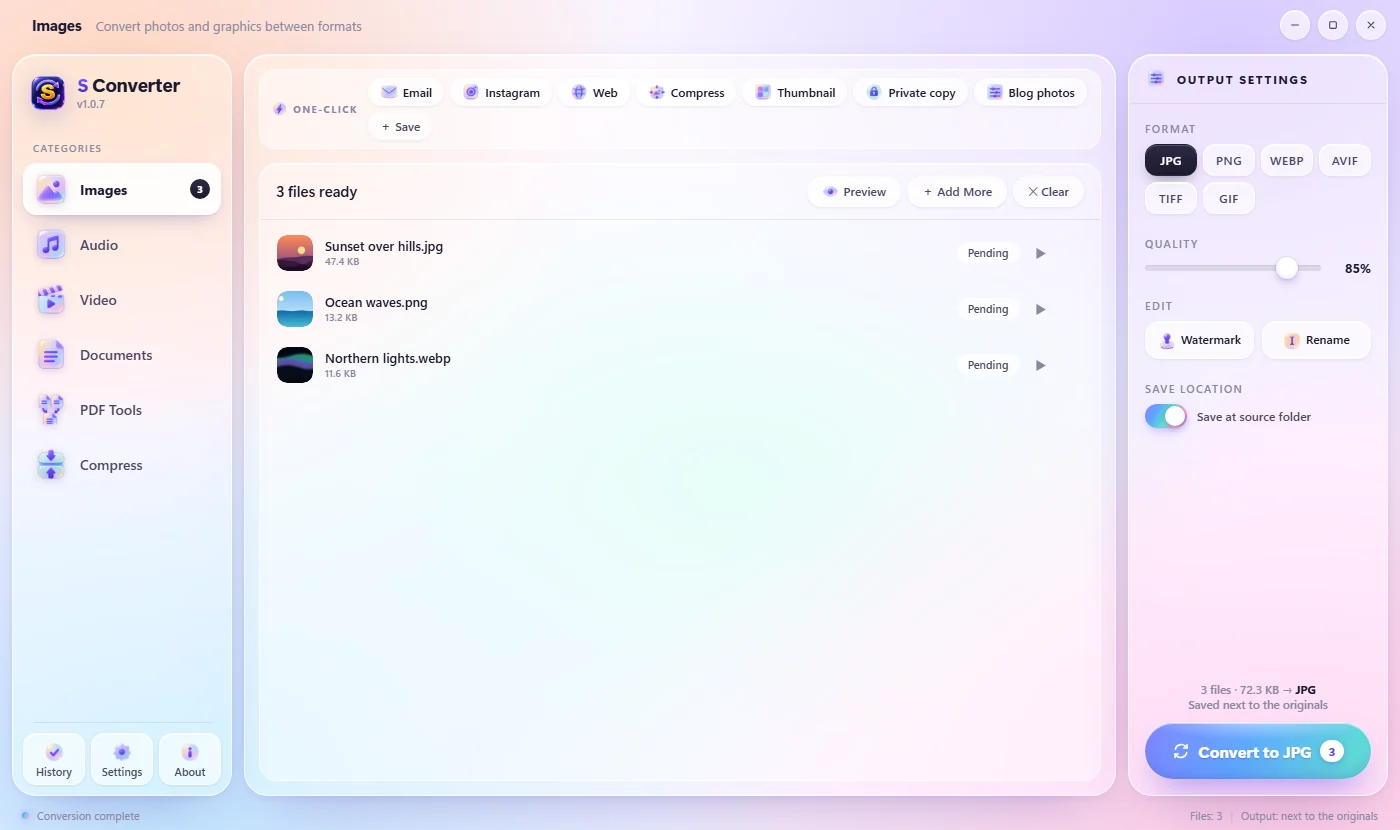
Guardar un preajuste
- Abre Imágenes, Audio, Vídeo, Documentos o Comprimir.
- Configúralo a la derecha como más te guste: el formato, la calidad, el ancho máximo, una marca de agua.
- Al final de la fila Un clic, pulsa + Guardar.
- Escribe un nombre, por ejemplo Fotos del blog, y pulsa Intro.
Usarlo
Añade archivos y pulsa tu preajuste en la fila Un clic: S Converter los convierte al instante con tus ajustes. Tus preajustes también están en la página Preajustes de la rueda de conversión rápida, así que puedes usarlos directamente desde el Explorador de archivos.
Borrar un preajuste
Pasa el ratón por encima del preajuste y pulsa la pequeña × que aparece. Puedes guardar hasta 30 preajustes.
Conviene saber
Tus ajustes, en un clic
Se recuerdan el formato, la calidad, el tamaño, la resolución, la tasa de bits y la marca de agua.
En la app y en la rueda
Los preajustes guardados aparecen en los dos sitios a la vez.
Se queda en tu PC
Los preajustes se guardan con tus ajustes, nunca en línea.
Preguntas
¿Puedo cambiar un preajuste guardado?
Configúralo de la nueva forma, guárdalo con el mismo nombre y borra el antiguo.
¿Por qué no aparece el botón Guardar?
Los preajustes se pueden guardar para Imágenes, Audio, Vídeo, Documentos y Comprimir. Las Herramientas PDF tienen sus propias opciones.
Sigue aprendiendo
Consigue S Converter
Gratis, sin anuncios, sin cuenta. Imágenes, vídeo, audio, documentos, PDF y archivos comprimidos, todo convertido en tu propio PC.
