
Tutorial · gratis para Windows 10 y 11
Bloquear un PDF con contraseña, o desbloquearlo
¿Vas a enviar un contrato, una nómina o un informe médico? Bloquea antes el PDF con contraseña. Y cuando tengas un PDF con contraseña que te canses de desbloquear, S Converter puede guardar una copia sin ella.
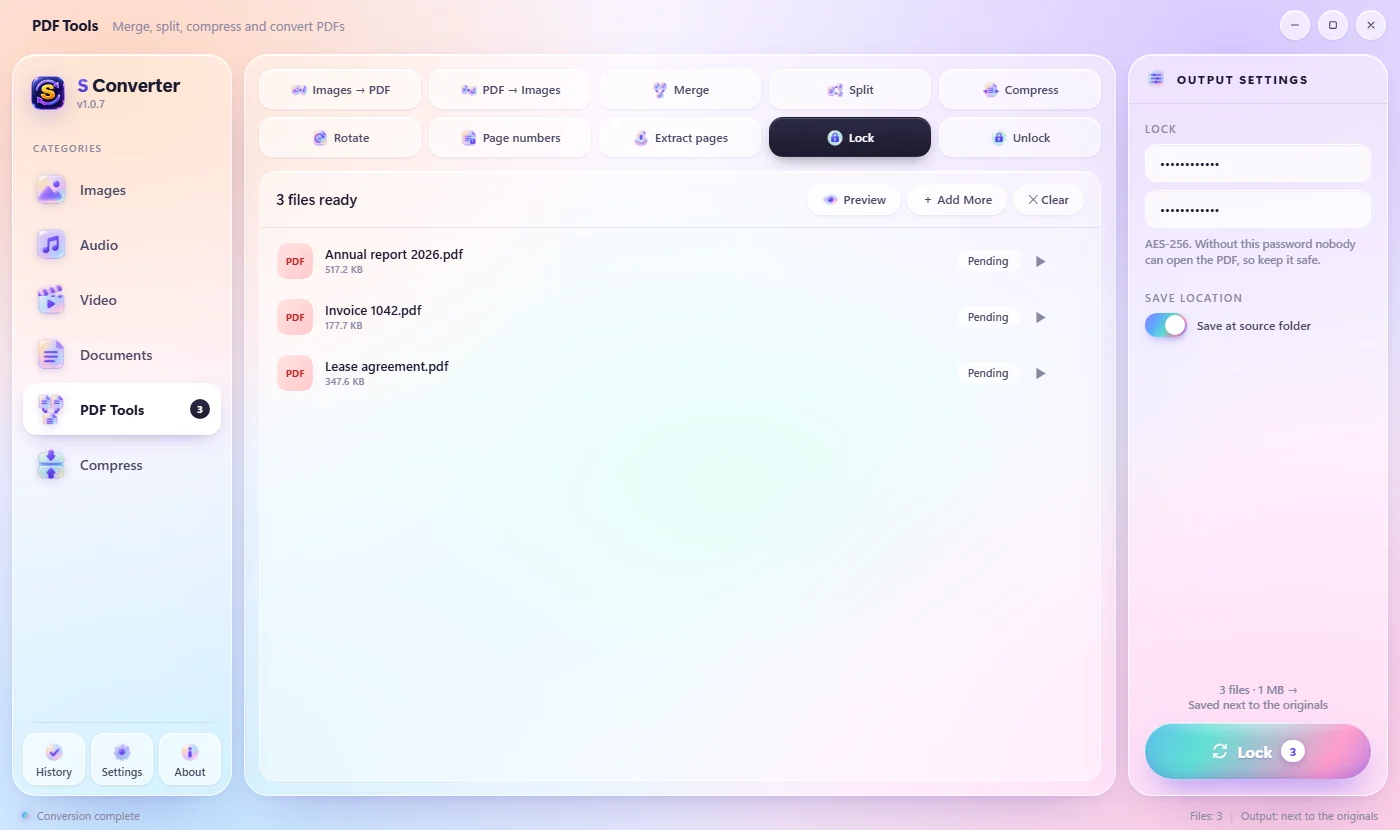
Bloquear un PDF
- Abre Herramientas PDF y elige Bloquear.
- Suelta uno o varios PDF.
- A la derecha, escribe una contraseña y luego escríbela otra vez.
- Pulsa Bloquear. La copia bloqueada se guarda como nombre_locked.pdf.
Desbloquear un PDF
- Abre Herramientas PDF y elige Desbloquear.
- Suelta el PDF.
- Si pide una contraseña para abrirlo, escríbela a la derecha.
- Pulsa Desbloquear. La copia, nombre_unlocked.pdf, no tiene contraseña ni límites para imprimir o copiar.
Conviene saber
AES-256
El mismo cifrado fuerte que usan los bancos. Sin la contraseña, nadie puede abrir el archivo.
Privado
Tus documentos nunca se suben a una web de PDF.
Originales intactos
Bloquear y desbloquear siempre crean una copia nueva.
Preguntas
He olvidado la contraseña de mi PDF. ¿Puede desbloquearlo?
No. Desbloquear quita una contraseña que conoces. Nadie puede abrir un PDF AES-256 sin su contraseña, y eso es justo lo que hace que bloquearlo sea seguro.
¿La persona a la que se lo envíe necesitará un programa especial?
No. Cualquier lector de PDF pide la contraseña: Edge, Chrome, Adobe Reader y también los móviles.
¿Puedo bloquear varios PDF a la vez?
Sí. Suéltalos todos; cada uno recibe su propia copia bloqueada con la misma contraseña.
Sigue aprendiendo
Consigue S Converter
Gratis, sin anuncios, sin cuenta. Imágenes, vídeo, audio, documentos, PDF y archivos comprimidos, todo convertido en tu propio PC.
