
Tutorial · gratis para Windows 10 y 11
Quitar la ubicación y los datos de la cámara de fotos y vídeos
Las fotos del móvil suelen llevar datos ocultos: dónde se hicieron, la cámara y la fecha y hora. La Copia privada de S Converter crea una copia sin ellos, para que puedas compartir una foto sin compartir dónde vives.
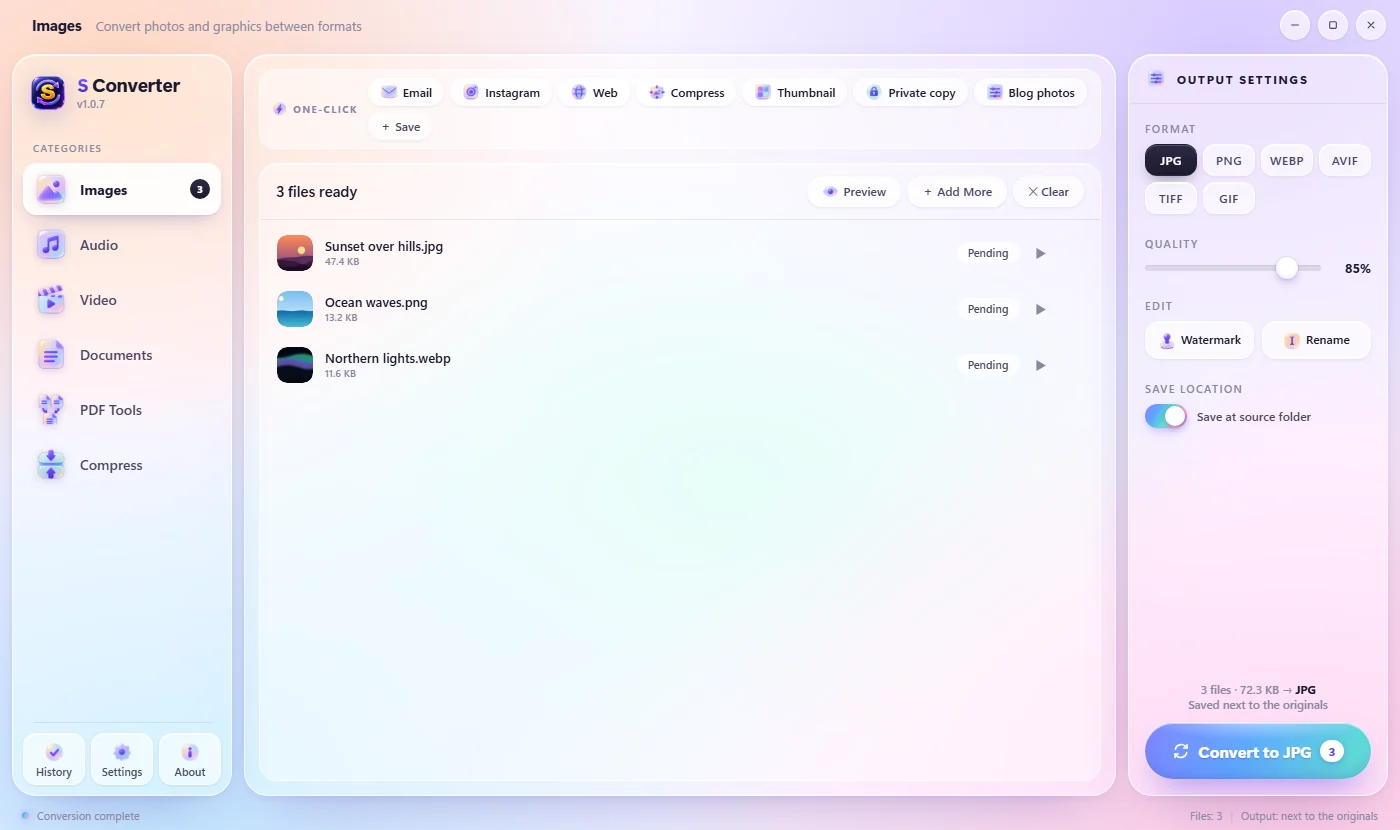
Crear una copia privada
- Abre S Converter y suelta tus fotos o vídeos.
- En la fila Un clic de arriba, pulsa Copia privada.
- Las copias se guardan junto a los originales con _private añadido al nombre. Comparte esas.
Desde el Explorador de archivos
Selecciona las fotos o vídeos en el Explorador de archivos, pulsa Ctrl + Alt + C, pulsa Tab para ir a la página Preajustes de la rueda y elige Copia privada.
Qué se elimina y qué se conserva
Se elimina: la ubicación GPS, la marca y el modelo de la cámara, la fecha y la hora, y otros datos ocultos EXIF, XMP y comentarios. Se conserva: la propia imagen con toda su calidad, su orientación y sus colores. Los vídeos se copian sin sus etiquetas de ubicación y fecha y no se vuelven a codificar, así que la calidad no cambia.
Conviene saber
Toda la calidad
Las fotos conservan sus píxeles y los vídeos no se vuelven a codificar.
Originales intactos
Tus propias copias conservan todos los datos; solo se limpia la copia nueva.
Sin subidas
A diferencia de las webs que “quitan el EXIF”, tus fotos nunca salen de tu PC.
Preguntas
¿Con qué archivos funciona?
JPG, PNG, WebP y otras fotos, y MP4, MOV, MKV y otros vídeos.
¿WhatsApp o el correo no quitan ya la ubicación?
Algunas apps lo hacen y otras no, y los archivos enviados como documento o subidos a otros sitios a menudo la conservan. Una copia privada la quita antes de que salga de tu PC.
¿Puedo limpiar automáticamente cada foto nueva?
Sí. Configura una carpeta vigilada en ella y elige Copia privada.
Sigue aprendiendo
Consigue S Converter
Gratis, sin anuncios, sin cuenta. Imágenes, vídeo, audio, documentos, PDF y archivos comprimidos, todo convertido en tu propio PC.
