
Tutorial · gratis para Windows 10 y 11
Conversión rápida: convierte archivos sin abrir la app
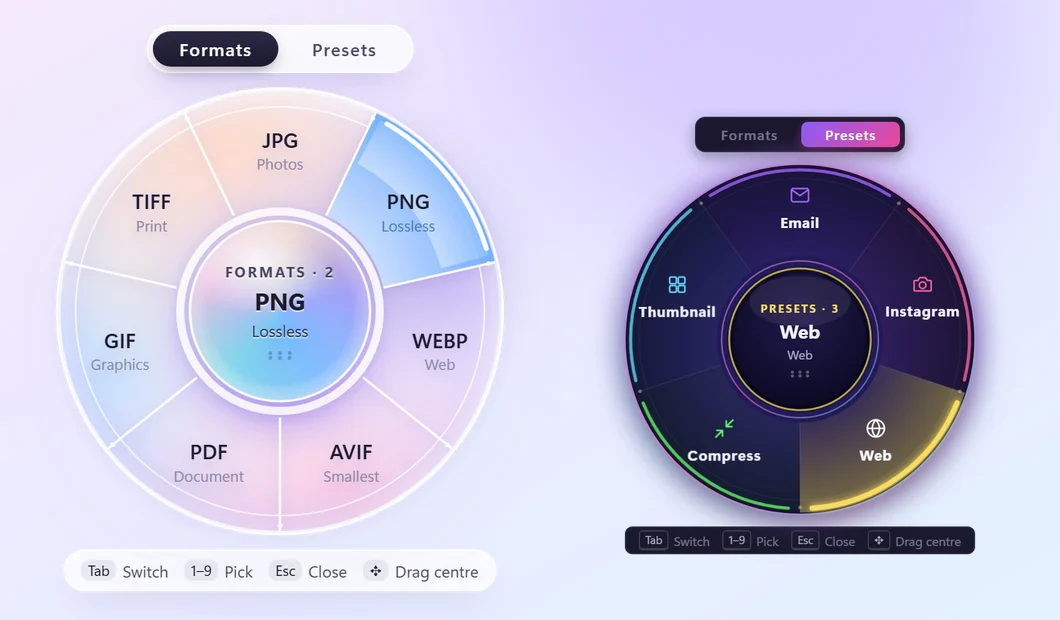
La forma más rápida de convertir en Windows: selecciona los archivos donde ya están, pulsa un atajo y haz clic en un formato. La rueda de conversión rápida de S Converter se abre justo junto al ratón y la propia app ni siquiera tiene que abrirse.
Usar la rueda
- Selecciona uno o varios archivos (o carpetas) en el Explorador de archivos, en el escritorio o en un cuadro de diálogo Abrir o Guardar de cualquier programa.
- Pulsa Ctrl + Alt + C. La rueda se abre donde está el ratón.
- Haz clic en un formato, como JPG, MP4 o PDF. O pulsa Tab para pasar a Preajustes como Correo, Instagram o WhatsApp.
- Sigue el progreso en el centro de la rueda. Los archivos nuevos aparecen junto a los originales.
Teclado y ratón
Tab cambia entre Formatos y Preajustes, las teclas numéricas 1–9 eligen un sector, Esc cierra la rueda y puedes arrastrar el centro para moverla. La rueda ofrece lo que encaja con los archivos seleccionados: formatos para fotos, vídeo, audio, documentos y PDF, y ZIP o 7Z para carpetas.
Activarlo, desactivarlo o cambiar las teclas
- Abre S Converter y pulsa Ajustes.
- En Atajo de conversión rápida, elige otra combinación de teclas, como F8, o usa el interruptor para desactivarlo.
Dos atajos más
En Ajustes, Más atajos añade dos teclas propias, por ejemplo F7 y F9. Preajustes abre la rueda directamente en su página de Preajustes, incluidos tus propios preajustes. Repetir lo último vuelve a hacer lo último que elegiste para ese tipo de archivo, sin abrir siquiera la rueda: selecciona más fotos, pulsa la tecla y listo.
Míralo
El vídeo se carga desde YouTube solo cuando pulsas reproducir.
Conviene saber
Funciona desde la bandeja
S Converter espera tranquilamente en la bandeja del sistema, así que el atajo funciona en cualquier momento.
Varias imágenes a PDF
Elige PDF para varias fotos: ¿un solo PDF combinado o uno por foto? Para un solo PDF, las páginas aparecen por orden de nombre y puedes arrastrarlas al orden que quieras.
A juego con tu tema
La rueda sigue el tema que elegiste en Ajustes, desde el cristalino Lumen hasta el oscuro Aether.
Preguntas
El atajo no hace nada. ¿Qué pasa?
S Converter tiene que estar abierto (busca su icono en la bandeja del sistema). Si otra app ya usa Ctrl+Alt+C, Ajustes te lo indica y puedes elegir otro atajo.
¿Puedo usarlo con una carpeta entera?
Sí. Selecciona una carpeta para comprimirla en ZIP, o selecciona los archivos de dentro para convertirlos todos a la vez.
¿Dónde se guardan los archivos convertidos?
Junto a los originales, con “SC” añadido al nombre, así que no se sobrescribe nada.
Sigue aprendiendo
Consigue S Converter
Gratis, sin anuncios, sin cuenta. Imágenes, vídeo, audio, documentos, PDF y archivos comprimidos, todo convertido en tu propio PC.
