
教程 · Windows 10 和 11 免费
为照片和视频添加水印
分享前先保护好你的照片和视频。S Converter 的水印设计器会准确显示效果,并应用到整批文件。
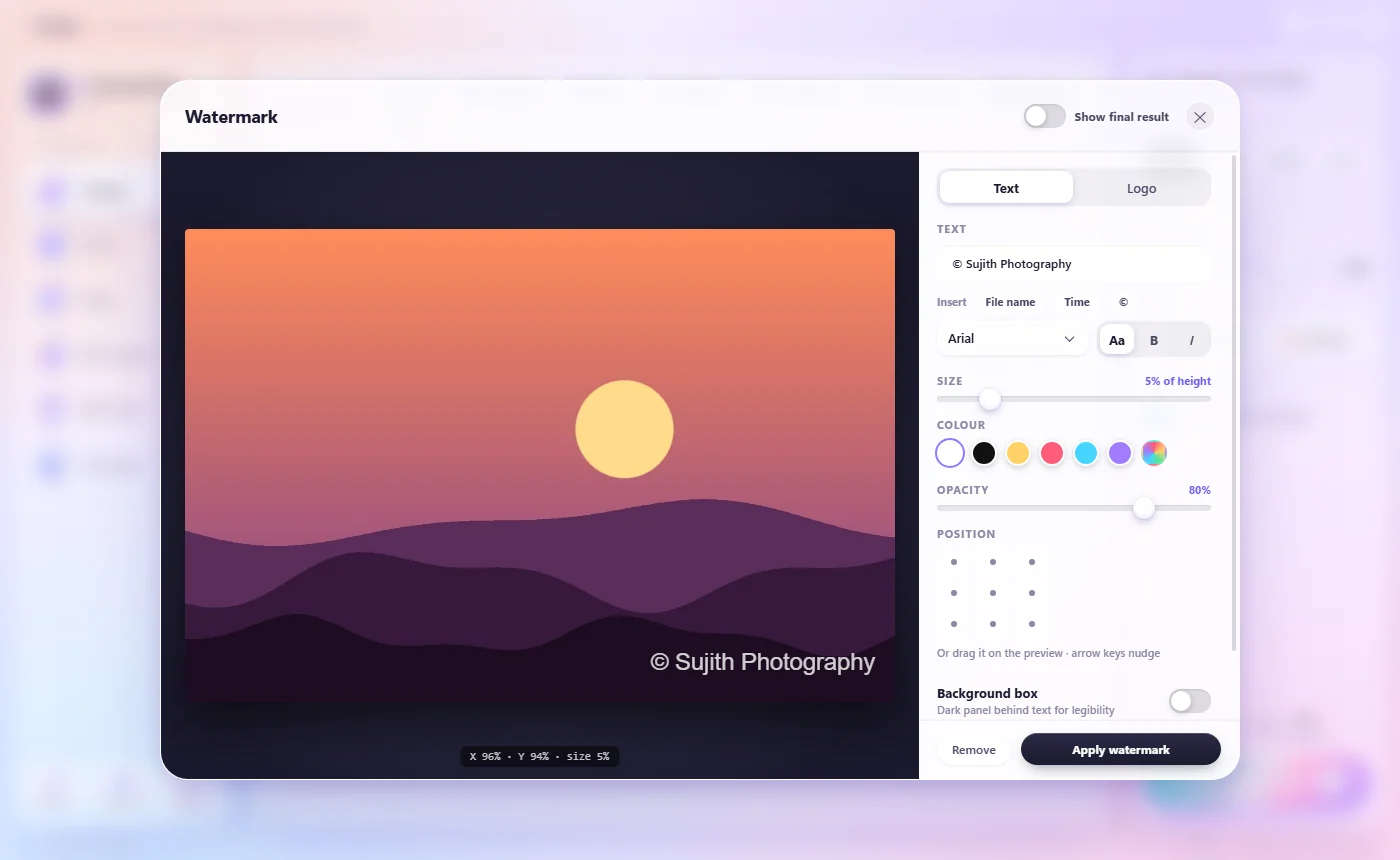
添加水印
- 添加照片(在图片或压缩中)或视频(在视频中).
- 在编辑下点击水印。设计器会打开并预览你的第一个文件。
- 选择文字并输入内容,或使用插入添加文件名、时间或 ©。也可以选择徽标并选取一张图片(透明背景的 PNG 效果最好)。
- 设置字体、大小、颜色和不透明度。在位置中点选一处,或在预览中拖动水印;方向键可以微调。
- 点击应用水印,再点击转换.
让水印清晰易读
开启背景框可在文字后加一块深色底板,开启显示最终效果可看到与保存结果完全一致的效果。移除会去掉水印。你的设计会保留到下次使用。
小知识
适配每张照片
大小按图片高度的比例计算,因此在大小不同的文件上看起来都一样。
照片和视频
同一个设计两者都适用。
批量处理
一个设计,整个文件夹都加上水印。
常见问题
能用徽标代替文字吗?
能。在设计器中选择“徽标”并选取一个图片文件。
水印会改动我的原文件吗?
不会。水印只添加到新转换的副本上。
能在每张照片上加上文件名吗?
能。插入“文件名”,每张照片都会显示自己的文件名。
继续学习
获取 S Converter
免费、无广告、无需账号。图片、视频、音频、文档、PDF 和压缩包,全部在你自己的电脑上转换。
