
教程 · Windows 10 和 11 免费
保存自己的预设
如果你总是选择相同的格式、质量和尺寸,就把它们保存成自己的预设。它会出现在邮件、Instagram 等内置预设旁边,快速转换转盘上也有。
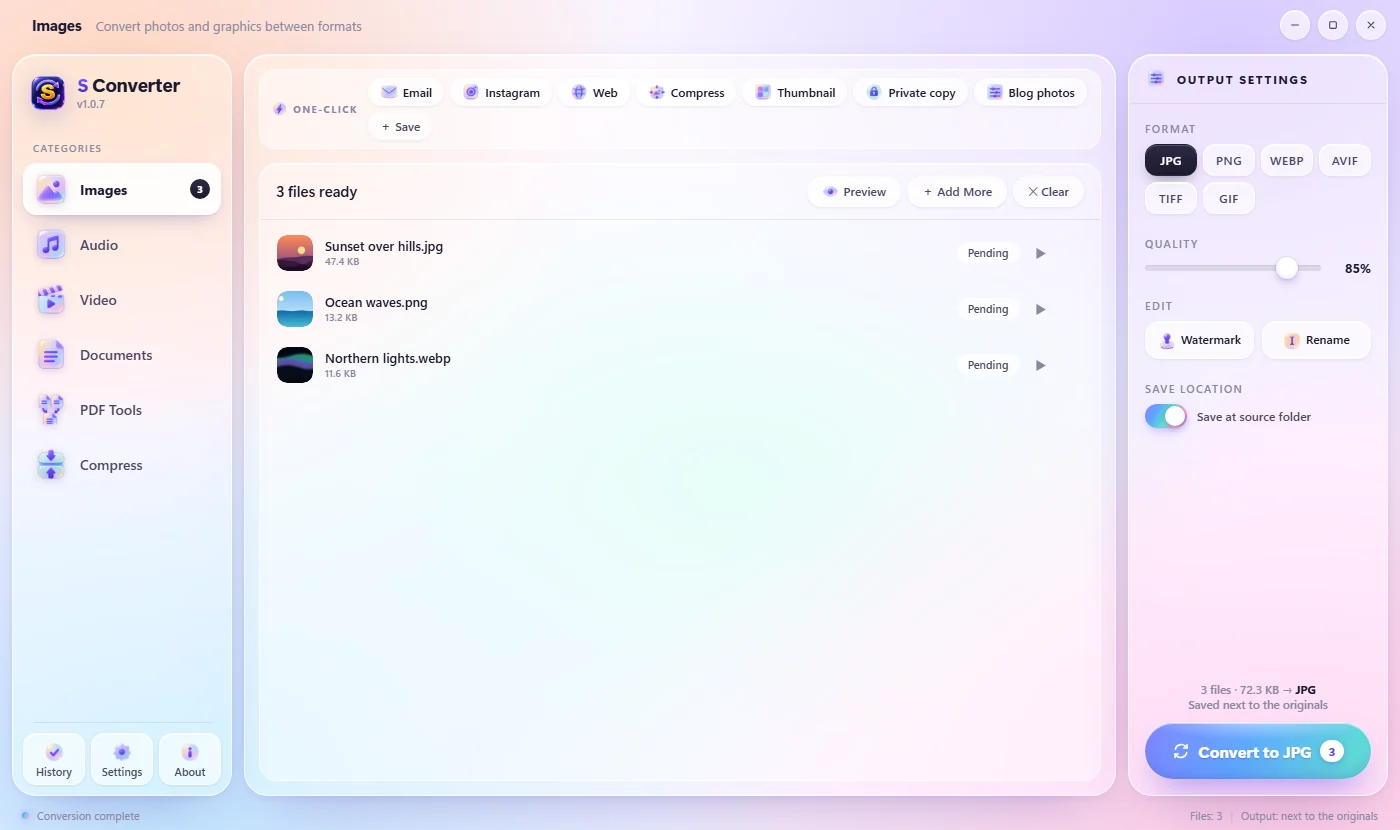
保存预设
- 打开图片、音频、视频、文档或压缩.
- 在右侧按你喜欢的方式设置:格式、质量、最大宽度、水印。
- 在一键栏末尾点击+ 保存.
- 输入名称,例如博客照片,然后按 Enter.
使用预设
添加文件后,在一键栏点击你的预设:S Converter 会立即用你的设置转换。你的预设也出现在快速转换转盘的预设页上,可以直接在文件资源管理器中使用。
删除预设
将鼠标指向预设,点击出现的小 ×。最多可保存 30 个预设。
小知识
你的设置,一键调用
格式、质量、尺寸、分辨率、码率和水印都会被记住。
应用和转盘通用
保存的预设会同时出现在两处。
保存在你的电脑上
预设与你的设置一起保存,绝不上传到网上。
常见问题
能修改已保存的预设吗?
按新的方式设置好,用相同名称保存,再删除旧的预设。
为什么没有“保存”按钮?
图片、音频、视频、文档和压缩分类可以保存预设。PDF 工具有自己的选项。
继续学习
获取 S Converter
免费、无广告、无需账号。图片、视频、音频、文档、PDF 和压缩包,全部在你自己的电脑上转换。
