
教程 · Windows 10 和 11 免费
S Converter 入门
S Converter 在你自己的电脑上转换图片、视频、音频、文档和 PDF。本教程带你从安装到完成第一批转换,大约两分钟。
安装 S Converter
- 从 Microsoft Store 获取(搜索“S Converter”),或从网站下载安装程序。
- 从开始菜单打开它。无需创建账号,也不用做任何设置。
转换你的第一批文件
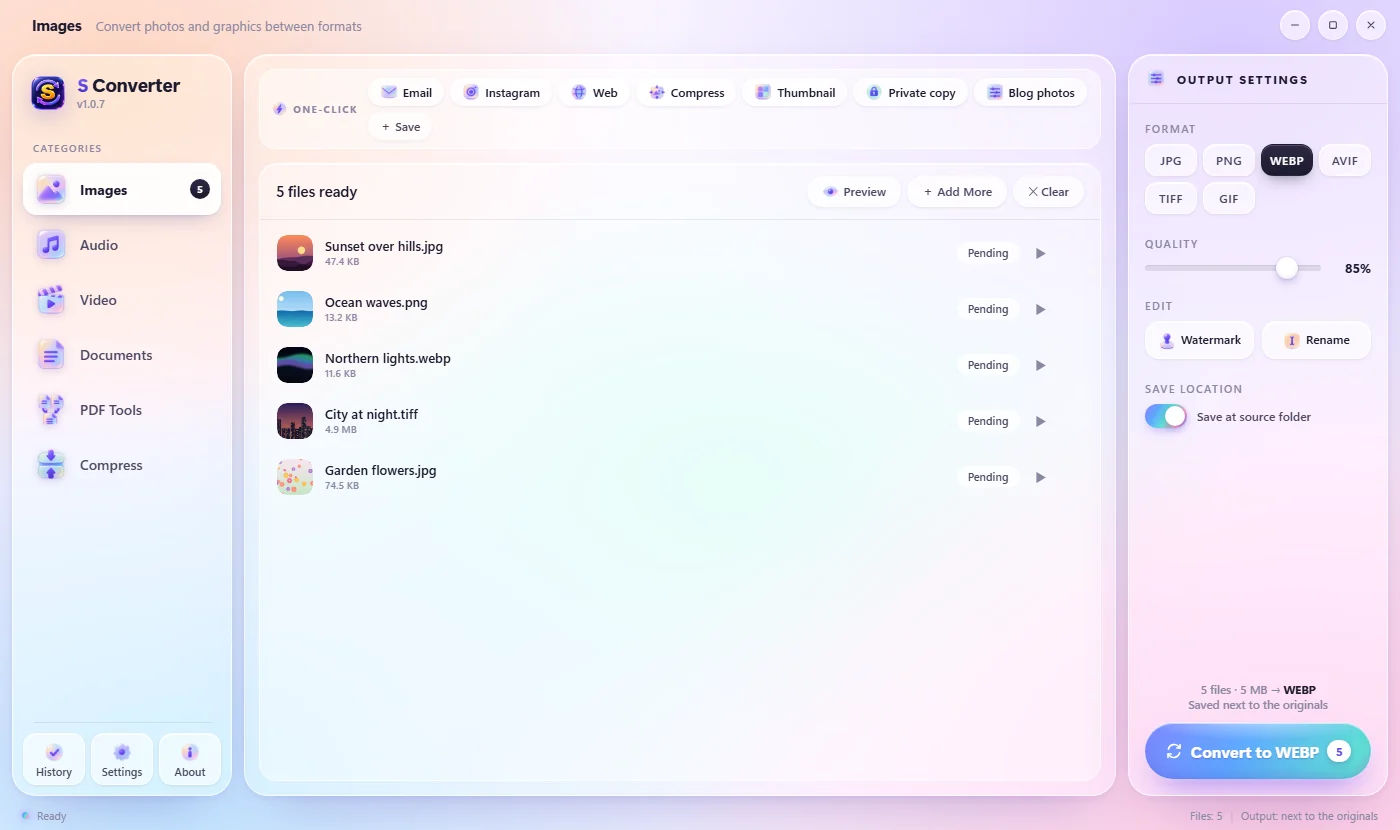
- 在侧边栏选择文件类型:图片、音频、视频、文档、PDF 工具或压缩.
- 把文件(或整个文件夹)拖进窗口,或点击浏览文件。用添加更多再加一批。
- 在右侧格式下选择你想要的格式,例如 JPG。如有需要,调整质量。
- 点击大大的转换按钮。处理过程中可以暂停或取消。
- 完成后,点击任意文件旁的打开或显示,或点击打开文件夹。继续转换开始新的一批。
转换后的文件保存在哪里?
开启保存到源文件夹(默认)时,每个新文件都会保存在原文件旁边,文件名加上 SC,所以 Holiday.heic 会变成 HolidaySC.jpg。关闭它后可在保存到中为所有文件选择一个文件夹。原文件永远不会被改动。
小知识
拖错了文件类型?
S Converter 会自动切换到正确的分类:在“图片”中拖入视频,它会切换到“视频”。
同名文件,结果清楚
同时转换 Report.docx 和 Report.md,你会得到 Report (docx).pdf 和 Report (md).pdf,而不是“(1)”和“(2)”。
转换前先检查
点击预览,先浏览一下列表中的照片、视频或歌曲。
常见问题
S Converter 真的免费吗?
是的。没有广告、无需账号、文件无水印,转换数量也不限。
会上传我的文件吗?
不会。所有转换都在你自己的电脑上完成,没有网络也能用。
该装 Microsoft Store 版还是网站版?
都可以。Microsoft Store 版本安装时没有任何警告,并会把 S Converter 放进 Windows 11 的主右键菜单。两者都会自动更新。
怎么更新 S Converter?
不需要你操作。更新会自动下载并安装,而且绝不会在转换中途进行。
继续学习
获取 S Converter
免费、无广告、无需账号。图片、视频、音频、文档、PDF 和压缩包,全部在你自己的电脑上转换。
