
教程 · Windows 10 和 11 免费
设置:主题、GPU 速度、输出文件夹和更新
S Converter 开箱即用,但调整几个设置能让它更快、更合你心意。点击侧边栏底部的设置。
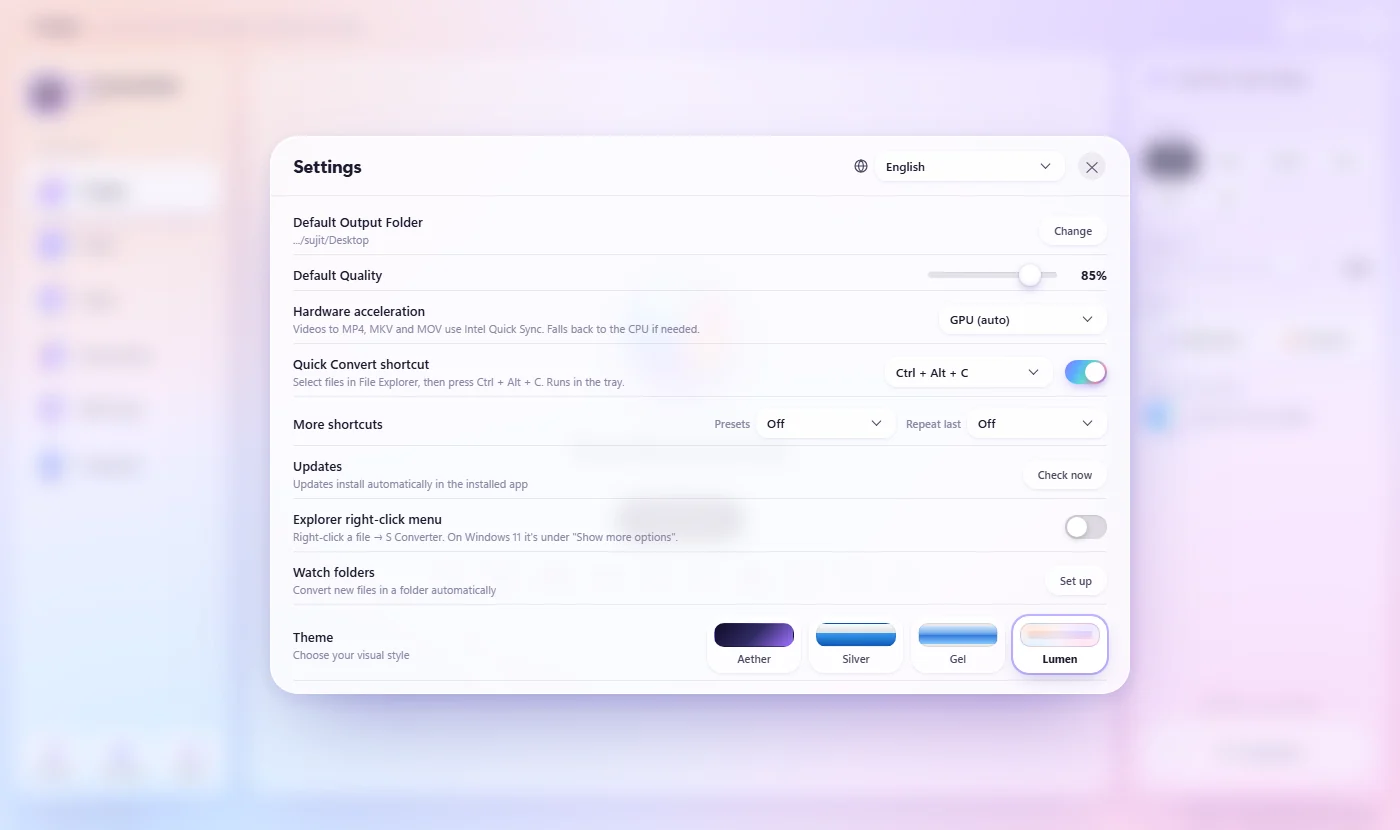
更改设置
- 点击 S Converter 左下角的设置。
- 按需更改(见下文)。更改立即生效。
- 用 ✕ 关闭窗口。
各项设置的作用
默认输出文件夹是关闭“保存到源文件夹”时文件的保存位置。默认质量是质量滑块的初始位置。硬件加速:GPU(自动)在转换为 MP4、MKV 和 MOV 时使用 NVIDIA、Intel 或 AMD 显卡,必要时回退到处理器;仅 CPU从不使用显卡。快速转换快捷键用于设置或关闭 Ctrl + Alt + C。更新会自动安装;立即检查会马上检查。更多快捷键为转盘的预设页和“重复上次”添加按键。资源管理器右键菜单把 S Converter 添加到文件资源管理器的菜单中。监视文件夹会转换你所选文件夹中的新文件(参见监视文件夹)。主题选择外观:Lumen、Aether、Silver 或 Gel。设置顶部的语言可在 20 种语言之间切换.
小知识
四种主题
从通透多彩到经典金属;快速转换转盘也会随之变化。
20 种语言
在设置顶部选择一种,或保持“自动”以跟随 Windows。
视频更快
有显卡时,视频转换通常快好几倍。
查看你的配置
关于会显示版本、你的显卡以及哪些工具已就绪。
常见问题
需要关闭硬件加速吗?
通常不需要。保持 GPU(自动)即可;如果某个视频在显卡上处理失败,S Converter 会自动改用处理器重做。
怎么知道我用的是最新版本?
更新会自动安装。在“更新”下点击“立即检查”,或在“关于”中查看版本。
继续学习
获取 S Converter
免费、无广告、无需账号。图片、视频、音频、文档、PDF 和压缩包,全部在你自己的电脑上转换。
