
教程 · Windows 10 和 11 免费
监视文件夹:自动转换新文件
有些任务每天都要重复:屏幕截图转 JPG、扫描件转 PDF、手机照片去掉位置信息。告诉 S Converter 监视哪个文件夹、要做什么,每当有新文件到来,它都会自动处理。
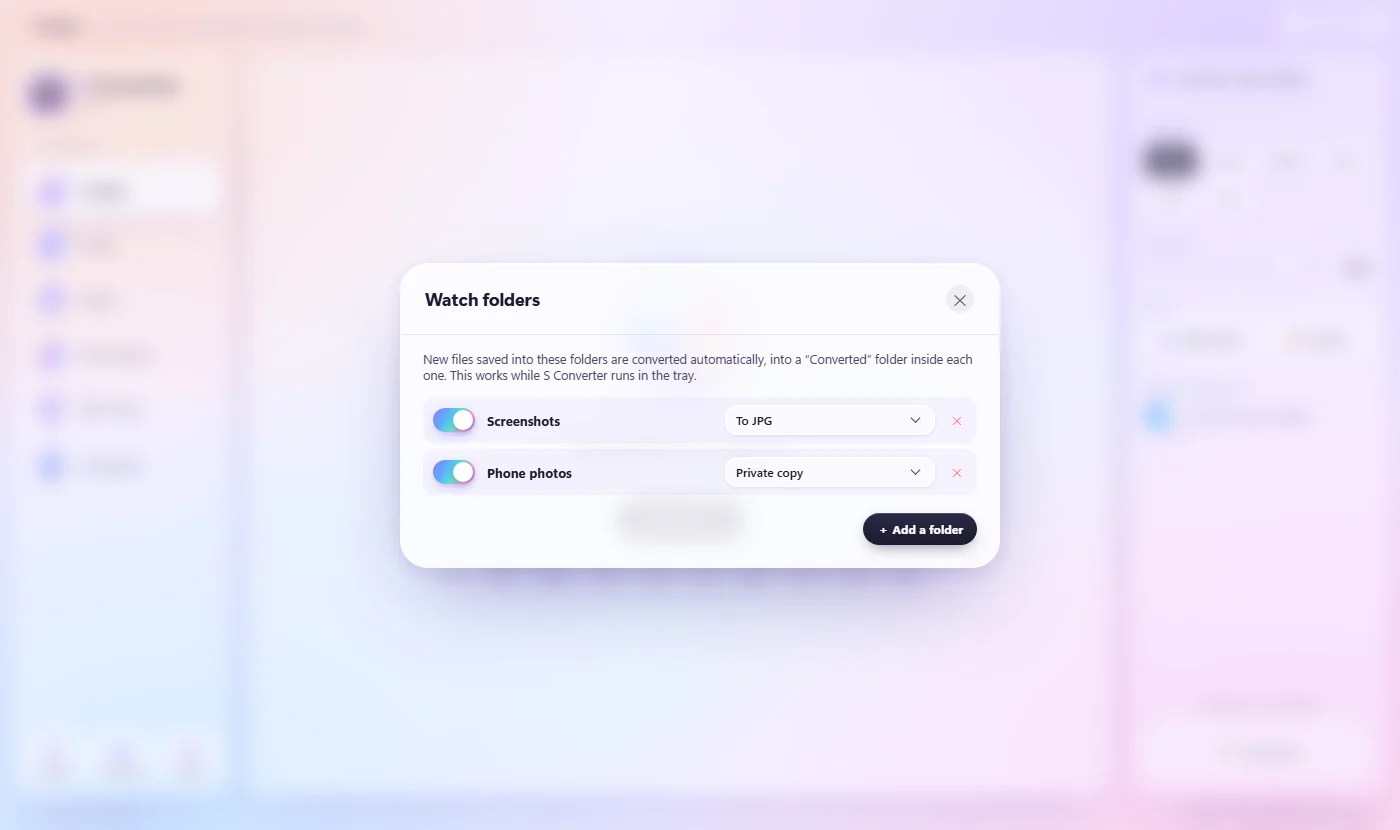
监视文件夹
- 点击设置,在监视文件夹旁点击配置.
- 点击+ 添加文件夹并选择文件夹,例如 图片\屏幕截图.
- 从列表中选择如何处理新文件:例如 转为 JPG 这样的格式,或隐私副本、邮件这样的预设.
- 就这么简单。该文件夹中的新文件会被转换到其中的 Converted 文件夹。
暂停或停止
每个文件夹都有暂停开关,点 ✕ 停止监视。只要 S Converter 在系统托盘中运行,监视就有效,所以关闭窗口后也会继续。
查看转换记录:历史
点击侧边栏底部的历史。它会列出来自应用、转盘、右键菜单或监视文件夹的每项任务,最新的排在最前,并提供结果的打开和显示按钮。它保留最近 300 项任务,只存放在你的电脑上;清除历史可清空。
小知识
设置一次,就不用管了
屏幕截图、下载文件和扫描件一到就会被转换。
原文件原地不动
结果放在 Converted 文件夹中,因此不会移动或覆盖任何文件。
任意格式或预设
照片、视频、音频、文档和 PDF 的格式,以及隐私副本等预设。
常见问题
会转换文件夹里已有的文件吗?
不会,只转换开始监视后新到的文件。
会拖慢电脑吗?
不会。它会等文件复制完成后再转换,一次一个。
为什么列表中没有合并和加密?
这些操作需要你选择文件或输入密码,无法自动运行。
继续学习
获取 S Converter
免费、无广告、无需账号。图片、视频、音频、文档、PDF 和压缩包,全部在你自己的电脑上转换。
