
教程 · Windows 10 和 11 免费
拆分、旋转、加页码和提取 PDF 页面
S Converter 的 PDF 工具无需 Acrobat,也不用把文档上传到任何地方,就能完成日常 PDF 任务。
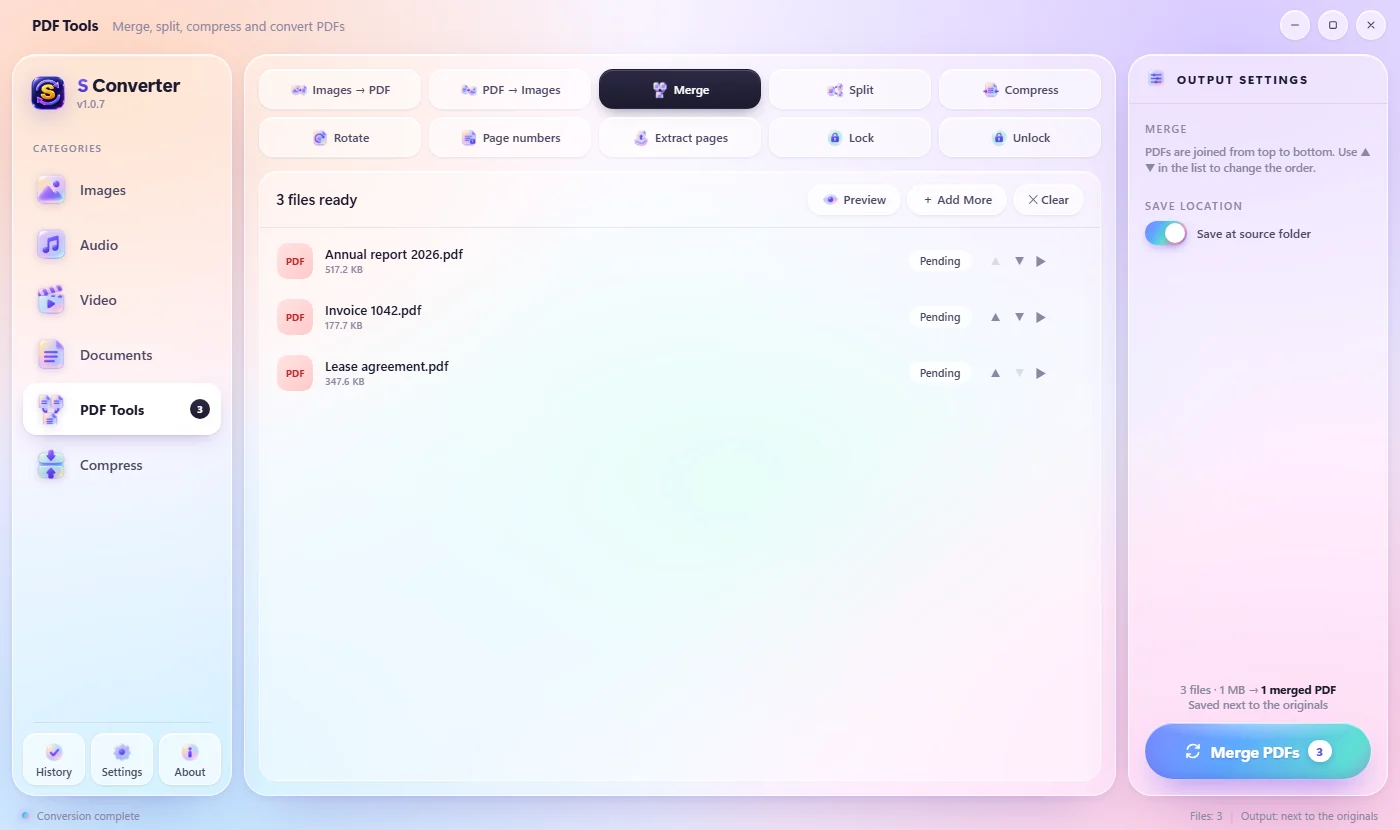
使用 PDF 工具
- 在侧边栏选择 PDF 工具。
- 在顶部选择一个工具:拆分、旋转、页码、提取页面、合并、压缩、图片 → PDF 或 PDF → 图片.
- 添加你的 PDF,并在右侧设置选项(见下文)。
- 点击右下角的按钮。结果会保存在原文件旁边。
选项
拆分:每一页为每页生成一个 PDF;页面范围(如 1-3, 4-8, 9-)为每个范围生成一个 PDF(9- 表示第 9 页到最后)。旋转:↻ 90°、180° 或 ↺ 90°。页码:“第 1 页,共 9 页”、“1 / 9”、“第 1 页”或“1”,位于底部居中、右下或右上。提取页面:按你想要的顺序列出要保留的页面,例如 1, 3-5, 9-.
小知识
名称清晰
结果以原文件名命名:_page1、_rotated、_numbered、_pages.
文字仍是文字
页面不会被转成图片,所以文字依然清晰且可搜索。
保护隐私
合同和银行对账单绝不会离开你的电脑。
常见问题
能调整页面顺序吗?
能。提取页面会按你输入的顺序保留页面,所以“3, 1, 2”会把第 3 页放在最前。
能把 PDF 分成两半吗?
能。选择“页面范围”,输入例如 1-10, 11-。
扫描的 PDF 也可以吗?
可以。每个工具都适用于任何 PDF,不论是否扫描件。
继续学习
获取 S Converter
免费、无广告、无需账号。图片、视频、音频、文档、PDF 和压缩包,全部在你自己的电脑上转换。
