
教程 · Windows 10 和 11 免费
快速转换:不打开应用也能转换文件
在 Windows 上最快的转换方式:在文件原来的位置选中它们,按快捷键,点击格式。S Converter 的快速转换转盘会在鼠标旁边打开,应用本身根本不用打开。
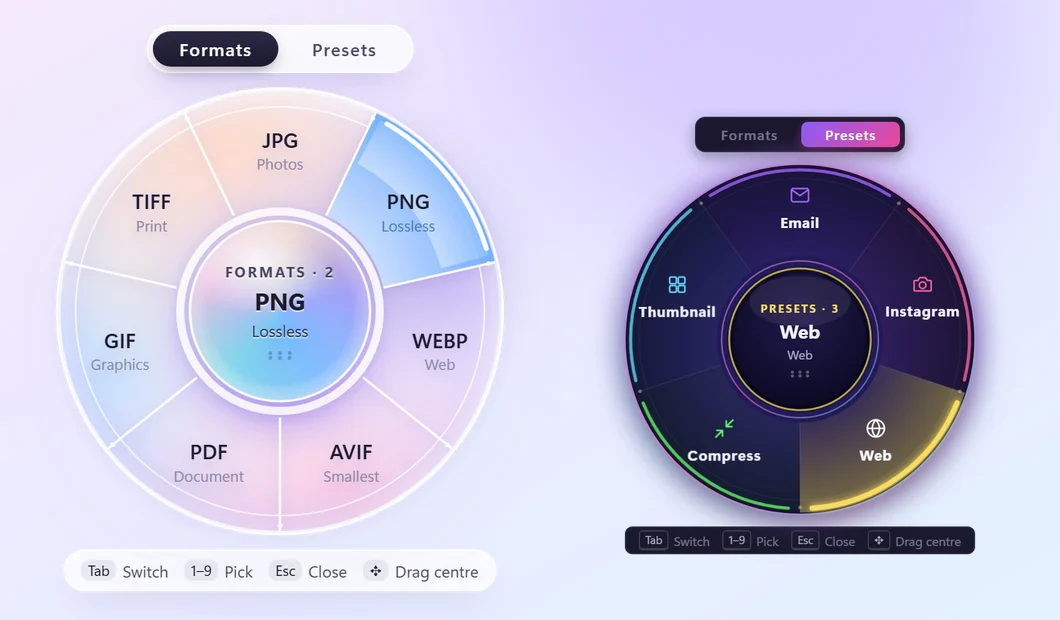
使用转盘
- 在文件资源管理器、桌面或任何程序的打开或保存对话框中选中一个或多个文件(或文件夹)。
- 按 Ctrl + Alt + C。转盘会在鼠标所在位置打开。
- 点击一个格式,例如 JPG、MP4 或 PDF。或按 Tab 切换到邮件、Instagram、WhatsApp 等预设。
- 在转盘中间查看进度。新文件会出现在原文件旁边。
键盘和鼠标
Tab 在格式和预设之间切换,数字键 1–9 选择扇区,Esc 关闭转盘,拖动中心可以移动转盘。转盘会显示适合所选文件的选项:照片、视频、音频、文档和 PDF 显示格式,文件夹显示 ZIP 或 7Z。
开启、关闭或更改按键
- 打开 S Converter,点击设置.
- 在快速转换快捷键下选择其他组合键,例如 F8,或用开关将其关闭。
另外两个快捷键
在设置中,更多快捷键可以添加两个自定义按键,例如 F7 和 F9。预设键直接打开转盘的预设页,包括你自己的预设。重复上次会对该类文件重复上一次的选择,完全不打开转盘:再选几张照片,按一下键,搞定。
观看视频
只有点击播放时,视频才会从 YouTube 加载。
小知识
在系统托盘中待命
S Converter 安静地待在系统托盘里,所以快捷键随时可用。
多张图片转 PDF
为多张照片选择 PDF:合成一个 PDF,还是每张一个?选择一个 PDF 时,页面按文件名排列,你可以拖动调整成想要的顺序。
跟随你的主题
转盘会跟随你在设置中选择的主题,从通透的 Lumen 到深色的 Aether。
常见问题
快捷键没反应,怎么回事?
S Converter 必须处于运行状态(在系统托盘中找它的图标)。如果其他应用已占用 Ctrl+Alt+C,设置中会提示你,你可以另选一个快捷键。
能用于整个文件夹吗?
能。选中一个文件夹可以打包成 ZIP,选中其中的文件则可以一次全部转换。
转换后的文件保存在哪里?
在原文件旁边,文件名加上“SC”,所以不会覆盖任何文件。
继续学习
获取 S Converter
免费、无广告、无需账号。图片、视频、音频、文档、PDF 和压缩包,全部在你自己的电脑上转换。
