
教程 · Windows 10 和 11 免费
给 PDF 加密码,或解除密码
要发送合同、工资单或病历?先给 PDF 加上密码。如果你已经厌倦了每次输入密码打开某个 PDF,S Converter 也可以保存一份没有密码的副本。
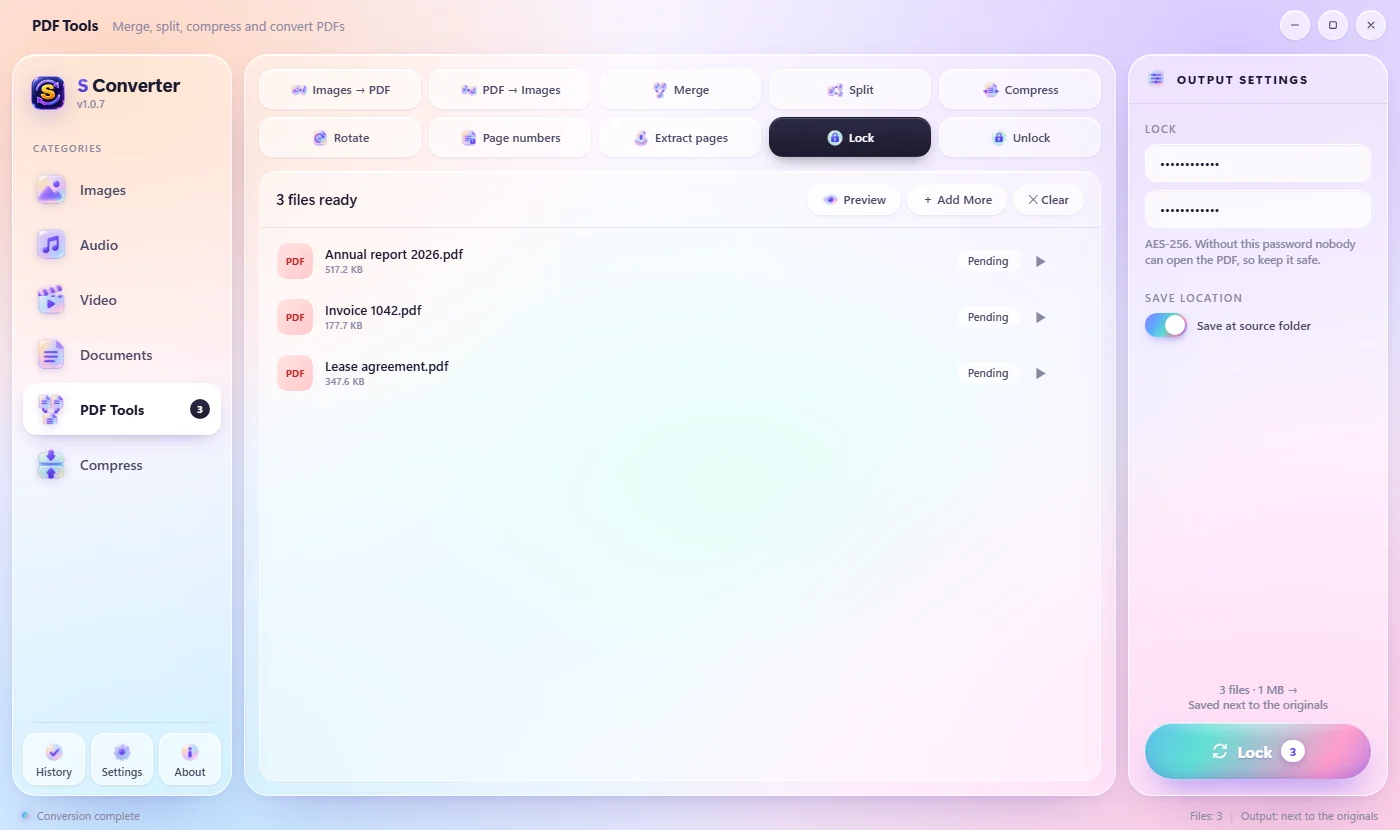
加密 PDF
- 打开 PDF 工具,选择加密.
- 拖入一个或多个 PDF。
- 在右侧输入密码,然后再输入一次。
- 点击加密。加密后的副本保存为 name_locked.pdf.
解密 PDF
- 打开 PDF 工具,选择解密.
- 拖入 PDF。
- 如果打开时需要密码,在右侧输入。
- 点击解密。副本 name_unlocked.pdf 没有密码,也没有打印或复制限制。
小知识
AES-256
与银行使用的强加密相同。没有密码,谁也打不开文件。
保护隐私
你的文档绝不会上传到 PDF 网站。
原文件不受影响
加密和解密都会生成新副本。
常见问题
我忘了 PDF 的密码,能解开吗?
不能。解密只能移除你知道的密码。没有密码谁也打不开 AES-256 加密的 PDF,这正是加密安全的原因。
收件人需要特别的软件吗?
不需要。任何 PDF 阅读器都会提示输入密码:Edge、Chrome、Adobe Reader,手机也一样。
能一次加密多个 PDF 吗?
能。全部拖进来;每个文件都会生成使用同一密码的加密副本。
继续学习
获取 S Converter
免费、无广告、无需账号。图片、视频、音频、文档、PDF 和压缩包,全部在你自己的电脑上转换。
