
教程 · Windows 10 和 11 免费
剪辑视频或音频文件
只保留精彩部分。在时间轴上拖动两个手柄,检查一下,S Converter 只会保存这一段,格式随你选。
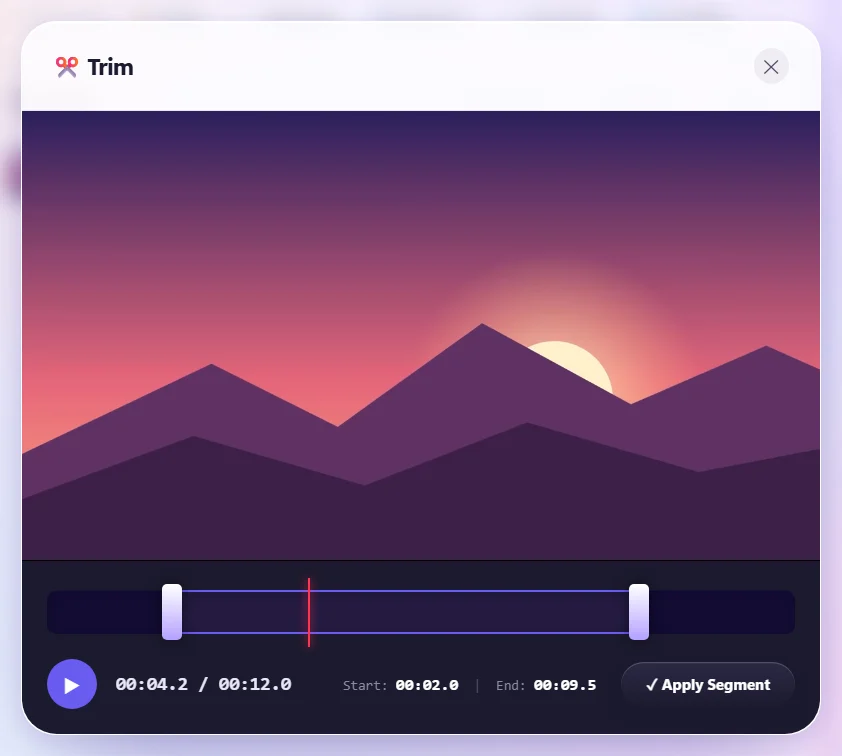
剪辑片段
- 在 S Converter 中选择视频或音频,添加你的文件。
- 在编辑下点击剪辑.
- 把左侧手柄拖到开始位置,右侧手柄拖到结束位置。按 ▶ 检查;时间会显示在时间轴下方。
- 点击应用片段.
- 选择格式(MP4、MP3 等),然后点击转换.
小知识
剪辑会应用到列表中的每个文件,所以如果每个文件需要不同的剪辑,请一次处理一个。把视频转换为 MP3 时也能剪辑,这是从录音中只保存一首歌的简单方法。
小知识
看得见剪了什么
视频直接在剪辑窗口中播放。
任意输出格式
将片段保存为 MP4、GIF、MP3 或其他任何格式。
文件更小
片段越短,文件越小,方便分享。
常见问题
剪辑会降低质量吗?
剪辑后的部分会按你选择的质量转换,与普通转换一样。
怎么制作铃声?
把歌曲剪到你想要的部分,然后转换为 MP3。或者使用铃声预设,它会保留前 30 秒。
继续学习
获取 S Converter
免费、无广告、无需账号。图片、视频、音频、文档、PDF 和压缩包,全部在你自己的电脑上转换。
