
Tutorial · kostenlos für Windows 10 und 11
Schnellumwandlung: Dateien umwandeln, ohne die App zu öffnen
Der schnellste Weg zum Umwandeln unter Windows: Dateien dort auswählen, wo sie sind, ein Tastenkürzel drücken, ein Format anklicken. Das Schnellumwandlungs-Rad von S Converter öffnet sich direkt an deiner Maus, und die App selbst muss sich nie öffnen.
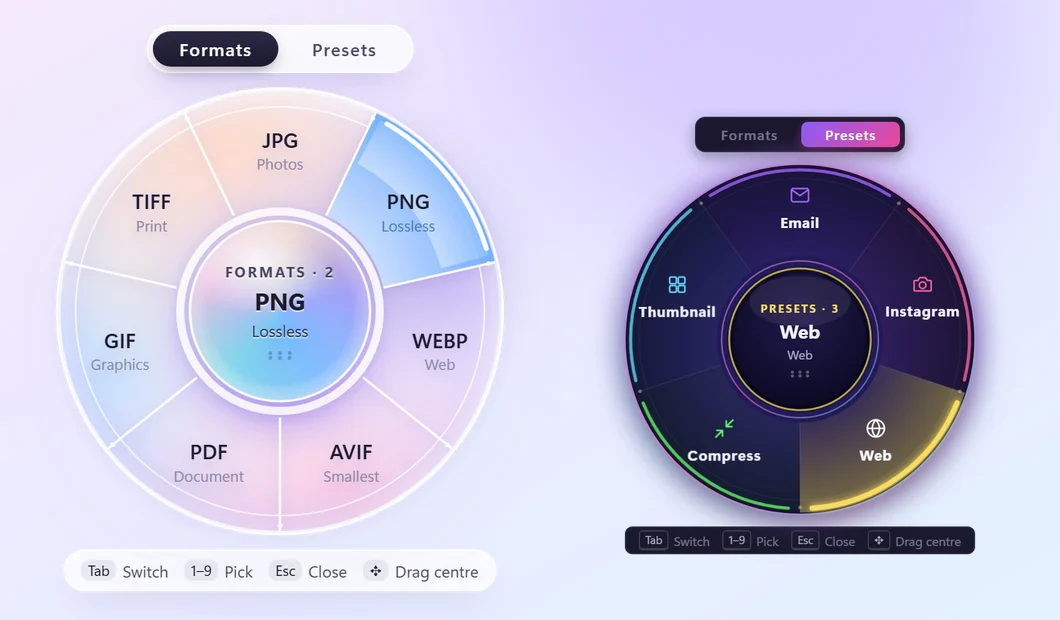
Das Rad benutzen
- Wähle eine oder mehrere Dateien (oder Ordner) im Datei-Explorer, auf dem Desktop oder in einem Öffnen- oder Speichern-Dialog eines beliebigen Programms aus.
- Drücke Strg + Alt + C. Das Rad öffnet sich dort, wo deine Maus ist.
- Klicke auf ein Format wie JPG, MP4 oder PDF. Oder drücke Tab, um zu Vorlagen wie E-Mail, Instagram oder WhatsApp zu wechseln.
- Verfolge den Fortschritt in der Mitte des Rads. Die neuen Dateien erscheinen neben den Originalen.
Tastatur und Maus
Tab wechselt zwischen Formaten und Vorlagen, die Zifferntasten 1–9 wählen ein Segment, Esc schließt das Rad, und du kannst die Mitte ziehen, um es zu verschieben. Das Rad bietet an, was zu den ausgewählten Dateien passt: Formate für Fotos, Video, Audio, Dokumente und PDFs sowie ZIP oder 7Z für Ordner.
Ein- oder ausschalten oder die Tasten ändern
- Öffne S Converter und klicke auf Einstellungen.
- Wähle unter Tastenkürzel für Schnellumwandlung eine andere Tastenkombination wie F8 oder schalte es mit dem Schalter aus.
Zwei weitere Tastenkürzel
In den Einstellungen fügt Weitere Tastenkürzel zwei eigene Tasten hinzu, zum Beispiel F7 und F9. Vorlagen öffnet das Rad direkt auf seiner Vorlagen-Seite, inklusive deiner eigenen Vorlagen. Letzte wiederholen wiederholt das, was du zuletzt für diese Dateiart gewählt hast, ganz ohne das Rad zu öffnen: weitere Fotos auswählen, Taste drücken, fertig.
Ansehen
Das Video wird erst von YouTube geladen, wenn du auf Play drückst.
Gut zu wissen
Läuft aus dem Infobereich
S Converter wartet leise im Infobereich der Taskleiste, also funktioniert das Tastenkürzel jederzeit.
Mehrere Bilder in PDF
Wähle PDF für mehrere Fotos: ein kombiniertes PDF oder eines pro Foto? Für ein PDF stehen die Seiten in Namensreihenfolge, und du kannst sie in die gewünschte Reihenfolge ziehen.
Passt zu deinem Design
Das Rad folgt dem Design, das du in den Einstellungen gewählt hast, vom gläsernen Lumen bis zum dunklen Aether.
Fragen
Das Tastenkürzel tut nichts. Was ist los?
S Converter muss laufen (such sein Symbol im Infobereich). Wenn eine andere App schon Strg+Alt+C nutzt, sagen es dir die Einstellungen, und du kannst ein anderes Tastenkürzel wählen.
Kann ich es für einen ganzen Ordner nutzen?
Ja. Wähle einen Ordner aus, um ihn zu zippen, oder wähle die Dateien darin aus, um sie alle auf einmal umzuwandeln.
Wo werden die umgewandelten Dateien gespeichert?
Neben den Originalen, mit „SC“ im Namen, damit nichts überschrieben wird.
Weiterlernen
S Converter holen
Kostenlos, ohne Werbung, ohne Konto. Bilder, Video, Audio, Dokumente, PDFs und Archive, alles auf deinem eigenen PC umgewandelt.
