
Tutorial · kostenlos für Windows 10 und 11
Fotos und Videos mit einem Wasserzeichen versehen
Schütze deine Fotos und Videos, bevor du sie teilst. Der Wasserzeichen-Designer von S Converter zeigt genau, wie es aussehen wird, und wendet es auf einen ganzen Stapel an.
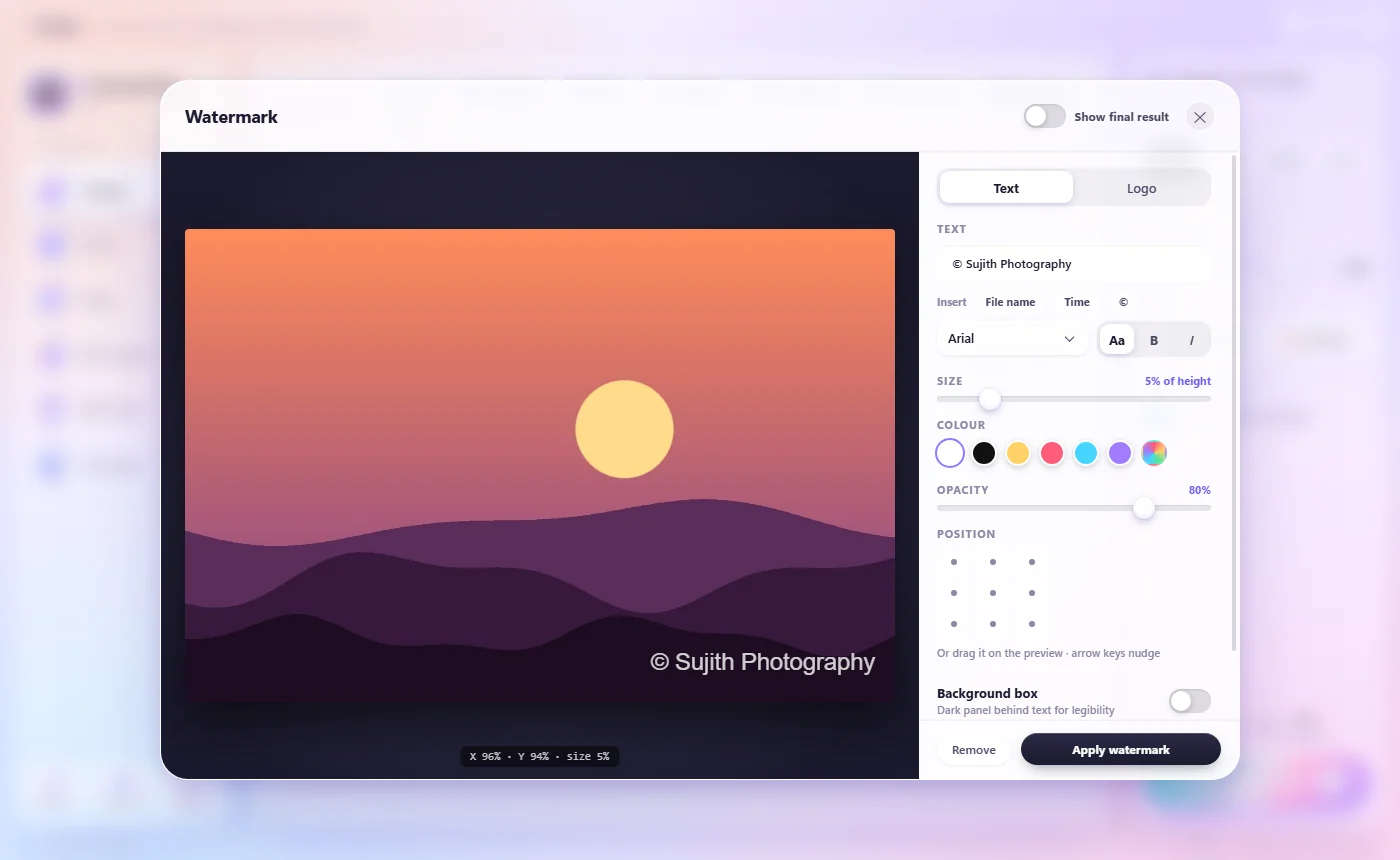
Ein Wasserzeichen hinzufügen
- Füge deine Fotos (unter Bilder oder Komprimieren) oder Videos (unter Video).
- Klicke unter Bearbeiten auf Wasserzeichen. Der Designer öffnet sich mit einer Vorschau deiner ersten Datei.
- Wähle Text und gib ihn ein, oder nutze Einfügen, um den Dateinamen, die Uhrzeit oder ein © hinzuzufügen. Oder wähle Logo und such ein Bild aus (ein PNG mit transparentem Hintergrund sieht am besten aus).
- Stelle Schrift, Größe, Farbe und Deckkraft ein. Klicke auf eine Stelle unter Position oder zieh das Wasserzeichen in der Vorschau; die Pfeiltasten verschieben es fein.
- Klicke auf Wasserzeichen anwenden und dann auf Umwandeln.
Gut lesbar machen
Schalte Hintergrundfeld ein für eine dunkle Fläche hinter dem Text, und schalte Endergebnis zeigen ein, um es genau so zu sehen, wie es gespeichert wird. Entfernen nimmt das Wasserzeichen wieder weg. Dein Design wird fürs nächste Mal gespeichert.
Gut zu wissen
Passend zu jedem Foto
Die Größe ist ein Anteil der Bildhöhe, also sieht es auf kleinen und großen Dateien gleich aus.
Fotos und Videos
Dasselbe Design funktioniert für beides.
Im Stapel
Ein Design, ein ganzer Ordner mit Wasserzeichen.
Fragen
Kann ich statt Text mein Logo hinzufügen?
Ja. Wähle im Designer Logo und such eine Bilddatei aus.
Verändert das Wasserzeichen meine Originaldateien?
Nein. Es wird nur den neuen, umgewandelten Kopien hinzugefügt.
Kann ich den Dateinamen auf jedes Foto setzen?
Ja. Füge Dateiname ein, und jedes Foto bekommt seinen eigenen Namen.
Weiterlernen
S Converter holen
Kostenlos, ohne Werbung, ohne Konto. Bilder, Video, Audio, Dokumente, PDFs und Archive, alles auf deinem eigenen PC umgewandelt.
